Mój dysk zaczął wyświetlać błędy systemu plików po nagłym wyłączeniu, a Windows ciągle prosi mnie o przeskanowanie i naprawę. Obawiam się utraty plików, więc potrzebuję porady dotyczącej najlepszego narzędzia do naprawy dysku lub bezpiecznych kroków, aby naprawić błędy systemu plików bez pogarszania sytuacji.
„Naprawa dysku” może oznaczać kilka różnych rzeczy, więc odpowiednie narzędzie zależy od tego, co tak naprawdę jest nie tak.
Jeśli próbujesz odzyskać pliki z dysku RAW lub uszkodzonego, to jest jeden rodzaj zadania:
Jeśli problemem jest brakująca partycja, uszkodzona tablica partycji lub problem z sektorem rozruchowym, to jest inna sytuacja. A jeśli chcesz tylko wiedzieć, czy dysk się psuje, potrzebujesz narzędzia do monitorowania stanu, a nie narzędzia naprawczego.
To są te, którym przyjrzałbym się najpierw:
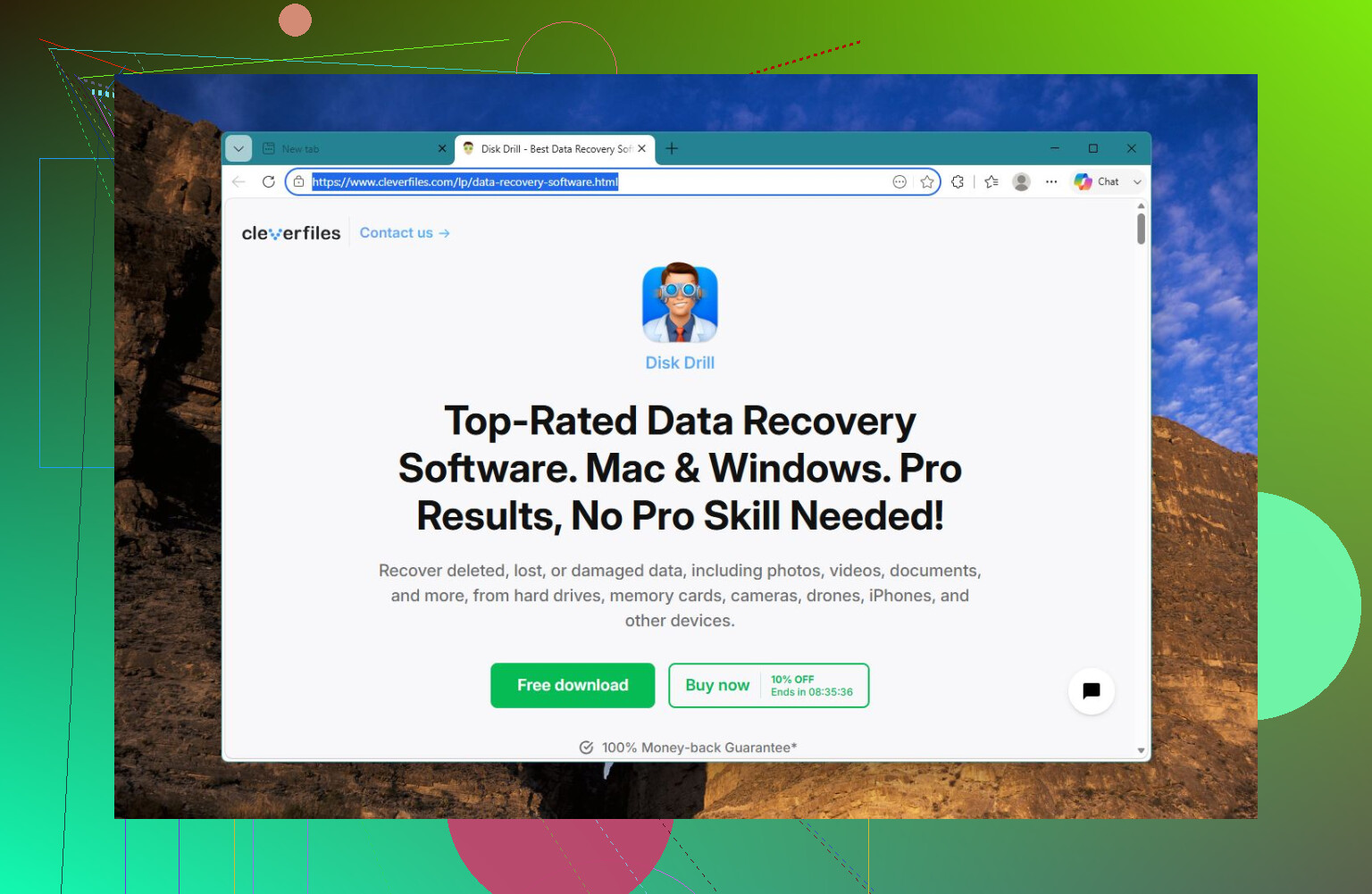
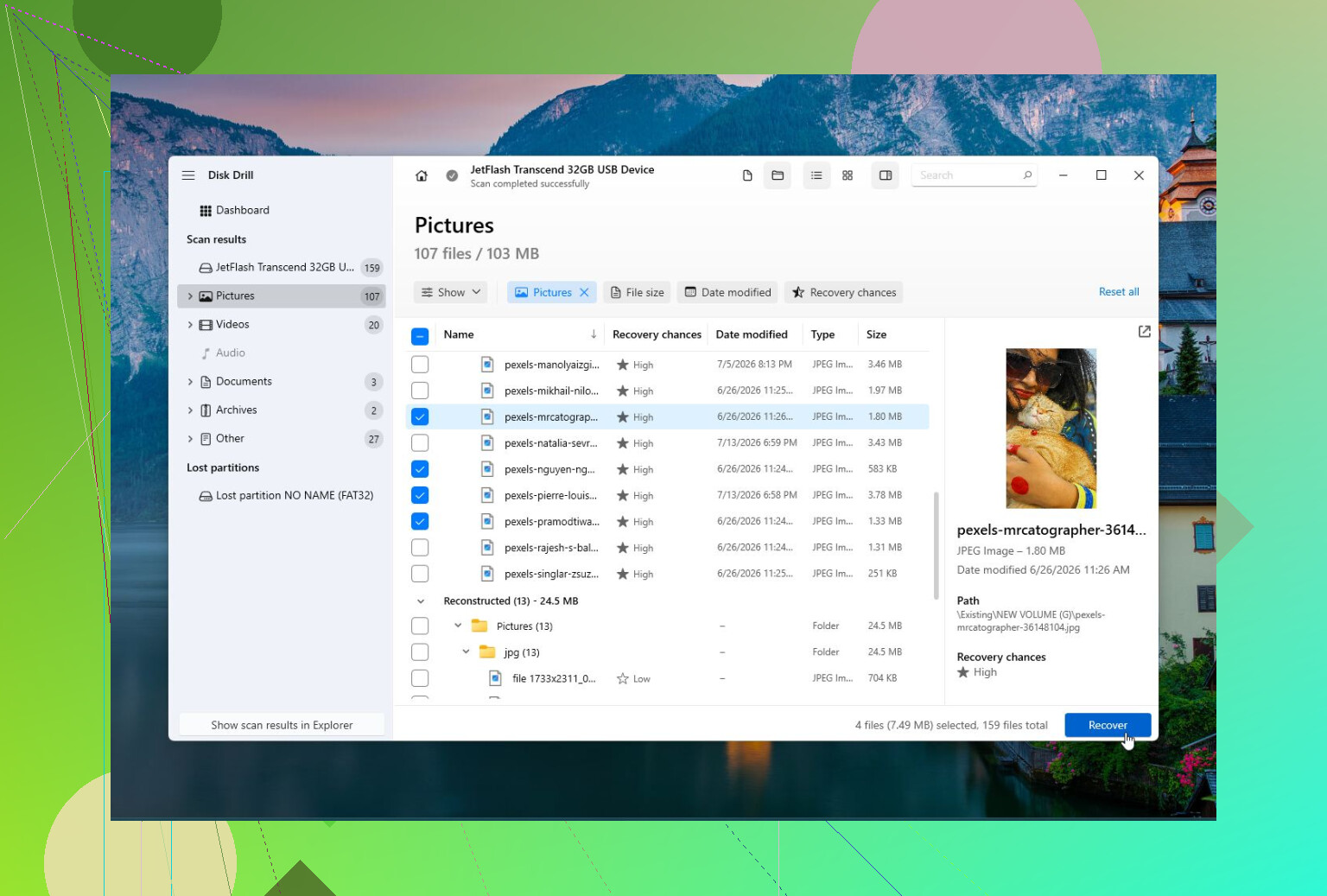
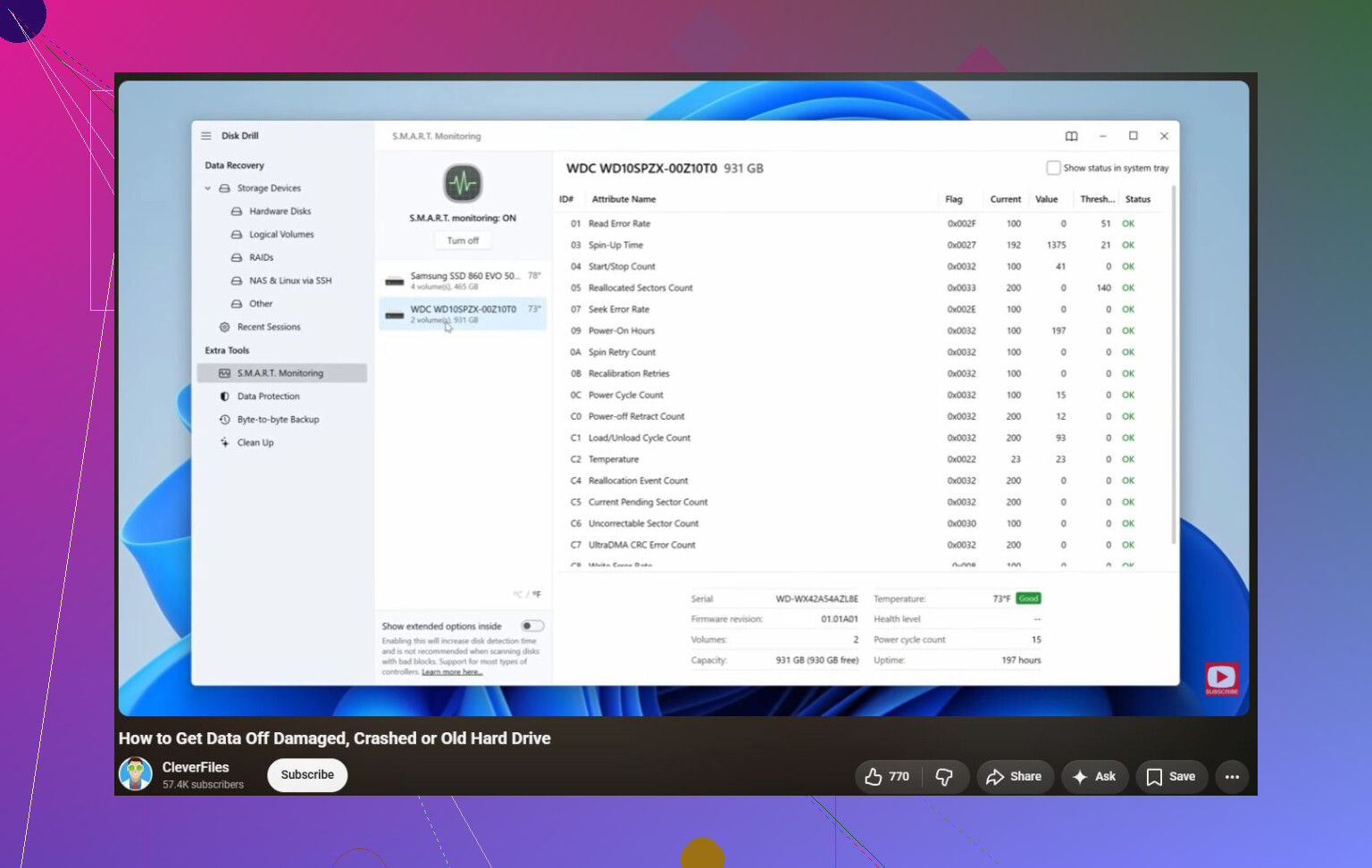
Disk Drill to lepszy wybór, gdy pliki są najważniejsze. Jeśli system Windows mówi, że dysk wymaga sformatowania, dysk jest wyświetlany jako RAW albo coś zostało usunięte lub sformatowane przez pomyłkę, zacznij od próby odzyskania danych zamiast „naprawiania” dysku. Program może pracować z uszkodzonymi lub niedostępnymi dyskami, utworzyć obraz dysku z uszkadzającego się nośnika i sprawdzać stan S.M.A.R.T. Jest też dość łatwy w użyciu, jeśli nie czujesz się pewnie z bardziej technicznymi narzędziami.
Zalety:
- Łatwy dla początkujących.
- Skuteczne odzyskiwanie z dysków RAW, uszkodzonych i sformatowanych.
- Zawiera tworzenie obrazów dysku i monitorowanie S.M.A.R.T.
- Obsługuje większość popularnych systemów plików.
Wady:
- Nie jest przeznaczony do naprawy tablic partycji ani sektorów rozruchowych.
TestDisk to narzędzie, którego użyłbym przy problemach z partycjami i rozruchem. Jeśli partycja zniknęła, dysk nagle pokazuje się jako nieprzydzielony albo tablica partycji została uszkodzona, TestDisk nadal jest jedną z lepszych darmowych opcji. Potrafi odbudować tablice partycji i naprawiać sektory rozruchowe, ale nie jest szczególnie przyjazny. Interfejs tekstowy jest w porządku, jeśli wiesz, co robisz, ale może być mylący, jeśli nie wiesz.
Zalety:
- Darmowy i open source.
- Bardzo dobry do odzyskiwania utraconych partycji.
- Potrafi naprawiać sektory rozruchowe i tablice partycji.
- Działa na Windows, macOS i Linuxie.
Wady:
- Interfejs tekstowy.
- Łatwo wybrać niewłaściwą opcję, jeśli nie znasz się na partycjach.
- Nie jest najlepszym wyborem do odzyskiwania konkretnych pojedynczych plików.
CrystalDiskInfo to bardziej narzędzie do sprawdzania stanu niż do naprawy. Nie odzyska plików ani nie naprawi partycji, ale jest przydatne do sprawdzenia, w jakim stanie jest dysk. Odczytuje dane S.M.A.R.T., pokazuje temperaturę i może dać wczesne ostrzeżenie, gdy dysk zaczyna się psuć. Uruchomiłbym je najpierw, jeśli nie masz pewności, czy masz do czynienia z problemem programowym czy uszkodzonym sprzętem.
Zalety:
- Darmowe.
- Proste w użyciu.
- Przydatne do sprawdzania stanu dysku.
- Może ostrzec przed całkowitą awarią dysku.
Wady:
- Brak odzyskiwania plików.
- Brak naprawy partycji lub systemu plików.
Najważniejsze jest to, aby przestać eksperymentować, jeśli dysk zachowuje się fizycznie źle. Dźwięki klikania, losowe rozłączenia, zawieszanie się podczas odczytu albo rosnąca liczba uszkodzonych sektorów zwykle oznaczają, że dysk ulega awarii. W takim przypadku najpierw skopiuj ważne pliki i zaplanuj jego wymianę. Oprogramowanie może naprawić problemy logiczne, ale nie naprawi zużytego sprzętu.
https://www.youtube.com/watch?v=_e4D_2bu8LE

To, czy dysk jest SSD, czy talerzowym HDD, ma tu znaczenie, ponieważ powtarzane uruchamianie naprawy na uszkadzającym się HDD może pogorszyć sytuację. W ogóle nie zaczynałbym od narzędzia naprawczego, jeśli pliki są ważne. Najpierw skopiuj ważne dane albo utwórz obraz dysku, jeśli działa niestabilnie, a potem uruchom wbudowane sprawdzanie systemu Windows z Właściwości lub chkdsk /scan. chkdsk /f zostaw na czas po wykonaniu kopii zapasowej, ponieważ może naprawić system plików przez usunięcie uszkodzonych wpisów. Disk Drill jest rozsądnym wyborem, jeśli musisz odzyskać pliki przed ruszaniem dysku, ale przy zwykłym zabrudzonym systemie plików po utracie zasilania narzędzie systemu Windows jest zwykle pierwszym krokiem naprawy, a nie jakiś duży zewnętrzny program naprawczy.
Nie uruchamiaj chkdsk /r jako pierwszej „naprawy” tylko dlatego, że Windows ciągle cię o to prosi. Ta opcja wykonuje skan powierzchni i może trwać wieki na dużym dysku, a jeśli dysk jest już osłabiony, może wciąż obciążać te same uszkodzone obszary. W przypadku flagi zabrudzenia systemu plików po wyłączeniu zacząłbym od czegoś znacznie mniejszego.
Jeśli dysk jest czytelny, najpierw skopiuj ważne foldery w inne miejsce. Jeśli kopiowanie zawiesza się na jednym pliku, pomiń go i idź dalej. Następnie otwórz Wiersz polecenia jako administrator i uruchom:
chkdsk X: /scan
Zastąp X: literą dysku. Jeśli zgłosi błędy wymagające naprawy, uruchom potem:
chkdsk X: /f
W przypadku dysku systemowego Windows może poprosić o zaplanowanie tego przy ponownym uruchomieniu. To normalne.
Disk Drill ma sens, jeśli brakuje plików, dysk zmienia się na RAW albo Windows chce go sformatować przed otwarciem. Nie używałbym oprogramowania do odzyskiwania danych jako narzędzia „naprawczego” dla dysku, który nadal montuje się normalnie. Najpierw odzyskiwanie, potem naprawa, jeśli dane są zagrożone. A jeśli stan SMART jest zły, przestań próbować naprawiać system plików i wymień dysk, ponieważ Windows może uporządkować metadane NTFS, ale nie jest w stanie przywrócić sprawności uszkadzającemu się sprzętowi.
Zrób zwykłą kopię niezbędnych plików na inny fizyczny dysk przed kliknięciem monitu naprawy systemu Windows. Ten monit nie informuje, czy chodzi tylko o porządkowanie NTFS, czy o dysk, który zaczyna się psuć, a gdy naprawa zmieni indeks, odzyskiwanie może stać się bardziej skomplikowane. W tym przypadku najlepszym narzędziem naprawczym nadal jest własne chkdsk /f systemu Windows po wykonaniu kopii zapasowej; użyj Disk Drill tylko wtedy, gdy brakuje plików lub wolumin przestaje się otwierać.