Mój pendrive USB exFAT jest wykrywany przez komputer, ale dysk wygląda na pusty i wydaje się, że wszystkie moje pliki zniknęły. Nie formatowałem go ani nie kopiowałem na niego nic nowego, ponieważ obawiam się nadpisania danych. Jaki jest najbezpieczniejszy sposób odzyskania plików z dysku USB exFAT?
Natychmiast przestań używać karty lub pamięci USB. To najważniejsze. Aplikacja do odzyskiwania ma znaczenie, ale nie aż tak duże jak unikanie nowych zapisów na urządzeniu.
Nauczyłem się tego w irytujący sposób, gdy przypadkowo sformatowałem kartę SD exFAT 128 GB z mojego aparatu. Myślałem, że cały weekend zdjęć i filmów przepadł. Karta nadal miała szansę, ale tylko dlatego, że potem dalej jej nie używałem.
Więc nic na nią nie kopiuj, nie formatuj jej ponownie i najpierw nie uruchamiaj CHKDSK ani innych narzędzi do naprawy. Jeśli pliki nadal tam są, nowe dane mogą je nadpisać i pogorszyć odzyskiwanie albo całkowicie je uniemożliwić.
Najpierw sprawdź kopie zapasowe, tak na wszelki wypadek. Ja jej nie miałem, więc od razu sięgnąłem po oprogramowanie do odzyskiwania. Użyłem Disk Drill i odzyskało mi prawie wszystko.
Proces był dość prosty:
- Zainstaluj Disk Drill na komputerze, nie na karcie SD ani pamięci USB.
- Podłącz kartę exFAT za pomocą czytnika kart.
- Wybierz kartę i uruchom skanowanie. W większości przypadków należy użyć Universal Scan.
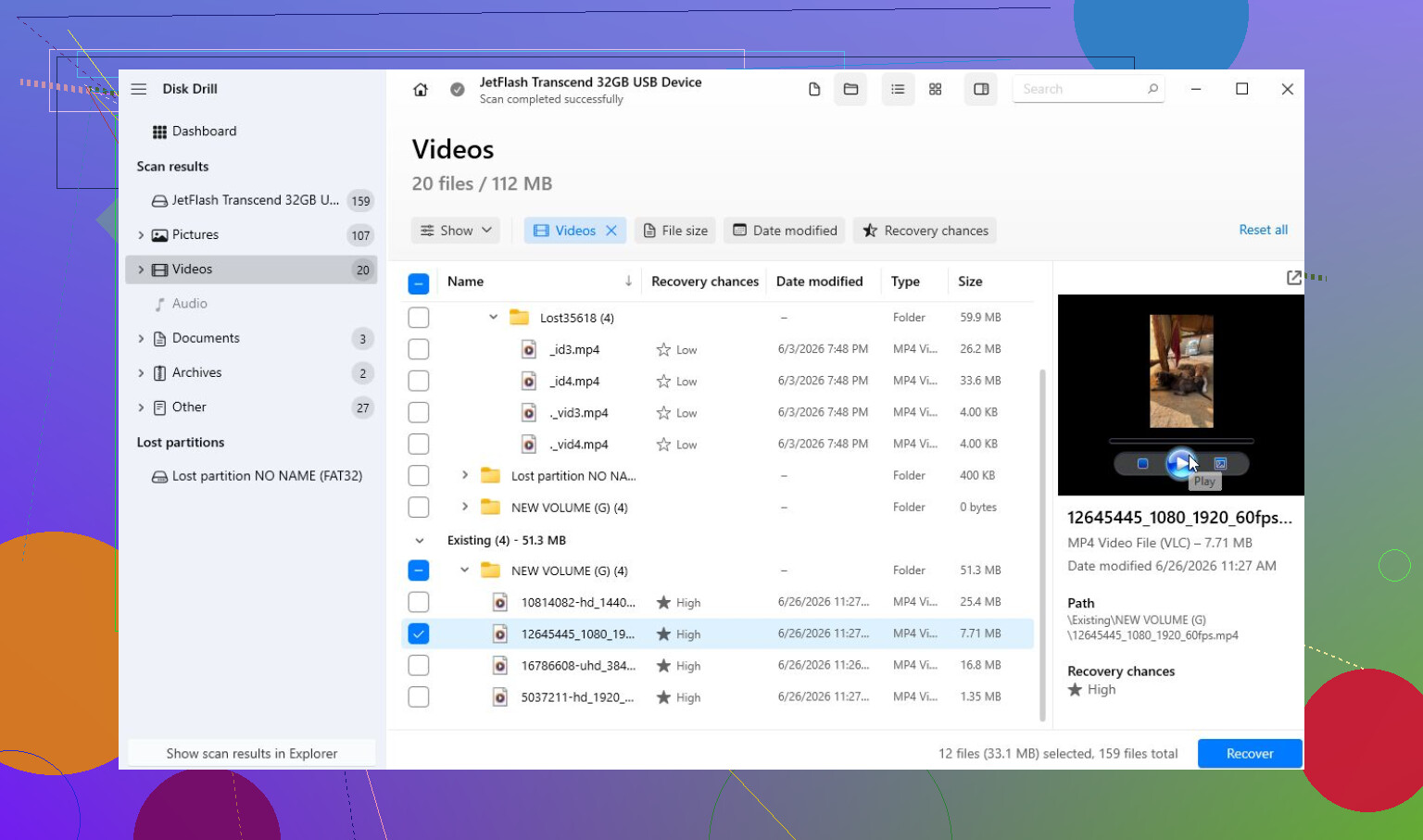
- Poczekaj na zakończenie skanowania, a następnie podejrzyj pliki przed ich odzyskaniem.
- Zapisz odzyskane pliki na dysku wewnętrznym lub innym bezpiecznym dysku, a nie z powrotem na tej samej karcie.
Jedną przydatną rzeczą w wersji dla Windows jest to, że pozwala odzyskać do 100 MB za darmo. To wystarczy, aby potwierdzić, czy Twoje pliki rzeczywiście da się odzyskać, zanim za cokolwiek zapłacisz.
Jeśli dysk działa niestabilnie, jest jeszcze jeden krok, który warto wykonać najpierw: utworzyć obraz dysku. Jeśli karta SD lub pamięć USB rozłącza się, odczyt jest boleśnie wolny albo za każdym razem po podłączeniu zachowuje się inaczej, nie skanuj dalej oryginalnego urządzenia. Zamiast tego utwórz obraz i skanuj jego. To bezpieczniejsze dla uszkodzonego nośnika i daje więcej możliwości ponowienia próby, jeśli coś pójdzie nie tak.
W przypadku usuniętych nagrań z aparatu, zwłaszcza z dronów, lustrzanek, aparatów bezlusterkowych, kamer GoPro lub wideorejestratorów, Disk Drill ma też Advanced Camera Recovery (ACR). W moim przypadku nie było to potrzebne, ponieważ zależało mi głównie na zdjęciach, ale często poleca się to do MP4, MOV i innych filmów z kamer, ponieważ takie pliki mogą być pofragmentowane i pominięte przez zwykłe skanowanie.
Jeśli Disk Drill nie znajdzie tego, czego potrzebujesz, warto też znać TestDisk. Jest darmowy, ale bardziej techniczny i lepszy do uszkodzonych partycji niż do prostego odzyskiwania usuniętych plików.
Unikałbym samodzielnych prób, jeśli urządzenie wygląda na fizycznie uszkodzone. Jeśli nie pojawia się na żadnym komputerze, ciągle się rozłącza, nagrzewa się lub ma widoczne uszkodzenia, przestań przy nim majstrować. Więcej prób może utrudnić odzyskanie danych w laboratorium. Wiele laboratoriów odzyskiwania danych oceni problem za darmo, chociaż samo odzyskiwanie może łatwo kosztować kilkaset dolarów lub więcej, w zależności od problemu.
Jeśli to tylko logiczna utrata danych, prawdopodobnie nadal masz całkiem duże szanse. Po prostu przestań teraz używać urządzenia i odzyskaj pliki, zanim spróbujesz cokolwiek naprawiać. To właśnie miało największe znaczenie w moim przypadku.
Nie próbuj najpierw „naprawiać” pustego dysku. W przypadku exFAT pendrive, który wygląda na pusty, może oznaczać, że uszkodzona jest tablica plików lub wpisy katalogu, a nie że rzeczywista zawartość plików zniknęła. Odzyskanie danych jest możliwe, ale najbezpieczniej jest najpierw wykonać obraz sektor po sektorze pendrivea, jeśli pliki są ważne, a następnie skanować obraz zamiast samego nośnika. Potem użyj oprogramowania do odzyskiwania danych, takiego jak Disk Drill lub innego narzędzia, aby sprawdzić w podglądzie, co faktycznie może znaleźć, i zapisz wyniki w innym miejscu. Jeśli system Windows poprosi o naprawę, sformatowanie lub przeskanowanie dysku, anuluj to. Ten komunikat służy do ponownego umożliwienia korzystania z systemu plików, a nie do zachowania brakujących plików.

Nie pozwól systemowi Windows tworzyć nowego folderu, pamięci podręcznej miniatur ani niczego „naprawiać” na tym nośniku. Nawet niewielkie zapisy mogą mieć znaczenie, jeśli obszar katalogu exFAT jest już uszkodzony.
Tak, odzyskiwanie danych z exFAT jest możliwe, ale rozdzieliłbym dwa przypadki, które często są ze sobą mylone:
Jeśli pamięć USB pokazuje prawidłową pojemność w Zarządzaniu dyskami i tylko wygląda na pustą w Eksploratorze plików, zazwyczaj jest to problem logiczny. Brakujące wpisy katalogu, uszkodzone dane alokacji, usunięte pliki lub uszkodzona struktura exFAT mogą sprawić, że dysk wygląda na pusty, podczas gdy rzeczywiste dane plików nadal tam są.
Jeśli pamięć USB pokazuje niewłaściwą pojemność, 0 bajtów, „brak nośnika”, często się rozłącza albo pojawia się tylko czasami, to jest inny problem. W takim przypadku oprogramowanie do odzyskiwania danych może nie być właściwym pierwszym krokiem, ponieważ kontroler lub pamięć flash mogą ulegać awarii.
Przed skanowaniem sprawdź właściwości dysku, niczego nie zmieniając. Jeśli pokazuje, że dysk jest pusty, ale pojemność jest normalna, to jest przydatna informacja. Jeśli pokazuje, że nadal zajęte jest dużo miejsca, twoje pliki mogą być ukryte, struktura folderów może być uszkodzona albo katalog nie jest odczytywany poprawnie. Jeśli pokazuje, że cały dysk jest wolny, odzyskanie danych nadal może się udać, ale odzyskanie oryginalnych nazw folderów i struktury folderów może być trudniejsze.
Zgadzam się z powyższą radą, aby najpierw wykonać obraz, ale ująłbym to bardziej dosadnie: jeśli pliki są ważne, nie „testuj” pięciu różnych narzędzi bezpośrednio na pamięci USB. Zrób jeden klon/obraz, a potem męcz obraz, ile chcesz. W systemie Windows niektóre płatne narzędzia do odzyskiwania mogą utworzyć obraz. W systemie Linux typową darmową opcją jest ddrescue, ale jest mniej przyjazne, jeśli nie jesteś przyzwyczajony do narzędzi wiersza poleceń. Nie chodzi o to, którego programu użyjesz, tylko o to, by oryginalny nośnik był odczytywany jak najmniej razy.
Mała rzecz, o której ludzie zapominają: nie odzyskuj plików z powrotem na tę samą pamięć USB. Nawet „tylko jednego pliku do sprawdzenia”. Zapisuj odzyskane dane na dysku wewnętrznym, zewnętrznym dysku twardym albo innej pamięci USB. Odzyskiwanie na uszkodzony nośnik to dobry sposób na nadpisanie właśnie tych danych, które próbujesz odzyskać.
Disk Drill nadaje się do wypróbowania, jeśli dysk działa stabilnie i pokazuje prawidłową pojemność, zwłaszcza dlatego, że podgląd plików może dość szybko powiedzieć, czy skan znajduje prawdziwe dane, czy tylko śmieci. Jeśli go używasz, skanuj obraz, jeśli go utworzyłeś, a nie oryginalny nośnik. Jest tu poradnik forum, jeśli potrzebujesz podstawowego przebiegu pracy: jak używać Disk Drill. Po prostu nie traktuj liczby „znalezionych plików” w żadnej aplikacji do odzyskiwania jako obietnicy. Podgląd ma znaczenie. Odzyskany plik, którego nie da się otworzyć, nie jest odzyskany w żadnym użytecznym sensie.
Nie uruchamiałbym najpierw CHKDSK. Czasami może sprawić, że system plików znów da się zamontować, ale może też zmienić nazwy, odrzucić lub przestawić uszkodzone wpisy. To może być w porządku, gdy zależy ci tylko na tym, by pamięć USB znów nadawała się do użytku. Nie jest to jednak to, co zrobiłbym, gdy priorytetem jest odzyskanie oryginalnych plików.
Kolejność, której bym użył, jest taka:
- Na razie odłącz pamięć USB.
- Sprawdź, czy pliki nie istnieją gdzieś indziej, na przykład w synchronizacji z chmurą, na innym komputerze, karcie aparatu, telefonie, w załącznikach e-mail itp.
- Podłącz ją tylko wtedy, gdy będziesz gotowy do utworzenia obrazu lub skanowania.
- Jeśli zachowuje się normalnie, utwórz obraz, jeśli dane mają znaczenie.
- Przeskanuj obraz oprogramowaniem do odzyskiwania danych.
- Wyświetl podgląd plików możliwych do odzyskania.
- Zapisz odzyskane pliki na innym dysku.
- Dopiero po odzyskaniu sformatuj lub wymień pamięć USB.
Jeśli pliki są warte więcej niż koszt laboratorium, zatrzymaj się, zanim wykonasz mnóstwo samodzielnych skanów. Jeśli można je zastąpić, a nośnik działa stabilnie, odzyskiwanie programowe jest rozsądną próbą. To, że go nie sformatowałeś ani nie skopiowałeś na niego nowych plików, jest dobre. Daje ci to znacznie większą szansę niż komuś, kto nadal używał dysku po tym, jak stał się pusty.
Normalnie wyglądająca etykieta exFAT nie dowodzi, że pamięć USB jest sprawna ani nawet że ma deklarowaną pojemność. Zanim spędzisz godziny na jej skanowaniu, sprawdź, czy pojemność pokazywana przez Windows zgadza się z tym, jaką pamięć powinna mieć, oraz czy zachowuje się spójnie w Zarządzaniu dyskami. Podrobione lub uszkadzające się pamięci flash często wyglądają dobrze do momentu zapisania odpowiedniej ilości danych, a potem starsze pliki znikają, zamieniają się w puste foldery albo przestają się otwierać.
Zgadzam się z radą, aby najpierw wykonać obraz, ale z jednym zastrzeżeniem: jeśli to tani pendrive o dużej pojemności z Amazon/eBay/Temu itp., miej mniejsze oczekiwania. Oprogramowanie do odzyskiwania może pomóc, gdy katalog exFAT jest uszkodzony albo pliki zostały usunięte, ale nie odzyska danych, które nigdy nie zostały faktycznie zapisane, ponieważ nośnik kłamał co do swojej rzeczywistej pojemności. To inny rodzaj awarii niż zwykła sytuacja usunięcia plików.
Disk Drill lub podobne narzędzia nadal są rozsądnym wyborem, jeśli pamięć odczytuje się normalnie i pokazuje prawidłowy rozmiar, ale traktuj podglądy jako wyznacznik prawdy, a nie listę plików. Jeśli znajduje nazwy plików, ale podglądy są uszkodzone, możesz mieć do czynienia z pozostałościami katalogu bez nienaruszonej zawartości plików. Jeśli pliki są ważne, najpierw wykonaj klon. Jeśli nie są, przeskanuj pamięć raz, odzyskaj dane na inny dysk, a potem przetestuj USB narzędziem do pełnej weryfikacji zapisu, zanim znowu mu zaufasz. Jeśli nie przejdzie tego testu, wyrzuć go.