Mit exFAT-USB-stik bliver registreret af min computer, men drevet ser tomt ud, og alle mine filer ser ud til at være væk. Jeg har ikke formateret det eller kopieret noget nyt til det, fordi jeg er bekymret for at overskrive data. Hvad er den sikreste måde at gendanne filer fra et exFAT-USB-drev på?
Stop med at bruge kortet eller USB-drevet med det samme. Det er det vigtigste. Gendannelsesappen betyder noget, men slet ikke så meget som at undgå nye skrivninger til enheden.
Jeg lærte det på den irriterende måde, efter jeg ved et uheld formaterede et 128 GB exFAT SD-kort fra mit kamera. Jeg troede, at hele weekenden med billeder og videoer var væk. Kortet havde stadig en chance, men kun fordi jeg ikke fortsatte med at bruge det bagefter.
Så kopiér ikke noget over på det, formatér det ikke igen, og kør ikke CHKDSK eller andre reparationsværktøjer først. Hvis filerne stadig ligger der, kan nye data overskrive dem og gøre gendannelsen værre eller umulig.
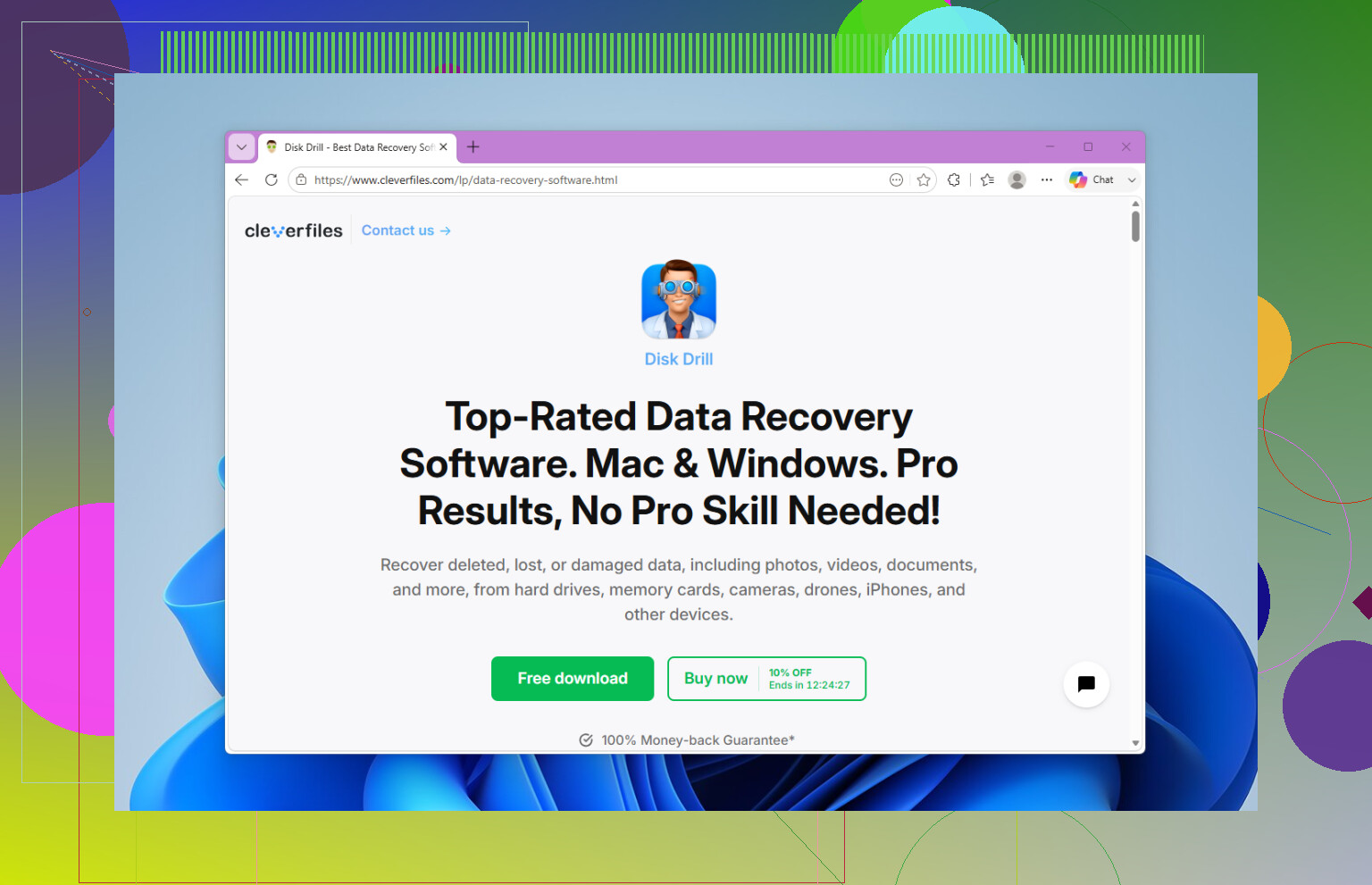
Tjek først sikkerhedskopier, for en sikkerheds skyld. Jeg havde ingen, så jeg gik direkte til gendannelsessoftware. Jeg brugte Disk Drill, og det fik næsten alt tilbage for mig.
Processen var ret enkel:
- Installer Disk Drill på computeren, ikke på SD-kortet eller USB-drevet.
- Tilslut exFAT-kortet med en kortlæser.
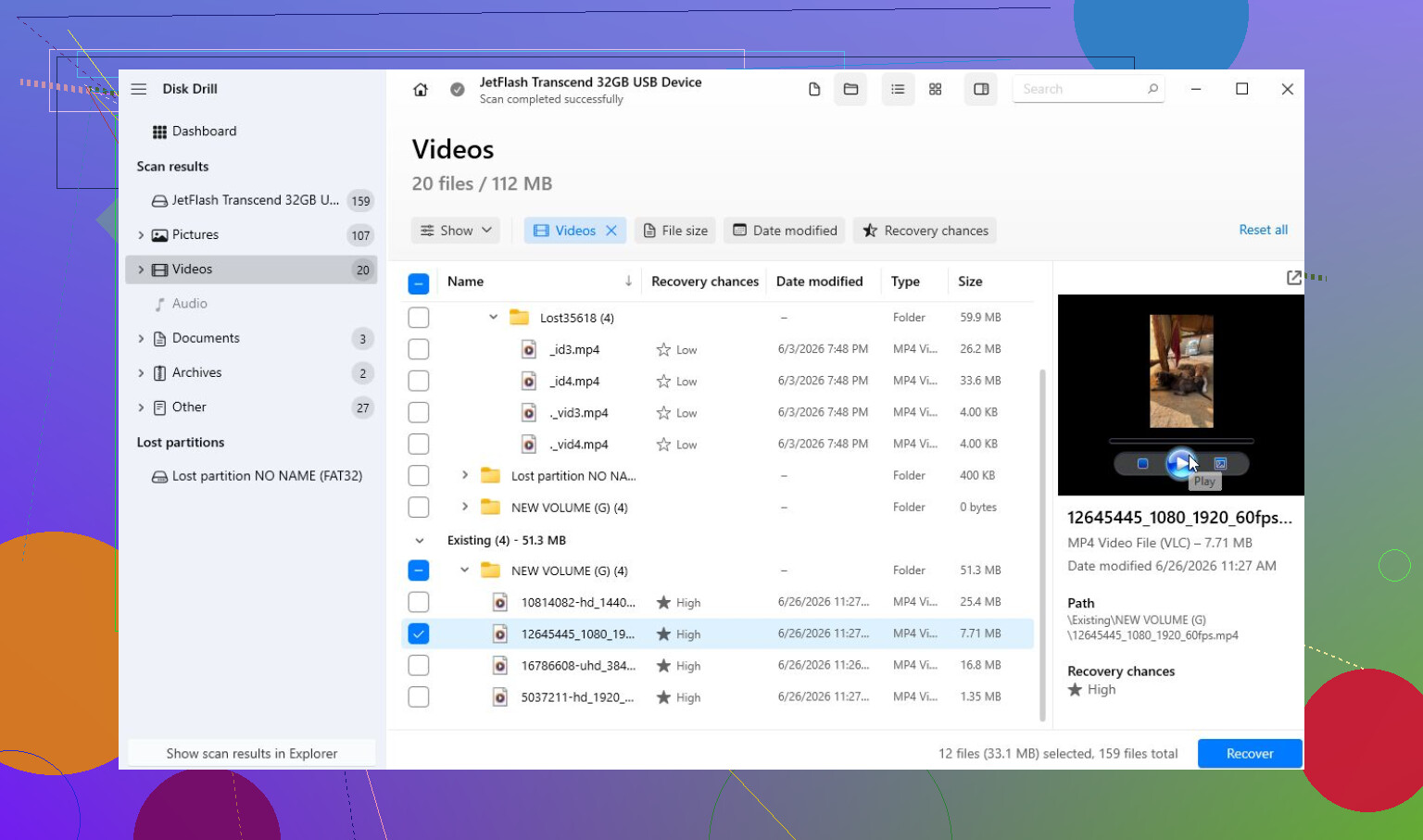
- Vælg kortet og kør en scanning. I de fleste tilfælde er Universal Scan den, du skal bruge.
- Lad scanningen blive færdig, og forhåndsvis derefter filerne, før du gendanner dem.
- Gem de gendannede filer på dit interne drev eller en anden sikker disk, ikke tilbage på det samme kort.
En nyttig ting ved Windows-versionen er, at den lader dig gendanne op til 100 MB gratis. Det er nok til at bekræfte, om dine filer faktisk kan gendannes, før du betaler for noget.
Hvis drevet opfører sig ustabilt, er der endnu et trin, der er værd at tage først: lav et diskimage. Hvis SD-kortet eller USB-stikket afbrydes, læser smertefuldt langsomt eller opfører sig forskelligt hver gang, du tilslutter det, så bliv ikke ved med at scanne den oprindelige enhed. Opret i stedet et image og scan det. Det er mere sikkert for svigtende medier og giver dig bedre mulighed for at prøve igen, hvis noget går galt.
Til slettede kameraoptagelser, især fra droner, DSLR-kameraer, spejlløse kameraer, GoPro-kameraer eller dashcams, har Disk Drill også Advanced Camera Recovery (ACR). Jeg havde ikke brug for det i mit tilfælde, da jeg primært var ude efter billeder, men det bliver ofte foreslået til MP4, MOV og andre kameravideoer, fordi de filer kan være fragmenterede og blive overset af normale scanninger.
Hvis Disk Drill ikke finder det, du har brug for, er TestDisk også værd at kende til. Det er gratis, men det er mere teknisk og bedre til beskadigede partitioner end til enkel gendannelse af slettede filer.
Jeg ville undgå gør det selv-forsøg, hvis enheden virker fysisk beskadiget. Hvis den ikke dukker op på nogen computer, bliver ved med at afbryde, bliver varm eller har synlige skader, så stop med at rode med den. Flere forsøg kan gøre en laboratoriegendannelse sværere. Mange gendannelseslaboratorier vil vurdere den gratis, selv om selve gendannelsen nemt kan koste et par hundrede dollars eller mere afhængigt af problemet.
Hvis dette bare er logisk datatab, har du sandsynligvis stadig en rimelig chance. Stop bare med at bruge enheden nu, og gendan filerne, før du forsøger at rette eller reparere noget. Det var den del, der betød mest i mit tilfælde.
Forsøg ikke først at rette det tomme drev. Med exFAT kan en USB-stick, der ser tom ud, betyde, at filtabel eller mappeposter er beskadigede, ikke at det faktiske filindhold er væk. Gendannelse er mulig, men det sikreste er først at lave et sektor-for-sektor-image af USB-sticken, hvis filerne er vigtige, og derefter scanne imaget i stedet for sticket. Brug derefter gendannelsessoftware som Disk Drill eller et andet værktøj til at forhåndsvise, hvad det faktisk kan finde, og gem resultaterne et andet sted. Hvis Windows beder om at reparere, formatere eller scanne drevet, skal du annullere det. Den meddelelse er til for at gøre filsystemet brugbart igen, ikke for at bevare dine manglende filer.

Lad ikke Windows oprette en ny mappe, en miniaturecache eller reparere noget som helst på det drev. Selv små skrivninger kan have betydning, hvis exFAT-katalogområdet allerede er beskadiget.
Ja, exFAT-gendannelse er mulig, men jeg ville skelne mellem to tilfælde, som ofte bliver blandet sammen:
Hvis USB-drevet viser den korrekte størrelse i Diskhåndtering og bare ser tomt ud i Stifinder, er det normalt et logisk problem. Manglende katalogposter, beskadigede allokeringsdata, slettede filer eller en ødelagt exFAT-struktur kan alle få drevet til at se tomt ud, mens de faktiske fildata stadig ligger der.
Hvis USB-drevet viser den forkerte størrelse, 0 byte, intet medie, afbrydes ofte eller kun vises nogle gange, er det et andet problem. På det tidspunkt er gendannelsessoftware måske ikke det rigtige første skridt, fordi controlleren eller flashhukommelsen kan være ved at fejle.
Før du scanner, så kontrollér drevets egenskaber uden at ændre noget. Hvis der står, at drevet er tomt, men kapaciteten er normal, er det nyttig information. Hvis der står, at der stadig er brugt meget plads, kan dine filer være skjulte, mappestrukturen kan være beskadiget, eller kataloget bliver ikke læst korrekt. Hvis der står, at hele drevet er ledigt, kan gendannelse stadig virke, men de oprindelige mappenavne og mappestrukturen kan være sværere at få tilbage.
Jeg er enig i rådet ovenfor om at lave et image først, men jeg ville sige det mere direkte: Hvis filerne er vigtige, så test ikke fem forskellige værktøjer direkte på USB-drevet. Lav én klon eller ét image, og mishandl så imaget alt det, du vil. På Windows kan nogle betalte gendannelsesværktøjer oprette et image. På Linux er ddrescue den sædvanlige gratis løsning, men den er mindre brugervenlig, hvis du ikke er vant til kommandolinjeværktøjer. Pointen er ikke, hvilket program du bruger, men at det originale drev bliver læst så få gange som muligt.
En lille ting, folk glemmer: Gendan ikke filer tilbage til det samme USB-drev. Ikke engang bare én fil for at tjekke. Gem gendannede data på dit interne drev, en ekstern harddisk eller et andet USB-drev. Gendannelse til det beskadigede drev er en god måde at overskrive netop de data, du forsøger at få tilbage.
Disk Drill er fin at prøve, hvis drevet er stabilt og viser den rigtige størrelse, især fordi forhåndsvisning af filer ret hurtigt kan fortælle dig, om scanningen finder rigtige data eller bare skrammel. Hvis du bruger det, så scan imaget, hvis du har lavet et, ikke det originale drev. Der er en forumvejledning her, hvis du har brug for den grundlæggende arbejdsgang: sådan bruger du Disk Drill. Du skal bare ikke behandle antallet af fundne filer i nogen gendannelsesapp som et løfte. Forhåndsvisning er det vigtige. En gendannet fil, der ikke kan åbnes, er ikke gendannet i nogen nyttig forstand.
Jeg ville ikke køre CHKDSK først. Det kan nogle gange få et filsystem til at montere igen, men det kan også omdøbe, kassere eller omarrangere beskadigede poster. Det kan være okay, når du kun går op i at gøre USB-drevet brugbart igen. Det er ikke det, jeg ville gøre, når prioriteten er at få de originale filer tilbage.
Den rækkefølge, jeg ville bruge, er:
- Tag USB-drevet ud for nu.
- Tjek, om filerne findes andre steder, som cloudsynkronisering, en anden computer, kamerakort, telefon, mailbilag osv.
- Sæt det først i igen, når du er klar til at lave et image eller scanne.
- Hvis det opfører sig normalt, så opret et image, hvis dataene er vigtige.
- Scan imaget med gendannelsessoftware.
- Forhåndsvis filer, der kan gendannes.
- Gem gendannede filer på et andet drev.
- Først efter gendannelse skal du omformatere eller udskifte USB-drevet.
Hvis filerne er mere værd end prisen på et laboratorium, så stop, før du laver en masse gør det selv-scanninger. Hvis de kan erstattes, og drevet er stabilt, er softwaregendannelse et rimeligt forsøg. Det er godt, at du ikke har formateret det eller kopieret nye filer til det. Det giver dig en meget bedre chance end en person, der blev ved med at bruge drevet, efter at det så tomt ud.
Et normalt udseende exFAT-label beviser ikke, at USB-stikket er sundt eller overhovedet har den størrelse, det påstår at have. Før du bruger timer på at scanne det, så tjek, om kapaciteten, som Windows viser, matcher det, stikket burde være, og om det opfører sig konsekvent i Diskhåndtering. Falske eller svigtende flashdrev ser ofte fine ud, indtil der er skrevet nok data, hvorefter ældre filer “forsvinder”, bliver til tomme mapper eller holder op med at kunne åbnes.
Jeg er enig i rådet om at lave et image først, men med ét forbehold: hvis dette er et billigt højkapacitetsstik fra Amazon/eBay/Temu/osv., så hold forventningerne lavere. Gendannelsessoftware kan virke, når exFAT-mappen er beskadiget, eller filer blev slettet, men den kan ikke gendanne data, som aldrig faktisk blev lagret, fordi drevet løj om sin reelle kapacitet. Det er en anden form for fejl end en normal situation med slettede filer.
Disk Drill eller lignende værktøjer er stadig rimelige, hvis stikket læses normalt og viser den korrekte størrelse, men brug forhåndsvisningerne som sandheden, ikke fillisten. Hvis det finder filnavne, men forhåndsvisningerne er ødelagte, ser du muligvis på rester af mapper uden intakt filindhold. Hvis filerne er vigtige, så klon det først. Hvis de ikke er det, så scan det én gang, gendan til et andet drev, og test derefter USB-stikket med et værktøj til fuld skriveverifikation, før du stoler på det igen. Hvis det fejler den test, så smid det ud.