Min exFAT-USB-minnepinne blir oppdaget av datamaskinen min, men stasjonen ser tom ut og alle filene mine ser ut til å være borte. Jeg har ikke formatert den eller kopiert noe nytt til den fordi jeg er redd for å overskrive data. Hva er den sikreste måten å gjenopprette filer fra en exFAT-USB-stasjon?
Slutt å bruke kortet eller USB-stasjonen med en gang. Det er det viktigste. Gjenopprettingsappen betyr noe, men ikke i nærheten av så mye som å unngå nye skrivinger til enheten.
Jeg lærte dette på den irriterende måten etter at jeg ved et uhell formaterte et 128 GB exFAT SD-kort fra kameraet mitt. Jeg trodde hele helgens bilder og videoer var borte. Kortet hadde fortsatt en sjanse, men bare fordi jeg ikke fortsatte å bruke det etterpå.
Så ikke kopier noe til det, ikke formater det igjen, og ikke kjør CHKDSK eller andre reparasjonsverktøy først. Hvis filene fortsatt ligger der, kan nye data overskrive dem og gjøre gjenoppretting verre eller umulig.
Sjekk sikkerhetskopier først, bare for sikkerhets skyld. Jeg hadde ingen, så jeg gikk rett til gjenopprettingsprogramvare. Jeg brukte Disk Drill, og det fikk tilbake nesten alt for meg.
Prosessen var ganske enkel:
- Installer Disk Drill på datamaskinen, ikke på SD-kortet eller USB-stasjonen.
- Koble til exFAT-kortet med en kortleser.
- Velg kortet og kjør en skanning. I de fleste tilfeller er Universal Scan den du skal bruke.
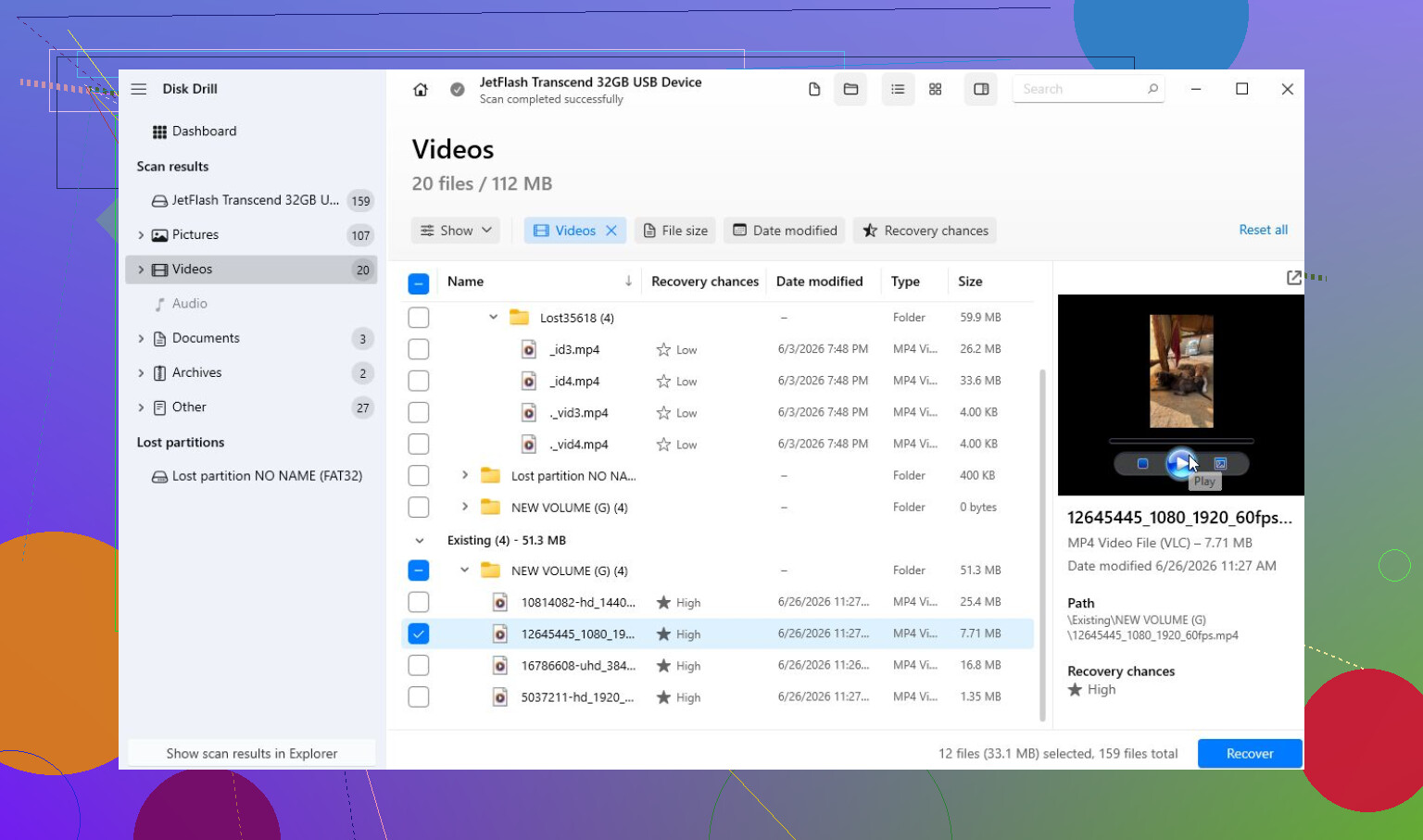
- La skanningen fullføres, og forhåndsvis deretter filene før du gjenoppretter dem.
- Lagre de gjenopprettede filene på den interne disken eller en annen sikker disk, ikke tilbake på det samme kortet.
En nyttig ting med Windows-versjonen er at den lar deg gjenopprette opptil 100 MB gratis. Det er nok til å bekrefte om filene dine faktisk kan gjenopprettes før du betaler for noe.
Hvis stasjonen oppfører seg ustabilt, er det et annet trinn det er verdt å gjøre først: lag et diskbilde. Hvis SD-kortet eller USB-pinnen kobler fra, leser smertefullt sakte, eller oppfører seg forskjellig hver gang du kobler det til, ikke fortsett å skanne den originale enheten. Opprett et bilde og skann det i stedet. Det er tryggere for sviktende medier og gir deg mer rom til å prøve igjen hvis noe går galt.
For slettede videoopptak fra kamera, spesielt fra droner, DSLR-kameraer, speilløse kameraer, GoPro-er eller dashbordkameraer, har Disk Drill også Advanced Camera Recovery (ACR). Jeg trengte det ikke i mitt tilfelle siden jeg hovedsakelig var ute etter bilder, men det blir ofte anbefalt for MP4, MOV og andre kameravideoer fordi disse filene kan være fragmenterte og oversett av vanlige skanninger.
Hvis Disk Drill ikke finner det du trenger, er TestDisk også verdt å kjenne til. Det er gratis, men mer teknisk og bedre for skadede partisjoner enn for enkel gjenoppretting av slettede filer.
Jeg ville unngått gjør-det-selv-forsøk hvis enheten virker fysisk skadet. Hvis den ikke vises på noen datamaskin, fortsetter å koble fra, blir varm eller har synlig skade, slutt å rote med den. Flere forsøk kan gjøre en laboratoriegjenoppretting vanskeligere. Mange gjenopprettingslaboratorier vil vurdere den gratis, men selve gjenopprettingen kan lett koste noen hundre dollar eller mer avhengig av problemet.
Hvis dette bare er et logisk datatap, har du sannsynligvis fortsatt en grei sjanse. Bare slutt å bruke enheten nå og gjenopprett filene før du prøver å fikse eller reparere noe. Det var den delen som betydde mest i mitt tilfelle.
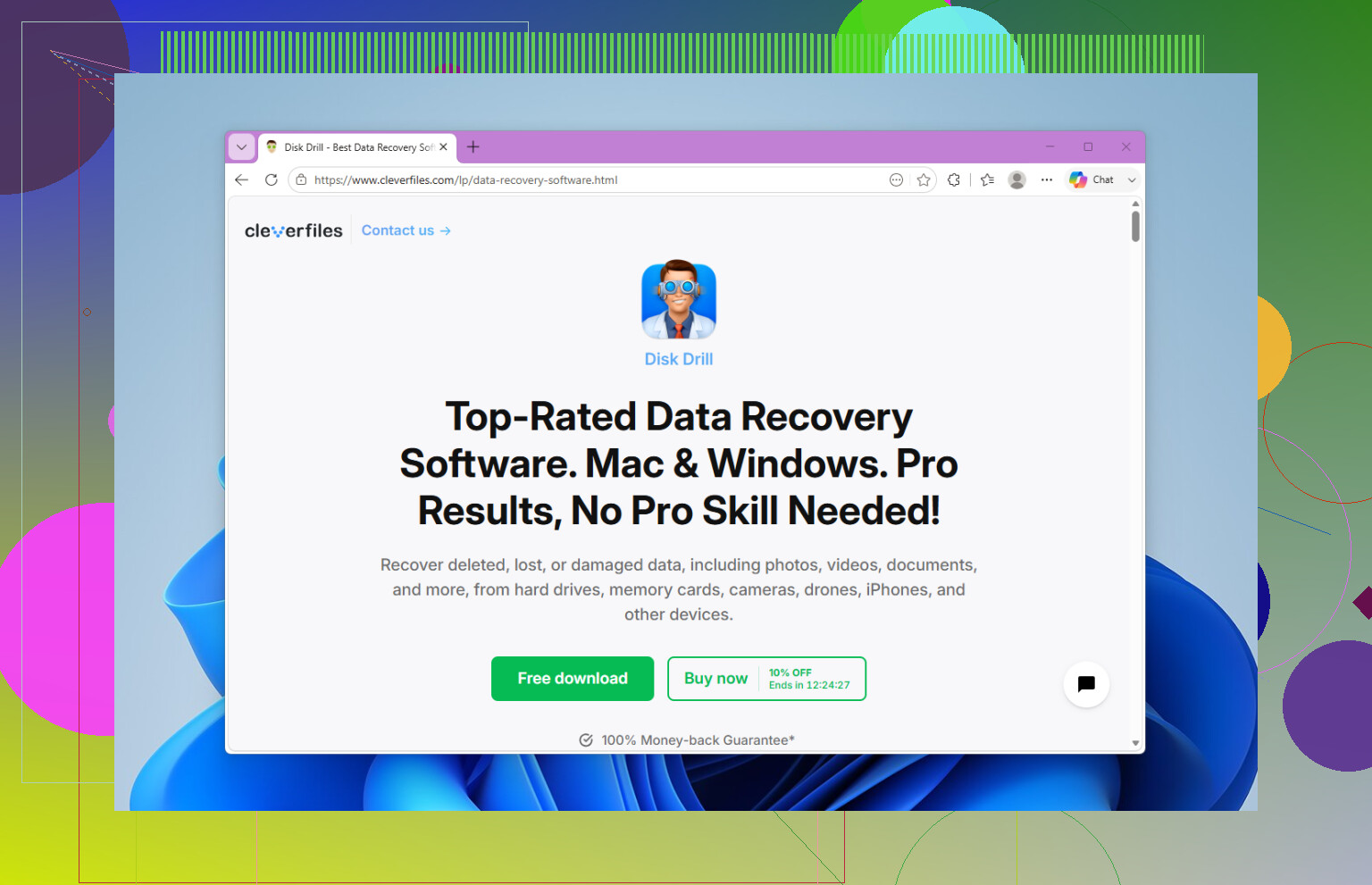
Ikke prøv å “fikse” den tomme stasjonen først. Med exFAT kan en USB-minnepinne som ser tom ut bety at filtildelingstabellen eller katalogoppføringene er skadet, ikke at selve filinnholdet er borte. Gjenoppretting er mulig, men det tryggeste er å lage et sektor-for-sektor-avbildning av USB-enheten først hvis filene er viktige, og deretter skanne avbildningen i stedet for minnepinnen. Etter det kan du bruke gjenopprettingsprogramvare som Disk Drill eller et annet verktøy til å forhåndsvise hva den faktisk kan finne, og lagre resultatene et annet sted. Hvis Windows ber om å reparere, formatere eller skanne stasjonen, avbryt. Den meldingen er til for å gjøre filsystemet brukbart igjen, ikke for å bevare de manglende filene dine.

Ikke la Windows opprette en ny mappe, miniatyrbuffer eller reparere noe som helst på den minnepinnen. Selv små skrivinger kan ha betydning hvis exFAT-katalogområdet allerede er ødelagt.
Ja, exFAT-gjenoppretting er mulig, men jeg ville skilt mellom to tilfeller som ofte blandes sammen:
Hvis USB-minnepinnen viser riktig størrelse i Diskbehandling og bare ser tom ut i Filutforsker, er det vanligvis et logisk problem. Manglende katalogoppføringer, ødelagte allokeringsdata, slettede filer eller en skadet exFAT-struktur kan alle få stasjonen til å virke tom mens de faktiske fildataene fortsatt ligger der.
Hvis USB-minnepinnen viser feil størrelse, 0 byte, ingen medier, kobler fra ofte eller bare vises av og til, er det et annet problem. Da er det ikke sikkert at gjenopprettingsprogramvare er riktig første steg fordi kontrolleren eller flashminnet kan være i ferd med å svikte.
Før du skanner, sjekk stasjonsegenskapene uten å endre noe. Hvis det står at stasjonen er tom, men kapasiteten er normal, er det nyttig informasjon. Hvis det står at mye plass fortsatt er brukt, kan filene dine være skjulte, mappestrukturen kan være skadet, eller katalogen blir ikke lest riktig. Hvis det står at hele stasjonen er ledig, kan gjenoppretting fortsatt fungere, men de opprinnelige mappenavnene og mappestrukturen kan være vanskeligere å få tilbake.
Jeg er enig i rådet ovenfor om å lage et image først, men jeg ville sagt det enda tydeligere: hvis filene er viktige, ikke test fem forskjellige verktøy direkte på USB-minnepinnen. Lag én klone eller ett image, og bruk det så hardt du vil. På Windows kan noen betalte gjenopprettingsverktøy opprette et image. På Linux er ddrescue det vanlige gratisalternativet, men det er mindre brukervennlig hvis du ikke er vant til kommandolinjeverktøy. Poenget er ikke hvilket program du bruker, men at den originale minnepinnen leses så få ganger som mulig.
En liten ting folk glemmer: ikke gjenopprett filer tilbake til den samme USB-minnepinnen. Ikke engang bare én fil for å sjekke. Lagre gjenopprettede data på den interne disken, en ekstern harddisk eller en annen USB-minnepinne. Å gjenopprette til den skadede minnepinnen er en god måte å overskrive akkurat de dataene du prøver å få tilbake.
Disk Drill er greit å prøve hvis stasjonen er stabil og viser riktig størrelse, særlig fordi forhåndsvisning av filer ganske raskt kan fortelle deg om skanningen finner ekte data eller bare søppel. Hvis du bruker det, skann imaget hvis du laget ett, ikke den originale minnepinnen. Det finnes en forumguide her hvis du trenger den grunnleggende arbeidsflyten: hvordan bruke Disk Drill. Bare ikke se på antallet funne filer i et gjenopprettingsprogram som et løfte. Forhåndsvisning er det som teller. En gjenopprettet fil som ikke kan åpnes, er ikke gjenopprettet på noen nyttig måte.
Jeg ville ikke kjørt CHKDSK først. Det kan noen ganger få et filsystem til å monteres igjen, men det kan også gi nytt navn til, forkaste eller omorganisere skadede oppføringer. Det kan være greit når du bare bryr deg om å gjøre USB-minnepinnen brukbar igjen. Det er ikke det jeg ville gjort når prioriteten er å få tilbake de originale filene.
Rekkefølgen jeg ville brukt er:
- Koble fra USB-minnepinnen foreløpig.
- Sjekk om filene finnes noe annet sted, som skysynkronisering, en annen datamaskin, minnekort fra kamera, telefon, e-postvedlegg osv.
- Koble den til bare når du er klar til å lage et image eller skanne.
- Hvis den oppfører seg normalt, opprett et image hvis dataene er viktige.
- Skann imaget med gjenopprettingsprogramvare.
- Forhåndsvis filer som kan gjenopprettes.
- Lagre gjenopprettede filer på en annen stasjon.
- Først etter gjenoppretting, reformater eller bytt ut USB-minnepinnen.
Hvis filene er verdt mer enn kostnaden for et laboratorium, stopp før du gjør en masse gjør det selv-skanninger. Hvis de kan erstattes og minnepinnen er stabil, er programvaregjenoppretting et rimelig forsøk. Det at du ikke har formatert den eller kopiert nye filer til den er bra. Det gir deg en mye bedre sjanse enn noen som fortsatte å bruke stasjonen etter at den ble tom.
En exFAT-etikett som ser normal ut, beviser ikke at USB-pinnen er frisk eller engang har størrelsen den utgir seg for å ha. Før du bruker timer på å skanne den, sjekk om kapasiteten som vises av Windows samsvarer med det pinnen skal være, og om den oppfører seg konsekvent i Diskbehandling. Falske eller sviktende flash-enheter ser ofte fine ut helt til nok data er skrevet, og da “forsvinner” eldre filer, blir til tomme mapper eller slutter å åpne.
Jeg er enig i rådet om å lage et image først, men med ett forbehold: hvis dette er en billig pinne med høy kapasitet fra Amazon/eBay/Temu/osv., bør du dempe forventningene. Gjenopprettingsprogramvare kan fungere når exFAT-katalogen er skadet eller filer ble slettet, men den kan ikke gjenopprette data som aldri faktisk ble lagret fordi enheten løy om sin reelle kapasitet. Det er en annen feiltype enn en vanlig situasjon med slettede filer.
Disk Drill eller lignende verktøy er fortsatt rimelige alternativer hvis pinnen leses normalt og viser riktig størrelse, men bruk forhåndsvisningene som fasit, ikke fillisten. Hvis det finner filnavn, men forhåndsvisningene er ødelagte, kan det være at du ser katalogrester uten intakt filinnhold. Hvis filene er viktige, klon den først. Hvis de ikke er det, skann den én gang, gjenopprett til en annen enhet, og test deretter USB-pinnen med et verktøy for full skriveverifisering før du stoler på den igjen. Hvis den ikke består den testen, kast den.