Mitt exFAT-USB-minne upptäcks av min dator, men enheten ser tom ut och alla mina filer verkar vara borta. Jag har inte formaterat det eller kopierat något nytt till det eftersom jag är orolig för att skriva över data. Vad är det säkraste sättet att återställa filer från en exFAT-USB-enhet?
Sluta använda kortet eller USB-enheten direkt. Det är det viktigaste. Återställningsappen spelar roll, men inte i närheten av lika mycket som att undvika nya skrivningar till enheten.
Jag lärde mig det här den jobbiga vägen efter att jag av misstag formaterade ett 128 GB exFAT-SD-kort från min kamera. Jag trodde att hela helgens foton och videor var borta. Kortet hade fortfarande en chans, men bara eftersom jag inte fortsatte använda det efteråt.
Så kopiera inte något till det, formatera det inte igen och kör inte CHKDSK eller andra reparationsverktyg först. Om filerna fortfarande ligger där kan ny data skriva över dem och göra återställningen sämre eller omöjlig.
Kontrollera säkerhetskopior först, för säkerhets skull. Jag hade ingen, så jag gick direkt till återställningsprogram. Jag använde Disk Drill, och det fick tillbaka nästan allt åt mig.
Processen var ganska enkel:
- Installera Disk Drill på datorn, inte på SD-kortet eller USB-enheten.
- Anslut exFAT-kortet med en kortläsare.
- Välj kortet och kör en skanning. I de flesta fall är Universal Scan den du ska använda.
- Låt skanningen slutföras och förhandsgranska sedan filerna innan du återställer dem.
- Spara de återställda filerna på din interna enhet eller en annan säker disk, inte tillbaka på samma kort.
En användbar sak med Windows-versionen är att den låter dig återställa upp till 100 MB gratis. Det räcker för att bekräfta om dina filer faktiskt går att återställa innan du betalar för något.
Om enheten beter sig instabilt finns det ett annat steg som är värt att göra först: skapa en diskavbildning. Om SD-kortet eller USB-minnet kopplas från, läser plågsamt långsamt eller beter sig olika varje gång du ansluter det, fortsätt inte att skanna den ursprungliga enheten. Skapa en avbildning och skanna den i stället. Det är säkrare för felande media och ger dig mer utrymme att försöka igen om något går fel.
För raderat kameramaterial, särskilt från drönare, DSLR-kameror, spegellösa kameror, GoPros eller dashcams, har Disk Drill också Advanced Camera Recovery (ACR). Jag behövde det inte i mitt fall eftersom jag främst var ute efter foton, men det rekommenderas ofta för MP4, MOV och andra kameravideor eftersom de filerna kan vara fragmenterade och missas av vanliga skanningar.
Om Disk Drill inte hittar det du behöver är TestDisk också värt att känna till. Det är gratis, men det är mer tekniskt och bättre för skadade partitioner än för enkel återställning av raderade filer.
Jag skulle undvika gör det själv-försök om enheten verkar vara fysiskt skadad. Om den inte dyker upp på någon dator, fortsätter att kopplas från, blir varm eller har synliga skador, sluta hålla på med den. Fler försök kan göra en laboratorieåterställning svårare. Många återställningslaboratorier utvärderar den gratis, även om själva återställningen lätt kan kosta några hundra dollar eller mer beroende på problemet.
Om det här bara är logisk dataförlust har du förmodligen fortfarande en hygglig chans. Sluta bara använda enheten nu och återställ filerna innan du försöker fixa eller reparera något. Det var den del som betydde mest i mitt fall.
Försök inte fixa den tomma enheten först. Med exFAT kan ett USB-minne som ser tomt ut betyda att filtabellen eller katalogposterna är skadade, inte att det faktiska filinnehållet är borta. Återställning är möjlig, men det säkraste är att först skapa en sektor-för-sektor-avbildning av USB-minnet om filerna är viktiga, och sedan skanna avbildningen i stället för minnet. Därefter kan du använda återställningsprogram som Disk Drill eller ett annat verktyg för att förhandsgranska vad det faktiskt kan hitta, och spara resultaten någon annanstans. Om Windows ber dig att reparera, formatera eller skanna enheten, avbryt. Den uppmaningen är till för att göra filsystemet användbart igen, inte för att bevara dina saknade filer.

Låt inte Windows skapa en ny mapp, miniatyrcache eller reparera något på det USB-minnet. Även små skrivningar kan spela roll om exFAT-katalogområdet redan är skadat.
Ja, exFAT-återställning är möjlig, men jag skulle dela upp det i två fall som ofta blandas ihop:
Om USB-minnet visar rätt storlek i Diskhantering och bara ser tomt ut i Utforskaren, är det vanligtvis ett logiskt problem. Saknade katalogposter, skadad allokeringsdata, raderade filer eller en skadad exFAT-struktur kan alla få enheten att verka tom trots att själva fildatan fortfarande finns kvar där.
Om USB-minnet visar fel storlek, 0 byte, ingen media, kopplas från ofta eller bara dyker upp ibland, är det ett annat problem. Då är återställningsprogram kanske inte rätt första steg eftersom styrenheten eller flashminnet kan vara på väg att gå sönder.
Innan du skannar, kontrollera enhetens egenskaper utan att ändra något. Om det står att enheten är tom men kapaciteten är normal, är det användbar information. Om det står att mycket utrymme fortfarande används kan dina filer vara dolda, mappstrukturen kan vara skadad eller så läses inte katalogen korrekt. Om det står att hela enheten är ledig kan återställning fortfarande fungera, men de ursprungliga mappnamnen och mappstrukturen kan vara svårare att få tillbaka.
Jag håller med om rådet ovan att först skapa en avbild, men jag skulle uttrycka det mer rakt på sak: om filerna är viktiga, testa inte fem olika verktyg direkt på USB-minnet. Skapa en klon eller avbild först och experimentera sedan hur mycket du vill med avbilden. I Windows kan vissa betalda återställningsverktyg skapa en avbild. I Linux är ddrescue det vanliga kostnadsfria alternativet, men det är mindre användarvänligt om du inte är van vid kommandoradsverktyg. Poängen är inte vilket program du använder, utan att originalminnet läses så få gånger som möjligt.
En liten sak som folk glömmer: återställ inte filer tillbaka till samma USB-minne. Inte ens bara en fil för att kontrollera. Spara återställd data på din interna disk, en extern hårddisk eller ett annat USB-minne. Att återställa till det skadade minnet är ett bra sätt att skriva över just den data du försöker få tillbaka.
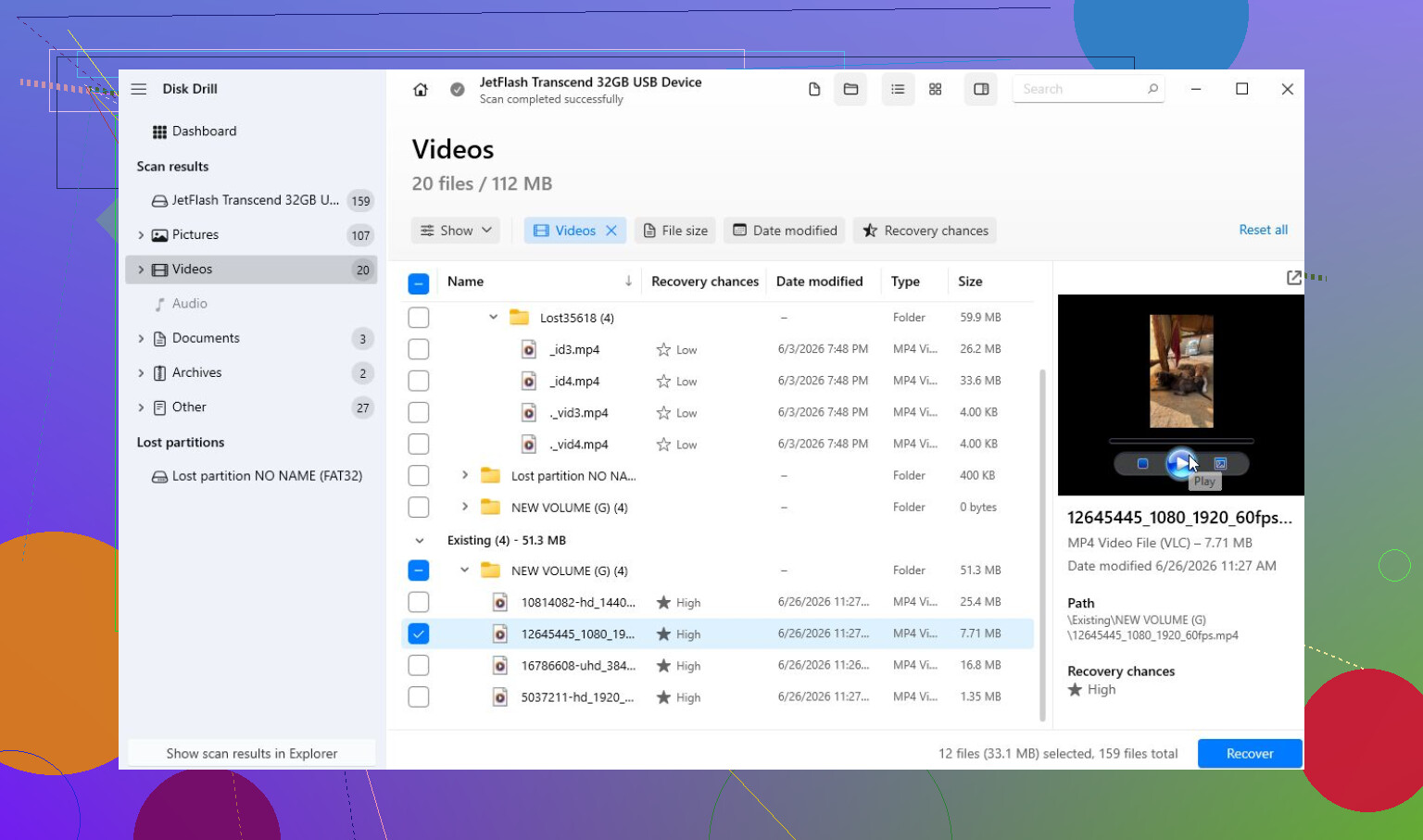
Disk Drill är okej att prova om enheten är stabil och visar rätt storlek, särskilt eftersom förhandsvisning av filer ganska snabbt kan visa om skanningen hittar riktig data eller bara skräp. Om du använder det, skanna avbilden om du skapade en, inte originalminnet. Det finns en forumguide här om du behöver det grundläggande arbetsflödet: hur man använder Disk Drill. Behandla bara inte antalet hittade filer i något återställningsprogram som ett löfte. Förhandsvisning är det viktiga. En återställd fil som inte går att öppna är inte återställd i någon meningsfull mening.
Jag skulle inte köra CHKDSK först. Det kan ibland få ett filsystem att monteras igen, men det kan också byta namn på, kasta bort eller omordna skadade poster. Det kan vara okej när du bara vill göra USB-minnet användbart igen. Det är inte vad jag skulle göra när prioriteten är att få tillbaka originalfilerna.
Den ordning jag skulle använda är:
- Koppla ur USB-minnet tills vidare.
- Kontrollera om filerna finns någon annanstans, till exempel molnsynkronisering, en annan dator, minneskort från kamera, telefon, e-postbilagor och så vidare.
- Anslut det bara när du är redo att skapa en avbild eller skanna.
- Om det beter sig normalt, skapa en avbild om datan är viktig.
- Skanna avbilden med återställningsprogram.
- Förhandsgranska återställbara filer.
- Spara återställda filer på en annan enhet.
- Först efter återställningen, formatera om eller byt ut USB-minnet.
Om filerna är värda mer än kostnaden för ett labb, sluta innan du gör en massa egna skanningar. Om de går att ersätta och minnet är stabilt är programvaruåterställning ett rimligt försök. Att du inte har formaterat det eller kopierat nya filer till det är bra. Det ger dig en mycket bättre chans än någon som fortsatte använda enheten efter att den blev tom.
En normalt utseende exFAT-volymnamn bevisar inte att USB-minnet är friskt eller ens har den storlek det påstår sig ha. Innan du lägger timmar på att skanna det, kontrollera om kapaciteten som visas av Windows stämmer med vad minnet ska vara, och om det beter sig konsekvent i Diskhantering. Falska eller felande flashminnen ser ofta bra ut tills tillräckligt mycket data skrivs, då försvinner äldre filer, förvandlas till tomma mappar eller slutar gå att öppna.
Jag håller med om rådet att först skapa en avbild, men med ett förbehåll: om detta är ett billigt minne med stor kapacitet från Amazon/eBay/Temu/osv., håll förväntningarna lägre. Återställningsprogram kan fungera när exFAT-katalogen är skadad eller filer har raderats, men det kan inte återställa data som aldrig faktiskt lagrades eftersom enheten ljög om sin verkliga kapacitet. Det är ett annat fel än en normal situation med raderade filer.
Disk Drill eller liknande verktyg är fortfarande rimliga om minnet läses normalt och visar rätt storlek, men använd förhandsvisningarna som sanningen, inte fillistan. Om det hittar filnamn men förhandsvisningarna är trasiga kan du titta på kvarvarande katalogposter utan intakt filinnehåll. Om filerna är viktiga, klona det först. Om de inte är det, skanna det en gång, återställ till en annan enhet och testa sedan USB-minnet med ett verktyg för fullständig skrivverifiering efteråt innan du litar på det igen. Om det misslyckas med det testet, kasta det.