Mijn exFAT-USB-stick wordt door mijn computer herkend, maar de schijf lijkt leeg en al mijn bestanden lijken verdwenen te zijn. Ik heb hem niet geformatteerd en er niets nieuws naar gekopieerd, omdat ik bang ben gegevens te overschrijven. Wat is de veiligste manier om bestanden van een exFAT-USB-stick te herstellen?
Stop onmiddellijk met het gebruiken van de kaart of USB-stick. Dat is het belangrijkste. De herstelapp is belangrijk, maar lang niet zo belangrijk als voorkomen dat er nieuwe gegevens naar het apparaat worden geschreven.
Ik heb dit op de vervelende manier geleerd nadat ik per ongeluk een SD-kaart van 128 GB met exFAT van mijn camera had geformatteerd. Ik dacht dat het hele weekend aan foto’s en video’s weg was. De kaart had nog steeds een kans, maar alleen omdat ik hem daarna niet ben blijven gebruiken.
Kopieer er dus niets naartoe, formatteer hem niet opnieuw en voer niet eerst CHKDSK of andere reparatiehulpmiddelen uit. Als de bestanden er nog steeds op staan, kunnen nieuwe gegevens ze overschrijven en het herstel moeilijker of onmogelijk maken.
Controleer voor de zekerheid eerst back-ups. Ik had die niet, dus ik ben meteen recoverysoftware gaan gebruiken. Ik heb Disk Drill gebruikt, en daarmee kreeg ik bijna alles terug.
Het proces was vrij eenvoudig:
- Installeer Disk Drill op de computer, niet op de SD-kaart of USB-stick.
- Sluit de exFAT-kaart aan met een kaartlezer.
- Selecteer de kaart en voer een scan uit. In de meeste gevallen is Universal Scan degene die je moet gebruiken.
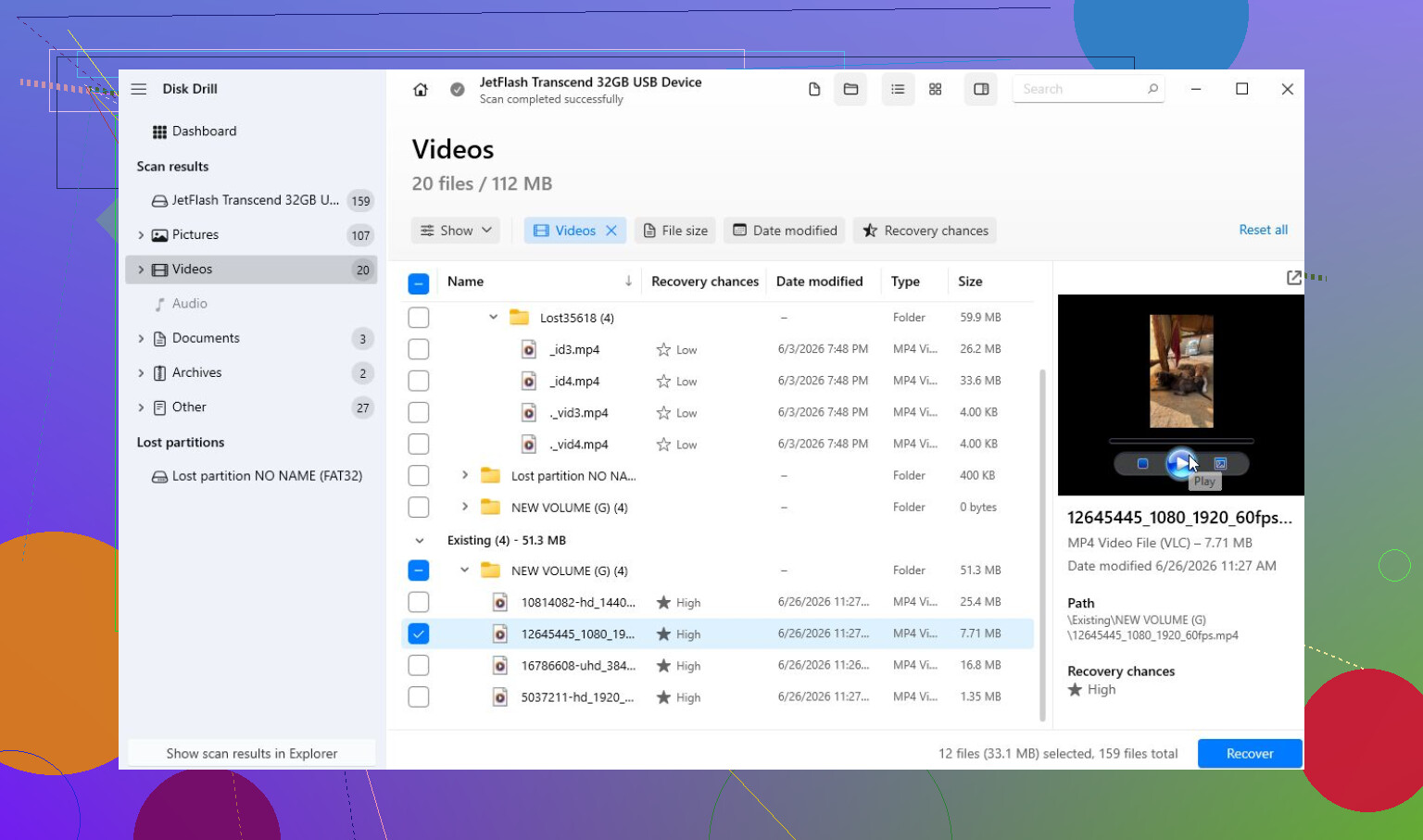
- Laat de scan voltooien en bekijk daarna eerst een voorbeeld van de bestanden voordat je ze herstelt.
- Sla de herstelde bestanden op je interne schijf of een andere veilige schijf op, niet terug op dezelfde kaart.
Een nuttig punt van de Windows-versie is dat je hiermee tot 100 MB gratis kunt herstellen. Dat is genoeg om te controleren of je bestanden daadwerkelijk herstelbaar zijn voordat je ergens voor betaalt.
Als de schijf onstabiel werkt, is er nog een stap die het waard is om eerst te doen: maak een schijfimage. Als de SD-kaart of USB-stick de verbinding verbreekt, pijnlijk langzaam leest of zich elke keer anders gedraagt wanneer je hem aansluit, blijf dan niet de originele schijf scannen. Maak in plaats daarvan een image en scan die. Dat is veiliger voor defecte media en geeft je meer ruimte om opnieuw te proberen als er iets misgaat.
Voor verwijderde camerabeelden, vooral van drones, DSLR's, systeemcamera’s, GoPro’s of dashcams, heeft Disk Drill ook Advanced Camera Recovery (ACR). Ik had het in mijn geval niet nodig omdat ik vooral foto’s wilde terughalen, maar het wordt vaak aangeraden voor MP4-, MOV- en andere cameravideo’s omdat die bestanden gefragmenteerd kunnen zijn en door normale scans gemist kunnen worden.
Als Disk Drill niet vindt wat je nodig hebt, is TestDisk ook de moeite waard om te kennen. Het is gratis, maar technischer en beter voor beschadigde partities dan voor eenvoudig herstel van verwijderde bestanden.
Ik zou doe-het-zelfpogingen vermijden als het apparaat fysiek beschadigd lijkt. Als het op geen enkele computer zichtbaar is, steeds de verbinding verbreekt, warm wordt of zichtbare schade heeft, stop dan met ermee te rommelen. Meer pogingen kunnen herstel in een lab moeilijker maken. Veel herstelbedrijven beoordelen het gratis, al kan het daadwerkelijke herstel afhankelijk van het probleem gemakkelijk een paar honderd dollar of meer kosten.
Als het alleen om logisch gegevensverlies gaat, heb je waarschijnlijk nog steeds een redelijke kans. Stop gewoon nu met het gebruiken van het apparaat en herstel de bestanden voordat je iets probeert te repareren. Dat was in mijn geval het belangrijkst.
Probeer niet eerst de lege schijf te repareren. Bij exFAT kan een USB-stick die leeg lijkt betekenen dat de bestandstabel of mapvermeldingen beschadigd zijn, niet dat de daadwerkelijke bestandsinhoud verdwenen is. Herstel is mogelijk, maar de veiligste stap is om eerst een sector-voor-sector-image van de USB te maken als de bestanden belangrijk zijn, en daarna de image te scannen in plaats van de stick. Gebruik vervolgens herstelsoftware zoals Disk Drill of een ander hulpmiddel om te bekijken wat er daadwerkelijk kan worden gevonden, en sla de resultaten ergens anders op. Als Windows vraagt om de schijf te repareren, te formatteren of te scannen, annuleer dit dan. Die melding is bedoeld om het bestandssysteem weer bruikbaar te maken, niet om je ontbrekende bestanden te behouden.
Laat Windows geen nieuwe map, thumbnailcache aanmaken of iets op die stick repareren. Zelfs kleine schrijfacties kunnen ertoe doen als het exFAT-directorygebied al beschadigd is.
Ja, exFAT-herstel is mogelijk, maar ik zou twee situaties onderscheiden die vaak door elkaar worden gehaald:
Als de USB-stick in Schijfbeheer de juiste grootte toont en er in Verkenner alleen leeg uitziet, is dat meestal een logisch probleem. Ontbrekende directoryvermeldingen, beschadigde toewijzingsgegevens, verwijderde bestanden of een beschadigde exFAT-structuur kunnen er allemaal voor zorgen dat de schijf leeg lijkt terwijl de daadwerkelijke bestandsgegevens er nog steeds op staan.
Als de USB-stick de verkeerde grootte toont, 0 bytes, geen media, vaak de verbinding verbreekt of slechts af en toe verschijnt, is dat een ander probleem. Op dat punt is herstelsoftware mogelijk niet de juiste eerste stap omdat de controller of het flashgeheugen mogelijk defect raakt.
Controleer vóór het scannen de eigenschappen van de schijf zonder iets te wijzigen. Als er staat dat de schijf leeg is maar de capaciteit normaal is, is dat nuttige informatie. Als er staat dat er nog veel ruimte in gebruik is, kunnen je bestanden verborgen zijn, kan de mappenstructuur beschadigd zijn of wordt de directory niet correct gelezen. Als er staat dat de hele schijf vrij is, kan herstel nog steeds werken, maar de oorspronkelijke mapnamen en mappenstructuur kunnen moeilijker terug te krijgen zijn.
Ik ben het eens met het advies hierboven om eerst een image te maken, maar ik zou het directer zeggen: als de bestanden belangrijk zijn, test dan niet vijf verschillende tools rechtstreeks op de USB-stick. Maak één kloon/image en leef je daarop uit. Op Windows kunnen sommige betaalde hersteltools een image maken. Op Linux is ddrescue de gebruikelijke gratis optie, maar die is minder gebruiksvriendelijk als je niet gewend bent aan opdrachtregeltools. Het punt is niet welk programma je gebruikt, maar dat de originele stick zo weinig mogelijk keren wordt gelezen.
Iets kleins dat mensen vergeten: herstel bestanden niet terug naar dezelfde USB-stick. Zelfs niet gewoon één bestand om te controleren. Sla herstelde gegevens op je interne schijf, een externe harde schijf of een andere USB-stick op. Herstellen naar de beschadigde stick is een goede manier om juist de gegevens te overschrijven die je probeert terug te krijgen.
Disk Drill is prima om te proberen als de schijf stabiel is en de juiste grootte toont, vooral omdat een voorbeeldweergave van bestanden je vrij snel kan laten zien of de scan echte gegevens vindt of alleen rommel. Als je het gebruikt, scan dan de image als je die hebt gemaakt, niet de originele stick. Hier is een forumhandleiding als je de basisworkflow nodig hebt: hoe je Disk Drill gebruikt. Behandel het aantal gevonden bestanden van een herstelapp alleen niet als een belofte. De voorbeeldweergave is wat telt. Een hersteld bestand dat niet geopend kan worden, is in geen enkele nuttige zin hersteld.
Ik zou CHKDSK niet als eerste uitvoeren. Het kan er soms voor zorgen dat een bestandssysteem weer wordt aangekoppeld, maar het kan ook beschadigde vermeldingen hernoemen, weggooien of herschikken. Dat kan prima zijn als je alleen wilt dat de USB weer bruikbaar wordt. Het is niet wat ik zou doen als de prioriteit is om de originele bestanden terug te krijgen.
De volgorde die ik zou gebruiken is:
- Koppel de USB-stick voorlopig los.
- Controleer of de bestanden ergens anders bestaan, zoals cloudsynchronisatie, een andere computer, camera-kaart, telefoon, e-mailbijlagen, enzovoort.
- Sluit hem alleen aan wanneer je klaar bent om een image te maken of te scannen.
- Als hij zich normaal gedraagt, maak dan een image als de gegevens belangrijk zijn.
- Scan de image met herstelsoftware.
- Bekijk herstelbare bestanden in voorbeeld.
- Sla herstelde bestanden op een andere schijf op.
- Pas na herstel de USB-stick formatteren of vervangen.
Als de bestanden meer waard zijn dan de kosten van een lab, stop dan voordat je allerlei doe-het-zelfscans uitvoert. Als ze vervangbaar zijn en de stick stabiel is, is softwareherstel een redelijke poging. Het feit dat je hem niet hebt geformatteerd of er geen nieuwe bestanden naartoe hebt gekopieerd, is gunstig. Dat geeft je een veel betere kans dan iemand die de schijf bleef gebruiken nadat die leeg werd.
Een normaal uitziend exFAT-label bewijst niet dat de USB-stick gezond is of zelfs maar de grootte heeft die wordt geclaimd. Controleer, voordat je uren besteedt aan het scannen ervan, of de capaciteit die Windows toont overeenkomt met wat de stick zou moeten zijn, en of deze zich consistent gedraagt in Schijfbeheer. Namaak- of defecte flashdrives lijken vaak prima totdat er genoeg data is weggeschreven; dan “verdwijnen” oudere bestanden, veranderen ze in lege mappen of gaan ze niet meer open.
Ik ben het eens met het advies om eerst een image te maken, maar met één kanttekening: als dit een goedkope stick met grote capaciteit is van Amazon/eBay/Temu/etc., houd je verwachtingen dan lager. Herstelsoftware kan werken wanneer de exFAT-mapstructuur beschadigd is of bestanden zijn verwijderd, maar het kan geen data herstellen die nooit echt is opgeslagen omdat de drive loog over zijn werkelijke capaciteit. Dat is een ander soort probleem dan een normale situatie met verwijderde bestanden.
Disk Drill of vergelijkbare tools zijn nog steeds redelijk als de stick normaal leest en de juiste grootte toont, maar gebruik de voorbeelden als waarheid, niet de bestandslijst. Als het bestandsnamen vindt maar voorbeelden kapot zijn, kijk je mogelijk naar overblijfselen van de mapstructuur zonder intacte bestandsinhoud. Als de bestanden belangrijk zijn, maak er dan eerst een kloon van. Als ze dat niet zijn, scan hem dan één keer, herstel naar een andere drive en test de USB daarna met een verificatietool die volledig schrijft voordat je hem weer vertrouwt. Als hij die test niet doorstaat, gooi hem dan weg.