La mia unità ha iniziato a mostrare errori del file system dopo uno spegnimento improvviso e Windows continua a chiedermi di analizzarla e ripararla. Sono preoccupato di perdere dei file, quindi ho bisogno di consigli sul miglior strumento di riparazione del disco o sui passaggi sicuri per correggere gli errori del file system senza peggiorare la situazione.
“Riparazione del disco” può significare diverse cose, quindi lo strumento giusto dipende da cosa c’è davvero che non va.
Se stai cercando di recuperare file da un’unità RAW o danneggiata, quello è un tipo di lavoro:
Se il problema è una partizione mancante, una tabella delle partizioni danneggiata o un problema al settore di avvio, allora si tratta di una situazione diversa. E se vuoi solo sapere se l’unità sta per guastarsi, ti serve uno strumento di monitoraggio dello stato, non uno strumento di riparazione.
Questi sono quelli che guarderei per primi:
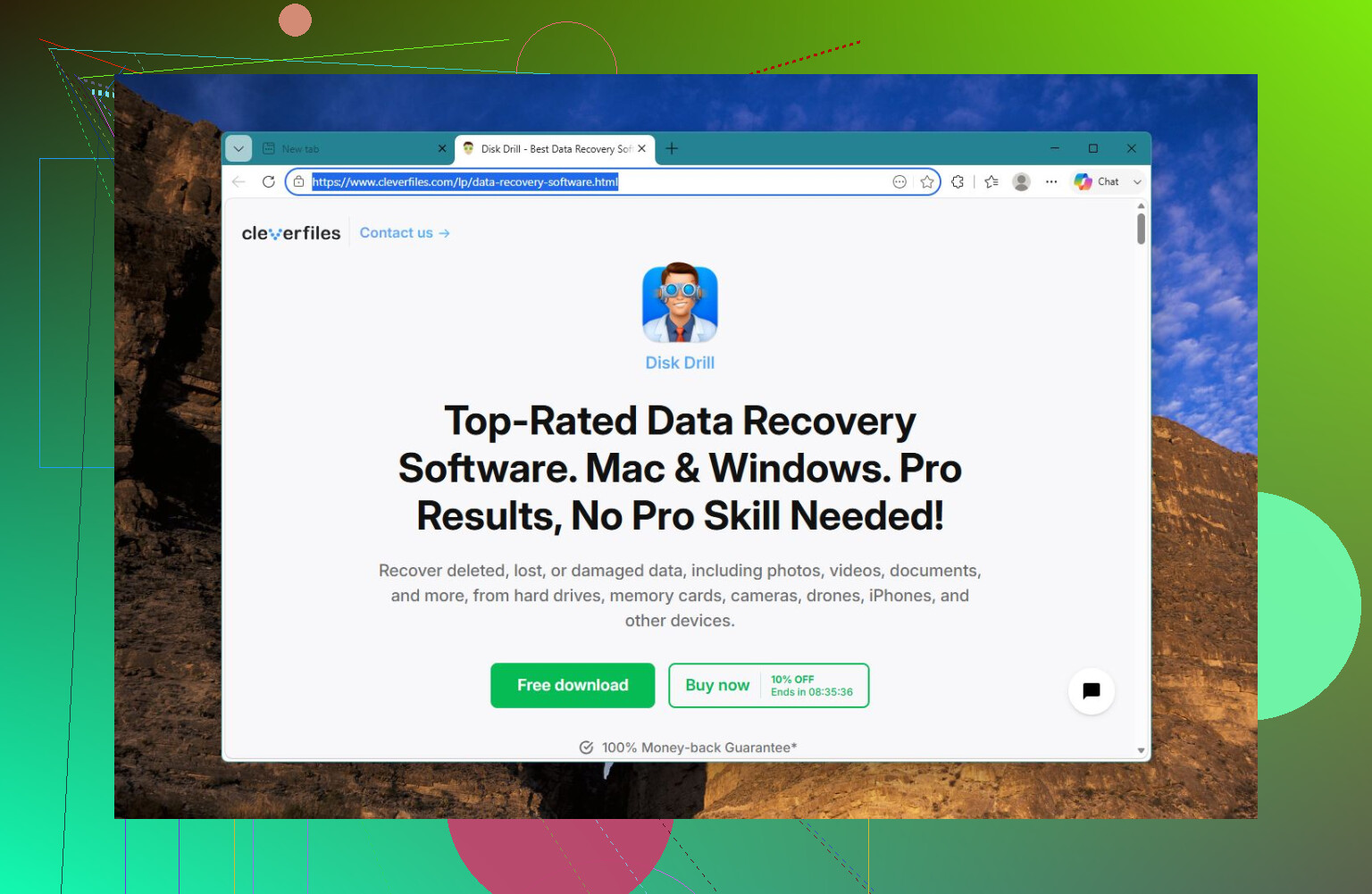
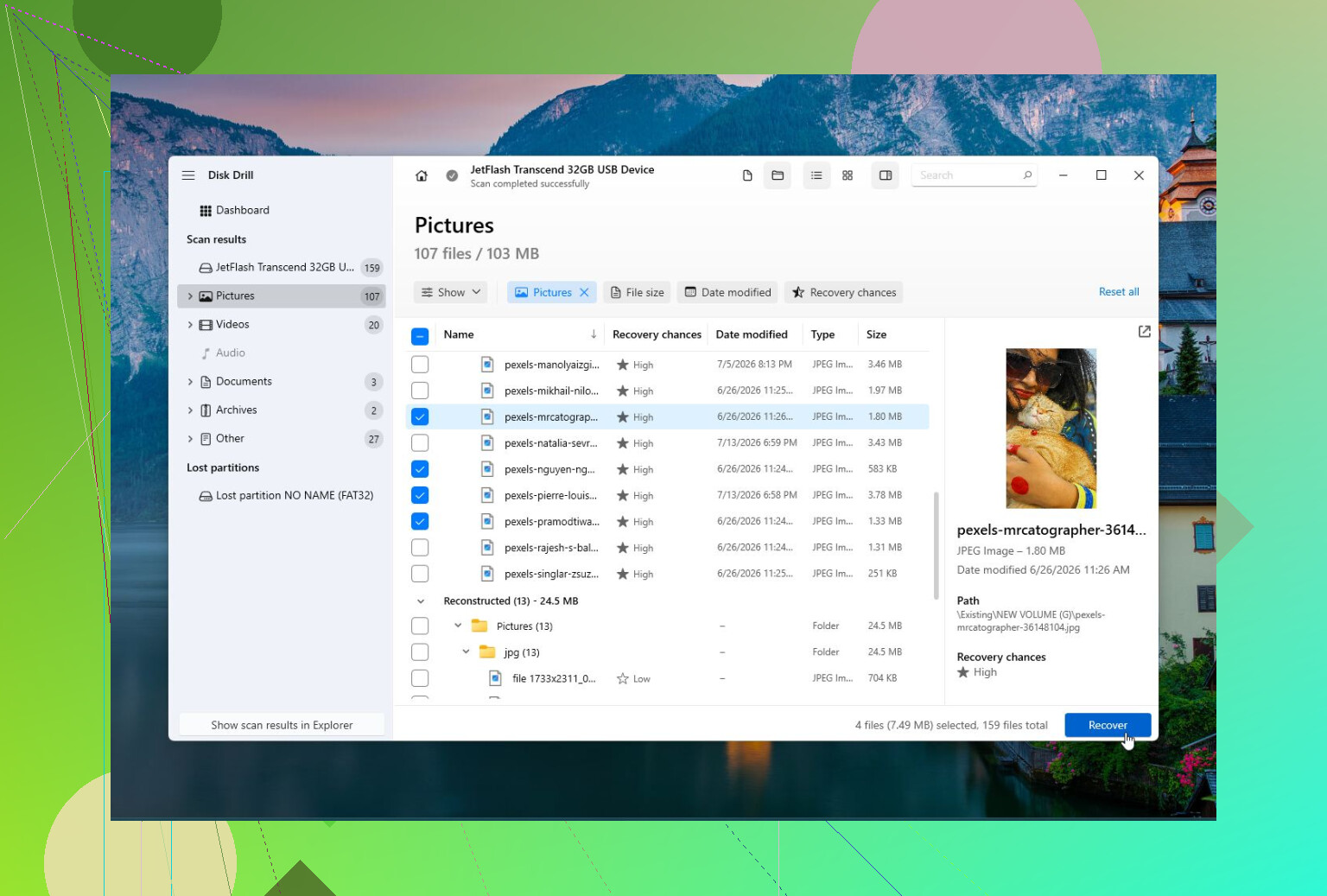
Disk Drill è la scelta migliore quando i file contano più di tutto. Se Windows dice che l’unità deve essere formattata, l’unità appare come RAW, oppure qualcosa è stato eliminato o formattato per errore, inizia provando a recuperare i dati invece di “riparare” il disco. Può lavorare con unità corrotte o inaccessibili, creare un’immagine del disco di un’unità che sta cedendo e controllare lo stato S.M.A.R.T. È anche piuttosto facile da usare se non ti senti a tuo agio con strumenti più tecnici.
Vantaggi:
- Facile per i principianti.
- Recupero efficace per unità RAW, corrotte e formattate.
- Include imaging del disco e monitoraggio S.M.A.R.T.
- Supporta la maggior parte dei file system comuni.
Svantaggi:
- Non è pensato per riparare tabelle delle partizioni o settori di avvio.
TestDisk è quello che userei per problemi di partizione e avvio. Se una partizione è sparita, l’unità improvvisamente risulta non allocata, o la tabella delle partizioni si è danneggiata, TestDisk è ancora una delle migliori opzioni gratuite. Può ricostruire tabelle delle partizioni e riparare settori di avvio, ma non è proprio intuitivo. L’interfaccia testuale va bene se sai cosa stai facendo, ma può creare confusione se non lo sai.
Vantaggi:
- Gratuito e open source.
- Molto valido per recuperare partizioni perse.
- Può riparare settori di avvio e tabelle delle partizioni.
- Funziona su Windows, macOS e Linux.
Svantaggi:
- Interfaccia testuale.
- È facile scegliere l’opzione sbagliata se non hai familiarità con le partizioni.
- Non è la scelta migliore per recuperare singoli file specifici.
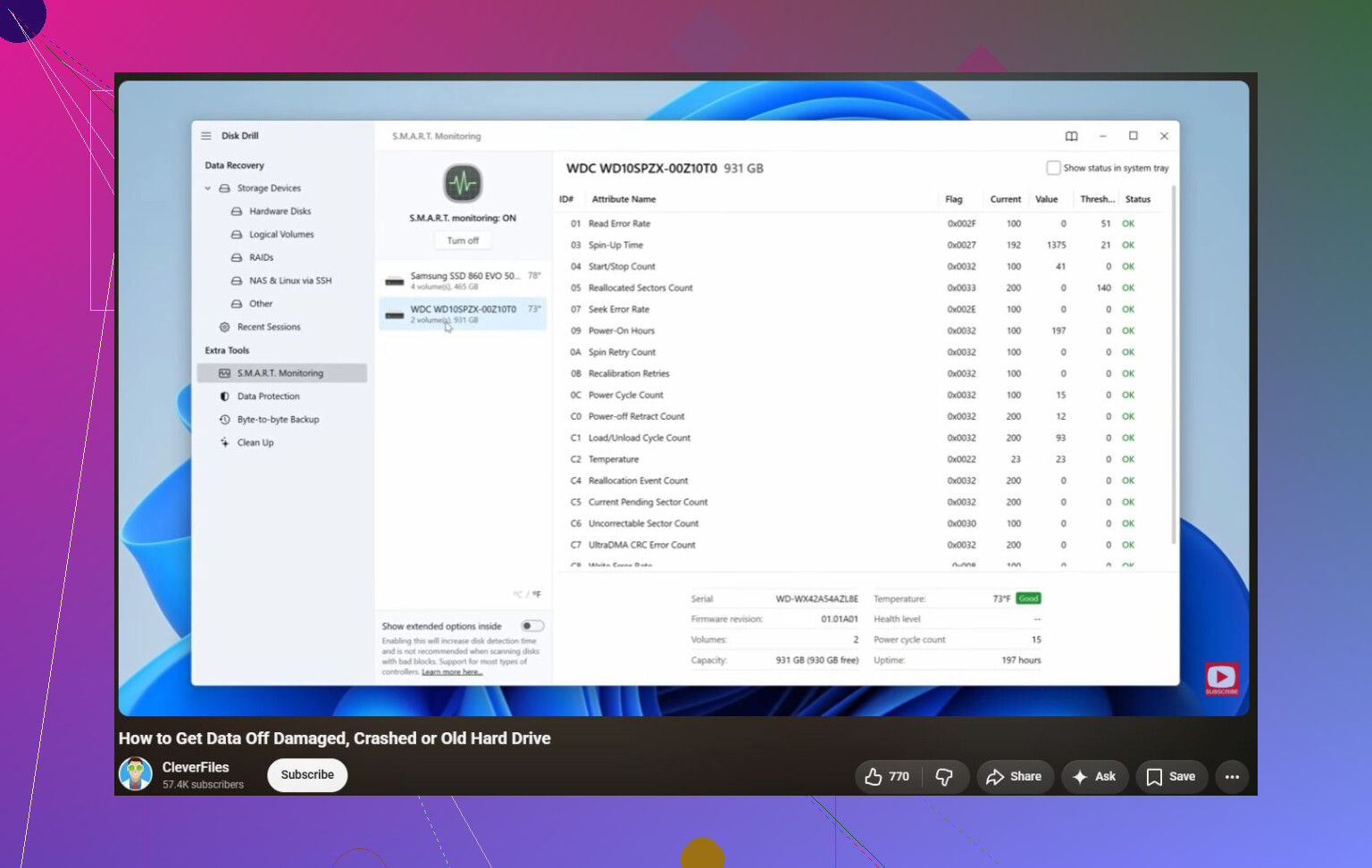
CrystalDiskInfo è più uno strumento di controllo dello stato che uno strumento di riparazione. Non recupera file né corregge partizioni, ma è utile per vedere in che condizioni si trova l’unità. Legge i dati S.M.A.R.T., mostra la temperatura e può darti un avviso precoce quando un’unità sta iniziando a guastarsi. Lo eseguirei per primo se non sei sicuro di avere a che fare con un problema software o con hardware difettoso.
Vantaggi:
- Gratuito.
- Semplice da usare.
- Utile per controllare lo stato dell’unità.
- Può avvisarti prima del guasto totale dell’unità.
Svantaggi:
- Nessun recupero file.
- Nessuna riparazione di partizioni o file system.
La cosa principale è smettere di fare tentativi se l’unità mostra problemi fisici. Rumori di clic, disconnessioni casuali, blocchi durante la lettura o un numero crescente di settori danneggiati di solito significano che l’unità si sta guastando. In quel caso, metti al sicuro prima i file importanti e pianifica la sostituzione. Il software può risolvere problemi logici, ma non può riparare hardware usurato.
https://www.youtube.com/watch?v=_e4D_2bu8LE

Se l’unità è un SSD o un disco rigido meccanico è importante qui, perché esecuzioni ripetute di riparazione su un HDD guasto possono peggiorare la situazione. Non inizierei affatto con uno strumento di riparazione se i file sono importanti. Copia prima i dati importanti, oppure crea un’immagine dell’unità se si comporta in modo instabile, poi esegui il controllo integrato di Windows da Proprietà oppure chkdsk /scan. Lascia chkdsk /f a dopo aver fatto un backup, perché può correggere il file system rimuovendo le voci danneggiate. Disk Drill è una scelta ragionevole se devi recuperare file prima di intervenire sul disco, ma per un normale file system sporco dopo un’interruzione di corrente, lo strumento di Windows è di solito il primo passo di riparazione, non qualche grande utility di terze parti.
Non eseguire chkdsk /r come primo tentativo di “riparazione” solo perché Windows continua a tormentarti. Quell’opzione esegue una scansione della superficie e può richiedere un’eternità su un’unità grande, e se l’unità è già debole può continuare a martellare le stesse aree danneggiate. Per un dirty flag del file system dopo lo spegnimento, inizierei con qualcosa di molto più piccolo.
Se l’unità è leggibile, copia prima altrove le cartelle importanti. Se la copia si blocca su un file, saltalo e continua. Dopo, apri un Prompt dei comandi come amministratore ed esegui:
chkdsk X: /scan
Sostituisci X: con la lettera dell’unità. Se segnala errori che devono essere corretti, esegui poi:
chkdsk X: /f
Per l’unità di sistema di Windows, potrebbe chiederti di pianificarlo al riavvio. È normale.
Disk Drill ha senso se mancano dei file, l’unità diventa RAW oppure Windows vuole formattarla prima di aprirla. Non userei un software di recupero come strumento di “riparazione” per un’unità che viene ancora montata normalmente. Prima recupera se i dati sono a rischio, poi ripara. E se lo stato SMART è negativo, smetti di provare a correggere il file system e sostituisci l’unità, perché Windows può sistemare i metadati NTFS ma non può far tornare sano un hardware in via di guasto.
Fai una normale copia dei file indispensabili su un altro disco fisico prima di fare clic sul prompt di riparazione di Windows. Quel prompt non ti dice se si tratta solo di una pulizia NTFS o di un’unità che sta iniziando a guastarsi, e una volta che una riparazione modifica l’indice, il recupero può diventare più complicato. Per questo caso, il miglior strumento di riparazione è ancora il comando chkdsk /f di Windows dopo il backup; usa Disk Drill solo se mancano dei file o se il volume smette di aprirsi.