O armazenamento do meu iPhone diz que a mídia sincronizada está ocupando uma quantidade de espaço diferente da que eu realmente transferi, e os números não parecem precisos. Estou tentando descobrir por que o armazenamento de mídia sincronizada está errado no iPhone e como corrigir a exibição incorreta do tamanho antes que eu fique sem espaço.
Depois do iOS 17, notei uma coisa estranha no Armazenamento do iPhone. Apareceu um bloco enorme chamado Mídia Sincronizada, e o número parecia errado. Se você encontrou a mesma bagunça, aqui vai a versão simples.
O que significa Mídia Sincronizada
São coisas que você copiou para o iPhone de um computador com um cabo, usando o Finder no Mac ou o iTunes no Windows. Música, fotos, livros, arquivos parecidos. Antes do iOS 17, a Apple distribuía esses arquivos pelos apps normais. Música ficava em Música. Livros ficavam em Livros. Depois a Apple mudou o nome e jogou o conteúdo sincronizado do computador em um só grupo chamado Mídia Sincronizada.
Se você obteve o arquivo pela App Store ou o baixou no telefone, ele continua no próprio app. Se você transferiu de um computador, ele vai para Mídia Sincronizada.
Você pode remover isso com segurança se os arquivos originais ainda estiverem no seu computador. Só tem um detalhe. Como foi um computador que colocou esses arquivos ali, um computador também precisa removê-los. As configurações do telefone não vão mostrar um botão de excluir claro para isso.
Por que o número do armazenamento parece inflado
Vi isso depois de atualizar, e parecia que meu telefone tinha ocupado o dobro do espaço da noite para o dia. Há um problema de exibição no iOS 17 em que os arquivos sincronizados parecem ser contados duas vezes. Uma vez no app, e outra de novo em Mídia Sincronizada. Então a tela de armazenamento parece pior do que a situação real.
A parte ruim é que o telefone ainda se comporta como se o armazenamento estivesse cheio. Downloads falham. Atualizações se recusam a instalar. Tarefas aleatórias do sistema ficam mais lentas. Então, mesmo que o número esteja errado, o problema ainda atinge você.
Como removi a Mídia Sincronizada
Método 1, remover pelo Finder ou iTunes
- Conecte seu iPhone ao Mac e abra o Finder, ou a um PC com Windows e abra o iTunes.
- Escolha seu dispositivo.
- Abra a aba Música, Fotos ou a relacionada.
- Desmarque o que você não quer mais.
- Clique em Sincronizar ou Aplicar.
Quando a sincronização terminar, o telefone remove os arquivos desmarcados.
Método 2, truque da pasta vazia para fotos sincronizadas
Esse me salvou quando fotos sincronizadas antigas se recusavam a sair.
- Crie uma nova pasta vazia no seu computador.
- No Finder ou iTunes, escolha essa pasta vazia como fonte da sincronização de fotos.
- Clique em Sincronizar.
O iPhone verifica a pasta, vê que não há nada nela e apaga o conjunto antigo de fotos sincronizadas. É uma correção meio boba, mas funciona com bastante frequência.
Método 3, remover e reinstalar o Apple Music
Se o lixo estiver ligado à música, eu tentaria apagar o app Apple Music e instalá-lo de novo pela App Store. Em alguns casos, dados restantes de música sincronizada continuam ali depois da remoção normal pela sincronização. Reinstalar limpa partes que o processo comum não pega.
Por que corrigir a Mídia Sincronizada pode não resolver o problema inteiro
Mesmo que Mídia Sincronizada seja a primeira coisa que você notou, armazenamento baixo geralmente tem mais de uma causa. O iPhone começa a se comportar de forma estranha quando o espaço livre fica apertado demais. Pelo que vi, é bom ter por volta de 5 GB a 6 GB livres para o iOS ter espaço para arquivos temporários, atualizações, lixo de cache e trabalho em segundo plano.
Quando você chega muito perto de lotar, os sintomas são chatos e irritantes. Lentidão em menus simples. Apps fechando sem motivo claro. Avisos da câmera. Falhas na instalação de atualizações. Coisas assim.
E sim, Mídia Sincronizada muitas vezes é só uma parte. O maior consumidor de armazenamento para muita gente são as fotos. Fotos quase duplicadas, sequências, capturas de tela acidentais, vídeos enormes que você esqueceu que existiam.
Clever Cleaner cuida desses arquivos extras. Usei depois de limpar os itens sincronizados. A aba Similars agrupa fotos quase iguais e marca uma Melhor Foto, o que acelerou a limpeza de sequências. A aba Heavies lista primeiro os maiores arquivos com os tamanhos exibidos, então você não perde tempo procurando em álbuns aleatórios. Ele também processa tudo no dispositivo, o que eu prefiro.
O que funcionou para mim foi fazer as duas partes. Primeiro, remover o conteúdo sincronizado do computador no Finder ou iTunes. Depois, limpar a fototeca. Depois disso, a lentidão diminuiu e eu tive espaço suficiente para a próxima atualização do iOS sem brigar com a tela de armazenamento de novo.
O que você está vendo geralmente é um problema de índice de armazenamento, não uma contagem precisa dos arquivos no telefone.
Concordo com parte do que @mikeappsreviewer disse. O iOS 17 realmente fez com que “Mídia Sincronizada” aparecesse para muito mais pessoas. Mas não acho que seja sempre uma contagem duplicada no sentido exato. Muitas vezes o banco de dados de armazenamento está desatualizado, e o Armazenamento do iPhone mostra totais antigos de sincronização, dados de verificação em cache ou espaço reservado após uma mudança na sincronização.
Algumas coisas causam o número errado:
- A indexação do armazenamento atrasa após a sincronização pelo Finder ou iTunes.
- Itens sincronizados excluídos continuam listados até que o iOS faça uma nova varredura do armazenamento.
- Música, livros e fotos sincronizados por cabo ficam agrupados sob um único rótulo, então o total parece incorreto.
- Alguns apps informam o tamanho compactado, enquanto o Armazenamento do iPhone mostra o tamanho no dispositivo.
- O iOS mantém arquivos temporários durante a sincronização. Eles nem sempre são limpos rapidamente. Irritante, mas comum.
O que eu faria primeiro:
- Reiniciar o iPhone.
- Deixá-lo carregando e no Wi-Fi por um tempo.
- Verificar o armazenamento novamente após algumas horas.
- Sincronizar um item pequeno do computador e depois removê-lo, para forçar uma nova recontagem.
- Atualizar o iOS se você estiver em uma versão mais antiga do 17 ou em uma versão inicial do 18.
Se o número ainda estiver errado, faça um backup criptografado, apague o telefone e depois restaure. Parece extremo, sim, mas isso corrige índices de armazenamento quebrados com mais frequência do que as pessoas querem admitir.
Verifique também o espaço livre no Finder no Mac ou no iTunes no Windows. Se os totais do lado do computador e do lado do telefone não coincidirem, o gráfico de armazenamento do iPhone é a parte em que eu confiaria menos.
Se o seu objetivo principal é liberar espaço, e não corrigir o rótulo, então o Clever Cleaner ajuda com a bagunça de fotos mais rápido do que fazer isso manualmente. Esta análise da NY Weekly sobre o Clever Cleaner para limpeza de armazenamento do iPhone oferece uma visão geral decente.
Versão curta: tamanho incorreto de Mídia Sincronizada geralmente significa relatório incorreto, reindexação lenta ou dados temporários restantes. Nem sempre é espaço faltando, mas às vezes é.
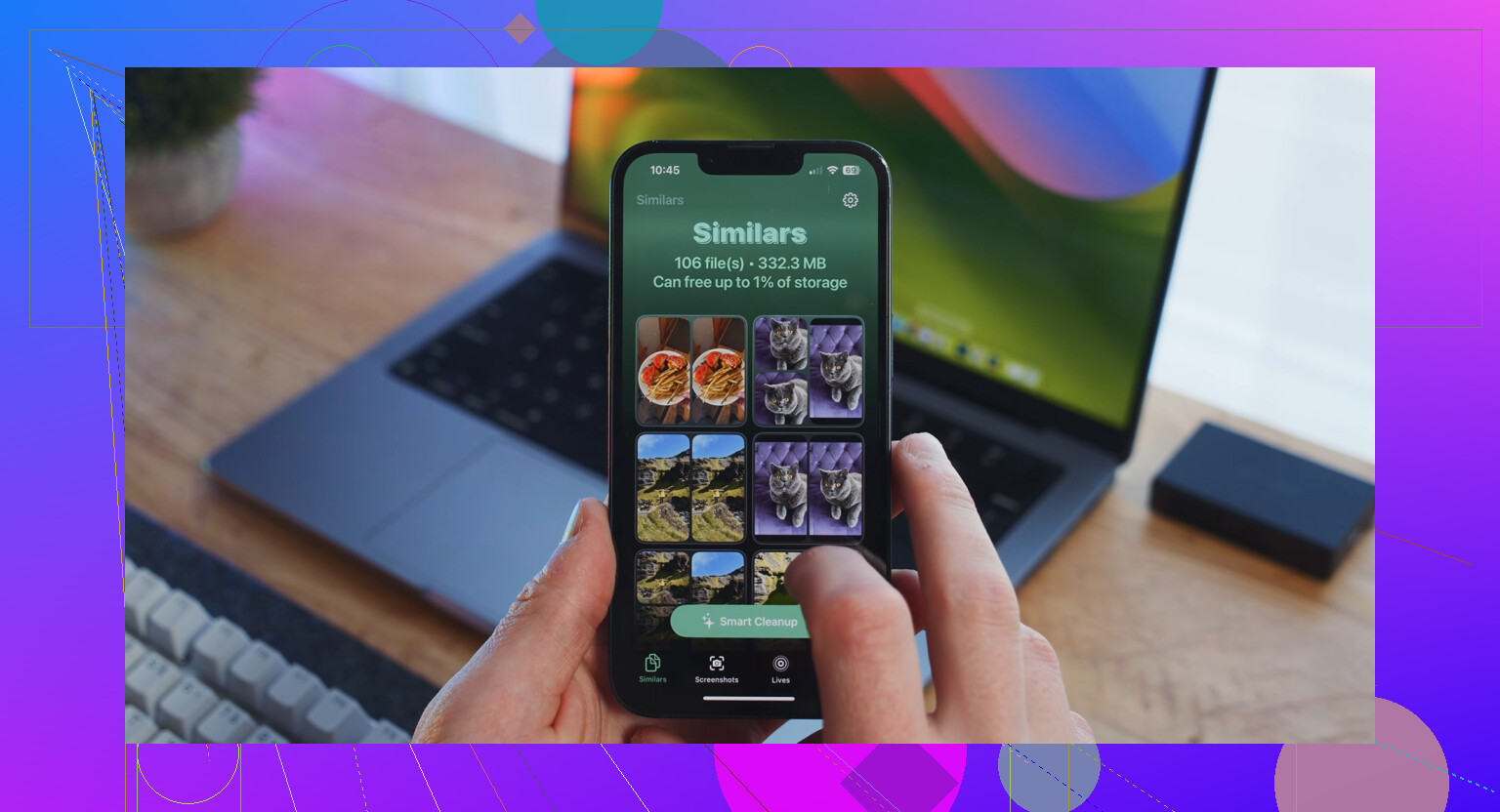
O que geralmente confunde as pessoas é que Mídia Sincronizada não é um medidor ao vivo arquivo por arquivo. É mais como a categoria de armazenamento da Apple para qualquer coisa transferida de um computador, além de qualquer contabilidade desatualizada que o iOS ainda mantenha por aí. Então eu concordo em grande parte com @mikeappsreviewer e @sternenwanderer, mas eu questionaria a ideia de que isso é sempre “contado em dobro”. Às vezes é só categorização ruim e limpeza atrasada, não uso real de armazenamento duplicado.
Outra coisa que as pessoas deixam passar: a conversão muda o tamanho. Se você sincronizou músicas, vídeos ou fotos de um Mac/PC, o iPhone pode armazená-los em um formato diferente ou com uma sobrecarga diferente dos arquivos originais no seu computador. Um lote de 3,8 GB no seu desktop não aparecer exatamente como 3,8 GB no telefone é algo bem normal. Bancos de dados, miniaturas, capas de álbuns, índices e metadados offline também ocupam espaço. O gráfico da Apple é meio impreciso com esse tipo de coisa.
Eu também verificaria se alguma dessa mídia está ligada a:
- arquivos locais da biblioteca do Música
- álbuns de fotos sincronizados de um computador
- Livros ou PDFs copiados manualmente
- arquivos antigos de TV/filmes que nunca foram dessincronizados corretamente
Um teste útil que não foi realmente mencionado: vá em Ajustes > Geral > Sobre e compare o espaço disponível ali com a barra colorida em Armazenamento do iPhone. Se esses dois parecerem absurdamente diferentes, o gráfico provavelmente está mentindo mais do que o sistema de arquivos.
Se o seu objetivo principal é apenas recuperar espaço, e não resolver a matemática estranha da Apple, então limpe primeiro as coisas que você realmente pode controlar. Fotos e vídeos geralmente são o maior ganho. Eu usei o Clever Cleaner para esse lado porque é mais rápido do que separar manualmente duplicatas e clipes enormes. Este artigo sobre ferramentas gratuitas de limpeza para iPhone para apagar fotos duplicadas e vídeos grandes dá uma visão geral decente.
Então sim, tamanho errado de Mídia Sincronizada geralmente significa:
- indexação desatualizada
- diferenças de tamanho por conversão
- sobrecarga de metadados/cache
- restos antigos de sincronização que a Apple esqueceu de rotular corretamente
Clássica bagunça do armazenamento do iPhone, basicamente.
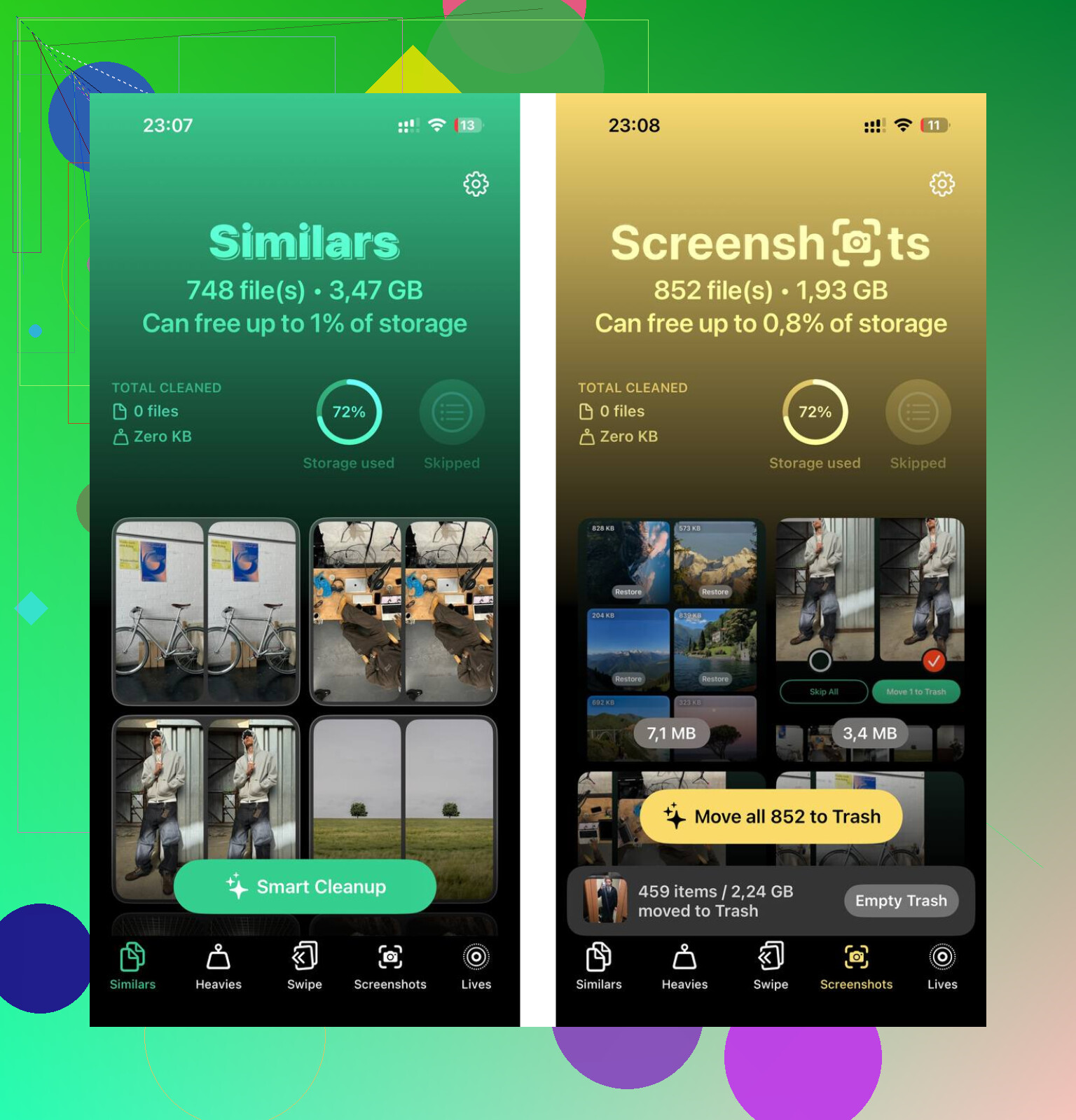
Estou com @sternenwanderer e @waldgeist em que isso é principalmente um problema de relatório/categorização, mas discordo um pouco de @mikeappsreviewer na parte da contagem em duplicidade como explicação universal. Às vezes é. Muitas vezes é só a Apple exibindo uma categoria de forma ruim.
Um ponto pouco mencionado é snapshots de APFS/armazenamento. Depois de atualizações, restaurações ou sincronização intensa, o iOS pode reter espaço de maneiras que a tela de Armazenamento rotula mal. Então Mídia Sincronizada pode parecer enorme mesmo quando os arquivos realmente sincronizados são menores.
Outra possibilidade: o comportamento de Otimizar Armazenamento no Fotos ou no Música pode fazer os totais das categorias parecerem estranhos porque cópias locais, marcadores de posição e miniaturas geradas não correspondem de forma exata ao que você transferiu.
O que eu verificaria:
- se o número muda depois de um ciclo completo de sincronização do iCloud
- se houve uma atualização recente do iOS logo antes de isso começar
- se o conteúdo sincronizado são fotos ou música, já que sobras de sincronização de fotos costumam ser mais bagunçadas
Se você só quer recuperar espaço, pare de correr atrás do rótulo e mire primeiro nos arquivos locais grandes. É aí que o Clever Cleaner pode ajudar com a bagunça de fotos/vídeos.
Vantagens do Clever Cleaner
- rápido para encontrar vídeos grandes e fotos semelhantes
- mais fácil do que limpar manualmente
- útil se o armazenamento está apertado agora
Desvantagens do Clever Cleaner
- não vai realmente corrigir um rótulo quebrado de Mídia Sincronizada
- menos útil se o seu problema for principalmente música/livros
- você ainda precisa do Finder/iTunes para remoções reais de conteúdo sincronizado pelo computador
Então, tamanho incorreto geralmente significa indexação ruim, snapshots ou confusão de categorias. Nem sempre é armazenamento duplicado de verdade.