Mi memoria USB exFAT es detectada por mi computadora, pero la unidad parece vacía y todos mis archivos parecen haber desaparecido. No la he formateado ni he copiado nada nuevo en ella porque me preocupa sobrescribir los datos. ¿Cuál es la forma más segura de recuperar archivos de una unidad USB exFAT?
Deja de usar la tarjeta o la memoria USB de inmediato. Eso es lo principal. La aplicación de recuperación importa, pero ni de lejos tanto como evitar nuevas escrituras en el dispositivo.
Aprendí esto por las malas después de formatear accidentalmente una tarjeta SD exFAT de 128 GB de mi cámara. Pensé que había perdido todo el fin de semana de fotos y videos. La tarjeta aún tenía una oportunidad, pero solo porque no seguí usándola después.
Así que no copies nada en ella, no la formatees de nuevo y no ejecutes CHKDSK ni otras herramientas de reparación primero. Si los archivos siguen ahí, los datos nuevos pueden sobrescribirlos y hacer que la recuperación sea peor o imposible.
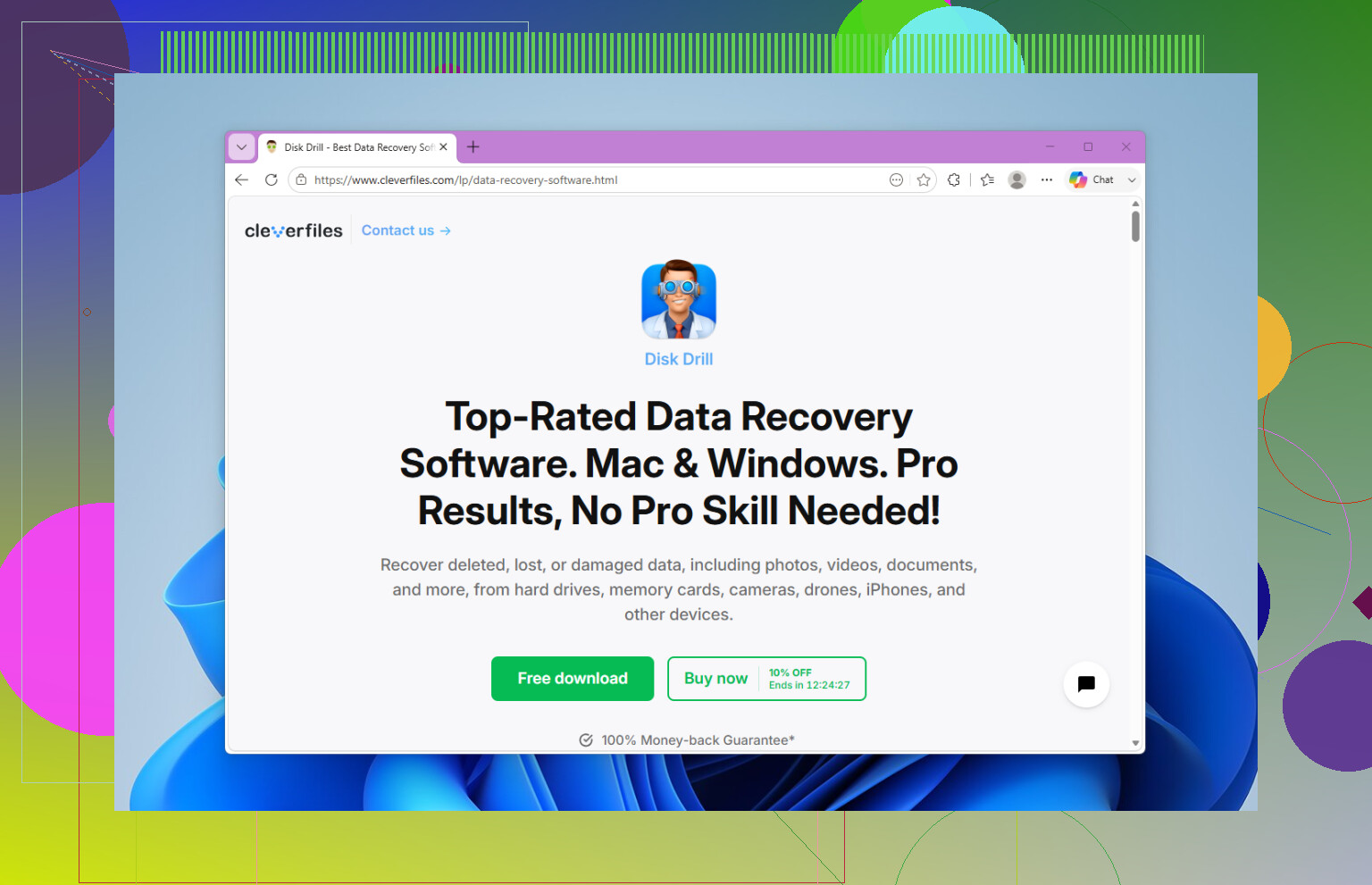
Primero revisa las copias de seguridad, por si acaso. Yo no tenía ninguna, así que fui directamente al software de recuperación. Usé Disk Drill, y me recuperó casi todo.
El proceso fue bastante simple:
- Instala Disk Drill en la computadora, no en la tarjeta SD ni en la memoria USB.
- Conecta la tarjeta exFAT con un lector de tarjetas.
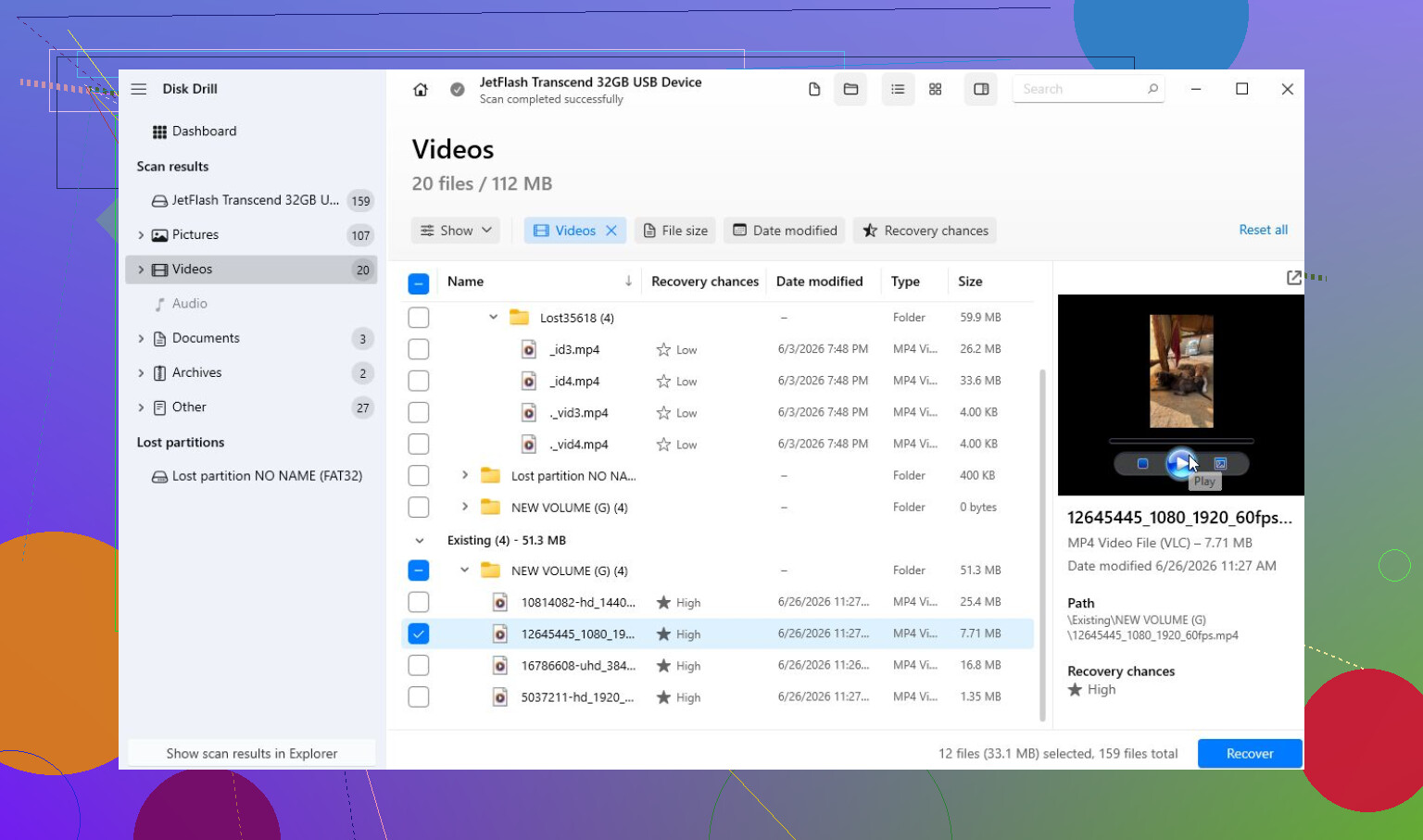
- Selecciona la tarjeta y ejecuta un escaneo. En la mayoría de los casos, Universal Scan es el que debes usar.
- Deja que el escaneo termine y luego previsualiza los archivos antes de recuperarlos.
- Guarda los archivos recuperados en tu unidad interna o en otro disco seguro, no de nuevo en la misma tarjeta.
Algo útil de la versión para Windows es que te permite recuperar hasta 100 MB gratis. Eso es suficiente para confirmar si tus archivos realmente se pueden recuperar antes de pagar nada.
Si la unidad está fallando, hay otro paso que vale la pena hacer primero: crear una imagen de disco. Si la tarjeta SD o la memoria USB se desconecta, lee terriblemente lento o se comporta de forma diferente cada vez que la conectas, no sigas escaneando el dispositivo original. Crea una imagen y escanea esa en su lugar. Es más seguro para medios dañados y te da más margen para volver a intentarlo si algo sale mal.
Para grabaciones de cámara eliminadas, especialmente de drones, DSLR, cámaras sin espejo, GoPro o cámaras de tablero, Disk Drill también tiene Advanced Camera Recovery (ACR). Yo no lo necesité en mi caso porque principalmente buscaba fotos, pero a menudo se recomienda para MP4, MOV y otros videos de cámara porque esos archivos pueden estar fragmentados y no ser detectados por los escaneos normales.
Si Disk Drill no encuentra lo que necesitas, también vale la pena conocer TestDisk. Es gratis, pero es más técnico y mejor para particiones dañadas que para una recuperación simple de archivos eliminados.
Yo evitaría los intentos por tu cuenta si el dispositivo parece físicamente dañado. Si no aparece en ninguna computadora, sigue desconectándose, se calienta o tiene daños visibles, deja de manipularlo. Más intentos pueden hacer que una recuperación en laboratorio sea más difícil. Muchos laboratorios de recuperación lo evaluarán gratis, aunque la recuperación real puede costar fácilmente unos cientos de dólares o más según el problema.
Si esto es solo una pérdida lógica de datos, probablemente todavía tengas una buena oportunidad. Simplemente deja de usar el dispositivo ahora y recupera los archivos antes de intentar arreglar o reparar nada. Esa fue la parte que más importó en mi caso.
No intentes arreglar primero la unidad vacía. Con exFAT, una memoria USB que parece vacía puede significar que la tabla de archivos o las entradas de directorio están dañadas, no que el contenido real de los archivos haya desaparecido. La recuperación es posible, pero lo más seguro es hacer primero una imagen sector por sector de la USB si los archivos importan, y luego escanear la imagen en lugar de la memoria. Después de eso, usa software de recuperación como Disk Drill u otra herramienta para previsualizar lo que realmente puede encontrar, y guarda los resultados en otro lugar. Si Windows te pide reparar, formatear o escanear la unidad, cancélalo. Ese aviso es para hacer que el sistema de archivos vuelva a ser utilizable, no para preservar tus archivos perdidos.

No dejes que Windows cree una carpeta nueva, una caché de miniaturas ni que “repare” nada en esa memoria USB. Incluso las escrituras pequeñas pueden importar si el área del directorio exFAT ya está dañada.
Sí, la recuperación de exFAT es posible, pero yo separaría dos casos que a menudo se confunden:
Si la memoria USB muestra la capacidad correcta en Administración de discos y solo parece vacía en el Explorador de archivos, normalmente es un problema lógico. Entradas de directorio faltantes, datos de asignación corruptos, archivos eliminados o una estructura exFAT dañada pueden hacer que la unidad parezca en blanco mientras los datos reales de los archivos siguen ahí.
Si la memoria USB muestra un tamaño incorrecto, 0 bytes, “sin medio”, se desconecta mucho o solo aparece a veces, eso es un problema diferente. En ese punto, el software de recuperación quizá no sea el primer paso adecuado porque el controlador o la memoria flash podrían estar fallando.
Antes de escanear, revisa las propiedades de la unidad sin cambiar nada. Si dice que la unidad está vacía pero la capacidad es normal, esa es información útil. Si dice que todavía hay mucho espacio usado, tus archivos podrían estar ocultos, el árbol de carpetas podría estar dañado o el directorio no se está leyendo correctamente. Si dice que toda la unidad está libre, la recuperación aún puede funcionar, pero los nombres originales de las carpetas y la estructura de carpetas podrían ser más difíciles de recuperar.
Estoy de acuerdo con el consejo anterior de hacer primero una imagen, pero lo diría más claramente: si los archivos son importantes, no “pruebes” cinco herramientas distintas directamente sobre la memoria USB. Haz un clon/imagen, y luego maltrata la imagen todo lo que quieras. En Windows, algunas herramientas de recuperación de pago pueden crear una imagen. En Linux, ddrescue es la opción gratuita habitual, pero es menos amigable si no estás acostumbrado a las herramientas de línea de comandos. La cuestión no es qué programa uses, sino que la memoria original se lea la menor cantidad de veces posible.
Un detalle pequeño que la gente olvida: no recuperes archivos de vuelta en la misma memoria USB. Ni siquiera “solo un archivo para comprobar”. Guarda los datos recuperados en tu unidad interna, un disco duro externo u otra memoria USB. Recuperar en la memoria dañada es una buena forma de sobrescribir precisamente los datos que intentas recuperar.
Disk Drill está bien para probar si la unidad es estable y muestra el tamaño correcto, sobre todo porque la vista previa de los archivos puede decirte bastante rápido si el escaneo está encontrando datos reales o solo basura. Si lo usas, escanea la imagen si hiciste una, no la memoria original. Aquí hay una guía del foro si necesitas el flujo de trabajo básico: cómo usar Disk Drill. Simplemente no tomes la cantidad de “archivos encontrados” de ninguna app de recuperación como una promesa. La vista previa importa. Un archivo recuperado que no se puede abrir no está recuperado en ningún sentido útil.
Yo no ejecutaría CHKDSK primero. A veces puede hacer que un sistema de archivos vuelva a montarse, pero también puede renombrar, descartar o reorganizar entradas dañadas. Eso puede estar bien cuando solo te importa volver a hacer utilizable la memoria USB. No es lo que yo haría cuando la prioridad es recuperar los archivos originales.
El orden que yo seguiría es:
- Desconecta la memoria USB por ahora.
- Comprueba si los archivos existen en algún otro lugar, como sincronización en la nube, otro ordenador, tarjeta de cámara, teléfono, archivos adjuntos de correo, etc.
- Conéctala solo cuando estés listo para crear una imagen o escanear.
- Si se comporta con normalidad, crea una imagen si los datos importan.
- Escanea la imagen con software de recuperación.
- Previsualiza los archivos recuperables.
- Guarda los archivos recuperados en una unidad diferente.
- Solo después de la recuperación, reformatea o reemplaza la memoria USB.
Si los archivos valen más que el coste de un laboratorio, detente antes de hacer un montón de escaneos por tu cuenta. Si se pueden reemplazar y la memoria es estable, la recuperación por software es un intento razonable. El hecho de que no la hayas formateado ni copiado archivos nuevos en ella es bueno. Eso te da muchas más posibilidades que alguien que siguió usando la unidad después de que apareciera vacía.
Una etiqueta exFAT de aspecto normal no demuestra que la memoria USB esté en buen estado ni siquiera que tenga el tamaño que dice tener. Antes de pasar horas escaneándola, comprueba si la capacidad que muestra Windows coincide con la que se supone que debe tener la memoria y si se comporta de forma coherente en Administración de discos. Las unidades flash falsas o defectuosas a menudo parecen funcionar bien hasta que se escribe suficiente cantidad de datos; entonces los archivos antiguos desaparecen, se convierten en carpetas vacías o dejan de abrirse.
Estoy de acuerdo con el consejo de dar prioridad a la imagen, pero con una salvedad: si se trata de una memoria barata de gran capacidad comprada en Amazon/eBay/Temu/etc., mantén las expectativas más bajas. El software de recuperación puede funcionar cuando el directorio exFAT está dañado o se borraron archivos, pero no puede recuperar datos que en realidad nunca se almacenaron porque la unidad mintió sobre su capacidad real. Ese es un fallo distinto al de una situación normal de archivos eliminados.
Disk Drill o herramientas similares siguen siendo una opción razonable si la memoria se lee con normalidad y muestra el tamaño correcto, pero usa las vistas previas como referencia real, no la lista de archivos. Si encuentra nombres de archivo pero las vistas previas están dañadas, puede que estés viendo restos del directorio sin el contenido intacto de los archivos. Si los archivos son importantes, haz primero un clon. Si no lo son, escanéala una vez, recupera en otra unidad y luego prueba la USB con una herramienta de verificación de escritura completa antes de volver a confiar en ella. Si no pasa esa prueba, tírala.