Facebook Messenger neemt meerdere gigabytes aan opslagruimte in op mijn iPhone, en het grootste deel lijkt cache of appgegevens te zijn. Ik heb geprobeerd chats te wissen en opnieuw op te starten, maar het opslaggebruik is nauwelijks afgenomen. Wat is de juiste manier om de Messenger-cache op de iPhone veilig te wissen zonder belangrijke berichten of media te verliezen?
Dat Messenger meerdere gigabytes inneemt op een iPhone is vrij normaal, en vervelend genoeg geeft iOS je daarvoor geen simpele knop cache wissen. Als je de cache echt weg wilt hebben, is er eigenlijk maar één methode die volledig werkt.
Messenger verwijderen wist je chats niet
Je Messenger-gesprekken worden opgeslagen op de servers van Facebook, niet alleen op je telefoon. Dus het wissen van de lokale appgegevens verwijdert tijdelijke dingen zoals miniaturen, gecachte media, videofragmenten en andere bestanden die Messenger bewaart om sneller te laden. Wanneer je de app opnieuw installeert en weer inlogt, worden je chats opnieuw gesynchroniseerd.
Je contacten zouden er ook nog steeds moeten zijn.
Het enige waar je op moet letten, is gedownloade media. Als je bepaalde foto's of video's lokaal in Messenger hebt opgeslagen zodat ze offline beschikbaar waren, verwijdert het wissen van de app die lokale kopieën. Je kunt ze meestal opnieuw downloaden vanuit het gesprek, maar ze verschijnen niet automatisch weer terug.
Wat Messenger-cache op iPhone echt wist
Ga naar Instellingen - Algemeen - iPhone-opslag - Messenger. Daar zie je twee keuzes, en die zijn niet hetzelfde.
App offloaden verwijdert de Messenger-app zelf maar bewaart de documenten en gegevens. Dat kan helpen als de app buggy is of vastloopt, en het kan ervoor zorgen dat je ingelogd blijft wanneer je opnieuw installeert. Maar bij opslagproblemen helpt het meestal maar heel weinig, omdat de cache en lokale gegevens er nog steeds staan.
App verwijderen is de echte oplossing. Hiermee verwijder je Messenger plus de lokale cache, tijdelijke bestanden en gedownloade media. Na opnieuw installeren moet je weer inloggen, maar je berichtgeschiedenis zou vanaf de server moeten terugkomen.
Dus als Messenger een enorm opslagcijfer laat zien, verwijder de app dan en installeer hem opnieuw. Offloaden is niet genoeg.
Als het opslagcijfer niet klopt
Messenger op iPhone heeft niet dezelfde ingebouwde optie om cache te wissen als je misschien op Android ziet. Je moet het doen via de iPhone-instellingen.
Ook doet iOS er soms even over om de opslagcijfers bij te werken. Als je iets hebt geoffload of verwijderd en het cijfer nog steeds niet klopt, start de iPhone opnieuw op en controleer nog eens. Dat dwingt iOS er meestal toe om de opslag correct opnieuw te berekenen.
Messenger-cache is meestal niet het hele probleem
2 GB of 3 GB uit Messenger wissen helpt, maar als de iPhone daarna nog steeds traag is, is het grotere probleem meestal te weinig vrije opslagruimte in het algemeen. iOS heeft lege ruimte nodig voor tijdelijke bestanden en achtergrondtaken. Zodra de telefoon bijna vol is, begint alles slechter aan te voelen, ongeacht welke app-cache je wist.
Meestal is de echte opslagvreter Foto's. Burstfoto's, oude screenshots, enorme video's, vijf versies van dezelfde foto, schermopnamen die je was vergeten, dat soort dingen stapelen zich veel sneller op dan Messenger-cache.
Wat hielp bij het grotere opslagprobleem
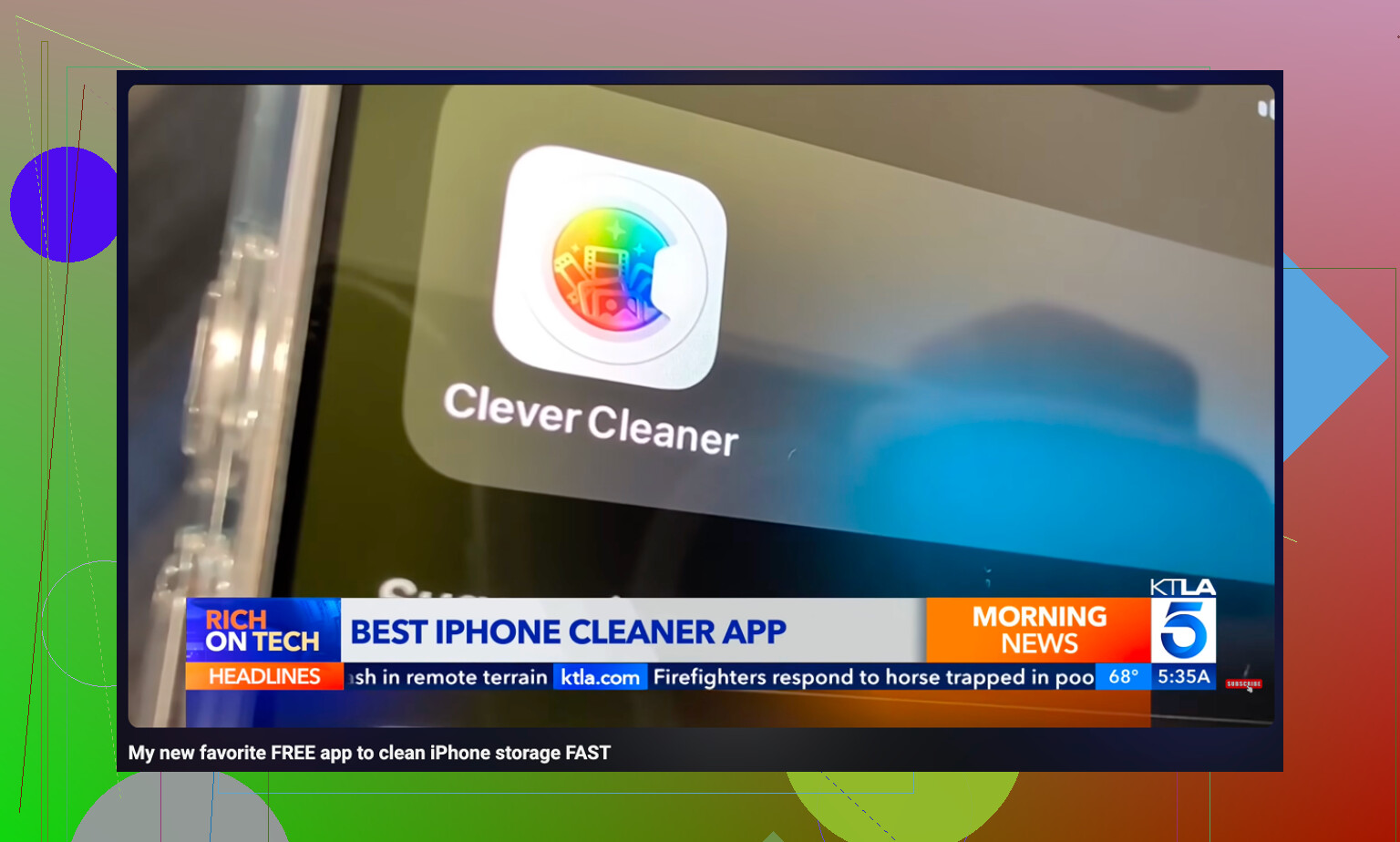
Na het wissen van Messenger zat het opslagprobleem nog steeds vooral in de fotobibliotheek. Clever Cleaner was handig voor dat deel. Het wist geen Messenger-cache en raakt geen Messenger-gegevens aan, dus je moet Messenger nog steeds handmatig verwijderen en opnieuw installeren. De taak ervan is meer om te vinden wat ruimte inneemt in Foto's.
Het is volledig gratis, zonder advertenties en zonder abonnement.
Het tabblad Heavies sorteert bestanden van groot naar klein en toont exacte bestandsgroottes. Een paar oude 4K-video's bovenaan kunnen meer ruimte innemen dan maanden aan Messenger-cache.
Het tabblad Similars groepeert foto's die bijna hetzelfde lijken en kiest een Beste foto uit elke set, zodat je niet handmatig vijf versies van dezelfde afbeelding één voor één hoeft te controleren.
Het toont ook bestandsgroottes bij screenshots voordat je ze verwijdert, wat het makkelijker maakt om te zien wat echt de moeite waard is om weg te halen.
Alles draait op het apparaat en er wordt niets geüpload naar een externe server.
De volgorde die ik zou gebruiken
Verwijder en installeer Messenger eerst opnieuw om de app-cache goed te wissen. Ruim daarna de fotobibliotheek op met Clever Cleaner als de telefoon nog steeds weinig vrije ruimte heeft.
Eén laatste stap die mensen vergeten: na het verwijderen van foto's of video's open je Foto's - Onlangs verwijderd - Verwijder alles. Totdat je die map wist, komt de opslagruimte mogelijk niet echt vrij.
Zorg ervoor dat je weer kunt inloggen voordat je iets verwijdert. Het advies om te verwijderen en opnieuw te installeren is goed om de lokale rommel van Messenger op te ruimen, maar mensen vergeten het saaie deel: als je je Facebook-wachtwoord niet weet, telefoonnummers hebt gewijzigd of verificatiecodes in twee stappen gebruikt op een oud apparaat, kun je van een opslagopschoning een probleem met accountherstel maken. Ik zou dat eerst controleren en daarna de app verwijderen via iPhone-opslag in plaats van deze te offloaden. Offloaden bewaart precies de stapel Documenten en gegevens die je probeert kwijt te raken, dus meestal zal het getal niet veel veranderen. Na het opnieuw installeren kun je verwachten dat Messenger weer groeit terwijl je oude chats met foto’s en video’s opent, omdat een deel daarvan opnieuw in de cache wordt opgeslagen.
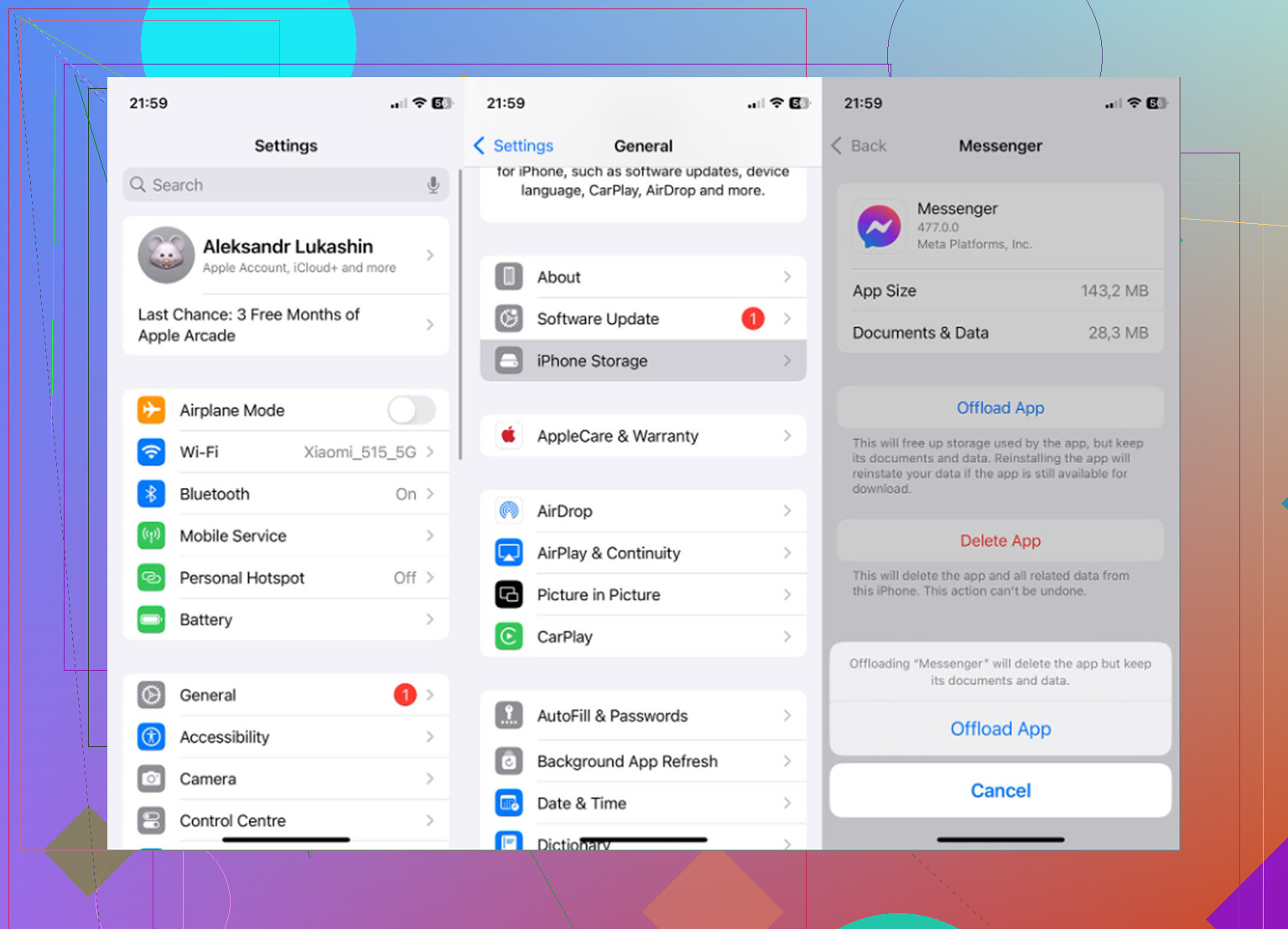
Een chat vol foto’s die op de servers van Meta zijn opgeslagen en een blob van 4 GB onder iPhone-opslag zijn twee verschillende problemen. Gesprekken verwijderen is de verkeerde hefboom als je doel opslagruimte is, en het kan dingen verwijderen die je misschien had willen bewaren terwijl het de lokale rommel nauwelijks aanraakt. Ik zou Messenger behandelen als een app-cache die zich misdraagt: bevestig je login, verwijder de app, installeer hem opnieuw en geef iOS daarna een paar minuten of een herstart voordat je het opslagcijfer beoordeelt. Kleine kanttekening: als je nog maar heel weinig vrije ruimte over hebt, kan het opnieuw installeren vervelend zijn omdat Messenger mogelijk ruimte nodig heeft om opnieuw te downloaden en in te loggen, dus maak eerst ergens anders wat ruimte vrij als de telefoon bijna vol is.
De verborgen adder onder het gras is dat het verwijderen van Messenger alles kan wissen wat alleen op die telefoon staat, zelfs als je gewone gesprekken terugkomen nadat je opnieuw inlogt. Dat betekent concepten, lokale downloads, sommige recent opgenomen media en mogelijk delen van de geschiedenis van versleutelde chats als je nooit de herstel-/beveiligde opslagopties van Messenger hebt ingesteld. Dus ik zou verwijder en installeer opnieuw niet als gevaarlijk beschouwen, maar ik zou het ook niet blind doen.
Het punt over offload versus verwijderen hierboven is het belangrijkste. Offloaden is voor dit specifieke probleem bijna nutteloos omdat het de stapel Documenten en gegevens behoudt. Als Messenger 4 GB, 8 GB of wat dan ook aangeeft onder iPhone-opslag, wil je Verwijder app, niet Offload app. Installeer het daarna opnieuw vanuit de App Store en log weer in.
Voordat je dat doet, zou ik drie snelle controles uitvoeren:
- Zorg ervoor dat je je Facebook-inloggegevens en 2FA-methode kent.
- Sla alle foto’s/video’s uit Messenger die je echt nodig hebt op in Foto’s of Bestanden.
- Als je versleutelde chats gebruikt, open dan de instellingen van Messenger en controleer of berichtherstel/beveiligde opslag is ingesteld voordat je de app verwijdert.
Wees na het opnieuw installeren niet verbaasd als het opslagcijfer weer langzaam begint op te lopen. Messenger zal miniaturen, voorvertoningen, stickers, video’s, spraakclips en andere lokale bestanden opnieuw opbouwen terwijl je oude gesprekken opent. Het doel is om het weer omlaag te brengen, niet om het permanent op nul te houden.
En ja, als de telefoon daarna nog steeds vol is, was Messenger waarschijnlijk niet het belangrijkste opslagprobleem. Het opschonen van foto’s en video’s is meestal waar de grootste winst zit. Een tool zoals Clever Cleaner kan helpen met die kant van de zaak, maar het zal de cache van Messenger zelf niet wissen, dus verwacht niet dat het het app-gegevenscijfer oplost. Voor Messenger blijft verwijderen en opnieuw installeren nog steeds de schoonste route.