Minha unidade começou a mostrar erros no sistema de arquivos após um desligamento repentino, e o Windows continua me pedindo para verificá-la e repará-la. Estou preocupado em perder arquivos, então preciso de orientação sobre a melhor ferramenta de reparo de disco ou etapas seguras para corrigir erros no sistema de arquivos sem piorar a situação.
Reparo de disco pode significar algumas coisas diferentes, então a ferramenta certa depende do que realmente está errado.
Se você está tentando recuperar arquivos de uma unidade RAW ou danificada, esse é um tipo de trabalho:
Se o problema for uma partição ausente, tabela de partição corrompida ou problema no setor de inicialização, essa é uma situação diferente. E se você só quer saber se a unidade está morrendo, o ideal é uma ferramenta de monitoramento de saúde, não uma ferramenta de reparo.
Estas são as que eu olharia primeiro:
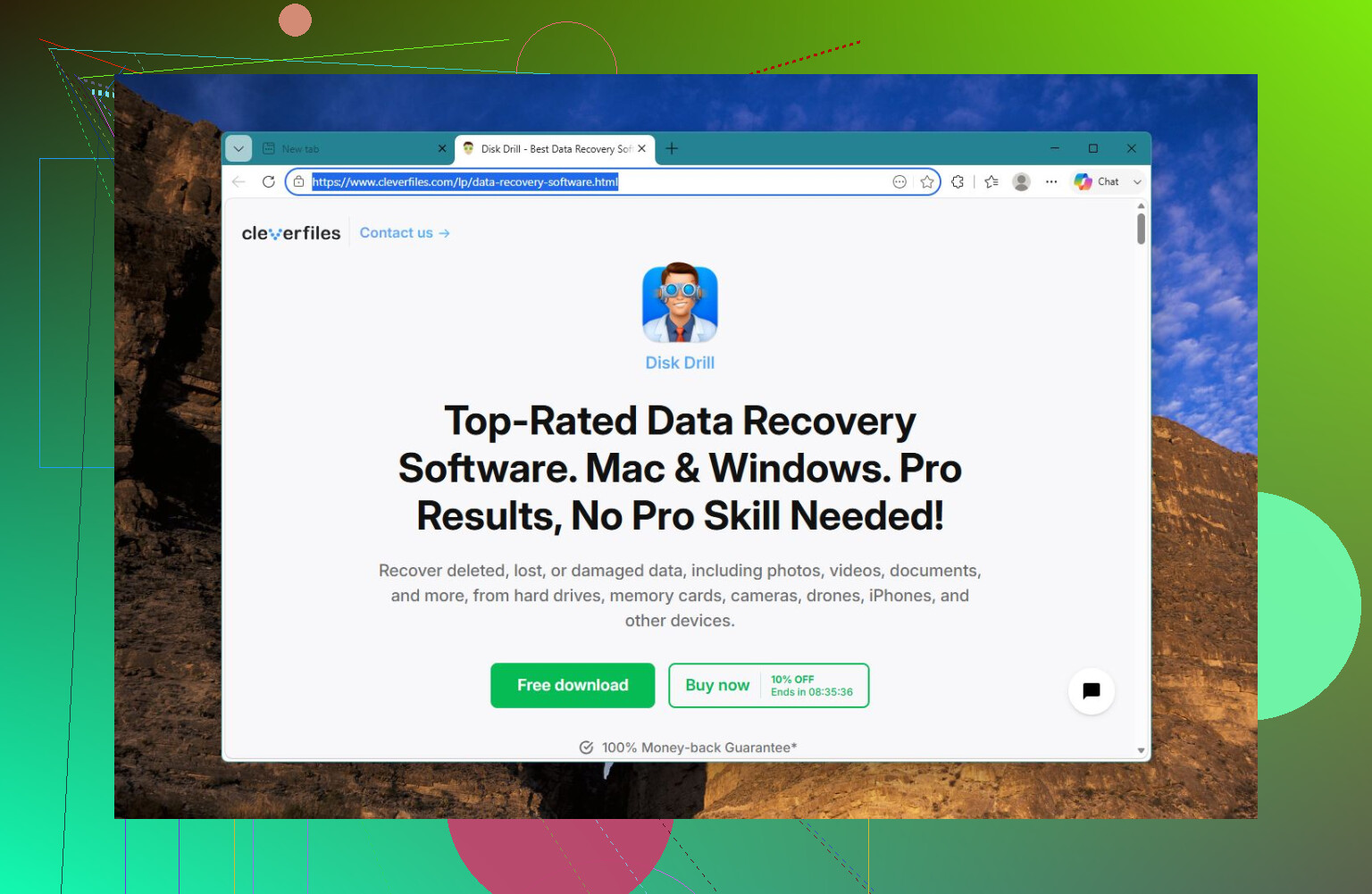
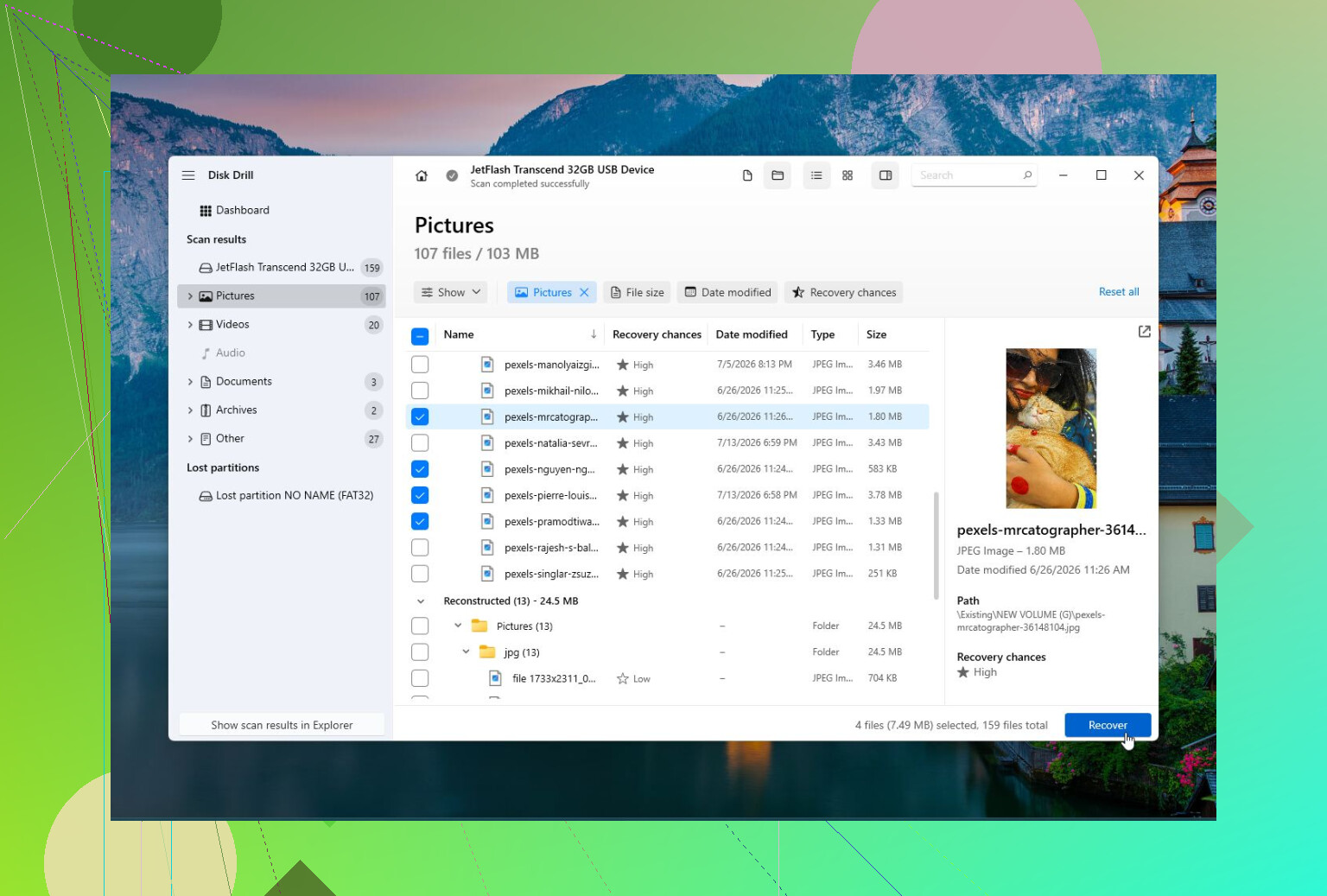
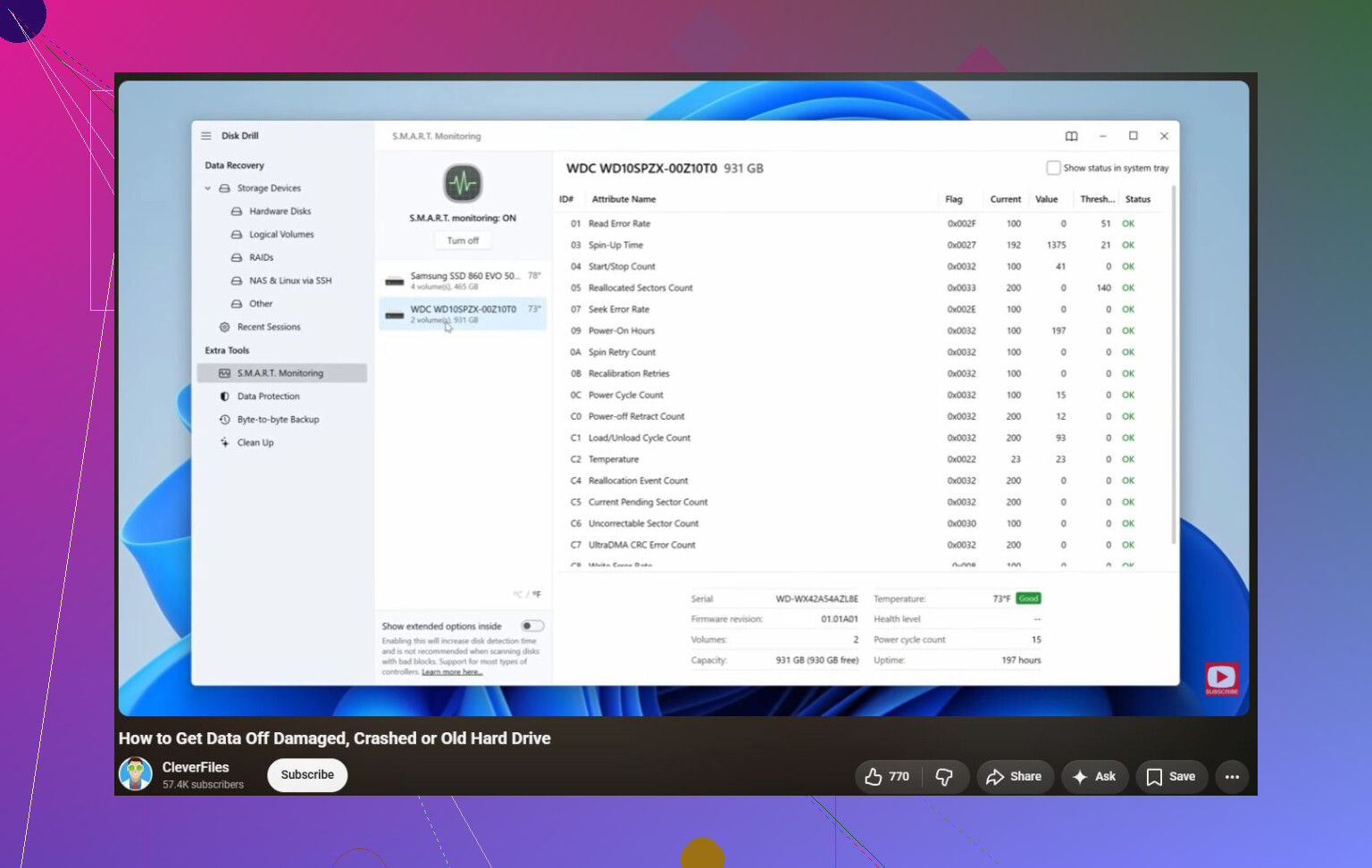
Disk Drill é a melhor escolha quando os arquivos são o mais importante. Se o Windows diz que a unidade precisa ser formatada, a unidade aparece como RAW, ou algo foi excluído ou formatado por engano, comece tentando recuperar os dados em vez de consertar o disco. Ele pode trabalhar com unidades corrompidas ou inacessíveis, criar uma imagem de disco de uma unidade com falha e verificar a saúde S.M.A.R.T. Também é bem fácil de usar se você não se sente confortável com ferramentas mais técnicas.
Bom:
- Fácil para iniciantes.
- Recuperação forte para unidades RAW, corrompidas e formatadas.
- Inclui criação de imagem de disco e monitoramento S.M.A.R.T.
- Suporta os sistemas de arquivos mais comuns.
Nem tão bom:
- Não foi feito para reparar tabelas de partição ou setores de inicialização.
TestDisk é o que eu usaria para problemas de partição e inicialização. Se uma partição sumiu, a unidade de repente aparece como não alocada, ou a tabela de partição foi danificada, o TestDisk ainda é uma das melhores opções gratuitas. Ele pode reconstruir tabelas de partição e corrigir setores de inicialização, mas não é exatamente amigável. A interface baseada em texto funciona bem se você souber o que está fazendo, mas pode ser confusa se não souber.
Bom:
- Gratuito e de código aberto.
- Muito bom para recuperar partições perdidas.
- Pode reparar setores de inicialização e tabelas de partição.
- Funciona no Windows, macOS e Linux.
Nem tão bom:
- Interface baseada em texto.
- É fácil escolher a opção errada se você não estiver familiarizado com partições.
- Não é a melhor escolha para recuperar arquivos individuais específicos.
CrystalDiskInfo é mais uma ferramenta de verificação de saúde do que uma ferramenta de reparo. Ela não vai recuperar arquivos nem corrigir partições, mas é útil para ver em que estado a unidade está. Lê os dados S.M.A.R.T., mostra a temperatura e pode dar um alerta antecipado quando uma unidade está começando a falhar. Eu executaria isso primeiro se você não tiver certeza se está lidando com um problema de software ou hardware com defeito.
Bom:
- Gratuito.
- Simples de usar.
- Útil para verificar a saúde da unidade.
- Pode avisar você antes de uma falha total da unidade.
Nem tão bom:
- Sem recuperação de arquivos.
- Sem reparo de partição ou sistema de arquivos.
O principal é parar de experimentar se a unidade estiver apresentando falhas físicas. Sons de clique, desconexões aleatórias, travamentos durante leituras ou um aumento na contagem de setores defeituosos geralmente significam que a unidade está falhando. Nesse caso, retire os arquivos importantes primeiro e planeje substituí-la. O software pode corrigir problemas lógicos, mas não pode reparar hardware desgastado.
https://www.youtube.com/watch?v=_e4D_2bu8LE

Se a unidade é um SSD ou um disco rígido mecânico faz diferença aqui, porque execuções repetidas de “reparo” em um HDD com falha podem piorar as coisas. Eu nem começaria com uma ferramenta de reparo se os arquivos forem importantes. Primeiro, copie o que for importante para fora, ou crie uma imagem da unidade se ela estiver apresentando falhas, depois execute a verificação integrada do Windows em Propriedades ou chkdsk /scan. Deixe o chkdsk /f para depois de ter um backup, já que ele pode “corrigir” o sistema de arquivos removendo entradas danificadas. O Disk Drill é uma opção razoável se você precisar recuperar arquivos antes de mexer no disco, mas para um sistema de arquivos normalmente marcado como sujo após uma queda de energia, a ferramenta do próprio Windows geralmente é a primeira etapa de reparo, não algum grande utilitário de terceiros.
Não execute chkdsk /r como seu primeiro “reparo” só porque o Windows fica insistindo. Essa opção faz uma verificação de superfície e pode levar uma eternidade em uma unidade grande, e se a unidade já estiver fraca, pode continuar forçando as mesmas áreas defeituosas. Para uma flag de sistema de arquivos sujo após o desligamento, eu começaria com algo bem menor.
Se a unidade estiver legível, copie primeiro suas pastas importantes para outro lugar. Se a cópia travar em um arquivo, pule-o e continue. Depois disso, abra um Prompt de Comando como administrador e execute:
chkdsk X: /scan
Substitua X: pela letra da unidade. Se ele relatar erros que precisam ser corrigidos, então execute:
chkdsk X: /f
Para a unidade do sistema Windows, ele pode pedir para agendar isso na reinicialização. Isso é normal.
O Disk Drill faz sentido se os arquivos estiverem ausentes, a unidade ficar RAW ou o Windows quiser formatá-la antes de abri-la. Eu não usaria software de recuperação como ferramenta de “reparo” para uma unidade que ainda é montada normalmente. Recupere primeiro se os dados estiverem em risco, repare depois. E se o status SMART estiver ruim, pare de tentar corrigir o sistema de arquivos e substitua a unidade, porque o Windows pode limpar os metadados do NTFS, mas não pode fazer um hardware com falha voltar a ficar saudável.
Faça uma cópia normal dos arquivos indispensáveis para outro disco físico antes de clicar no aviso de reparo do Windows. Esse aviso não informa se é apenas uma limpeza do NTFS ou se a unidade está começando a falhar, e, quando um reparo altera o índice, a recuperação pode ficar mais complicada. Para este caso, a melhor ferramenta de reparo ainda é o próprio chkdsk /f do Windows após o backup; use o Disk Drill apenas se os arquivos estiverem ausentes ou se o volume parar de abrir.