Mon lecteur a commencé à afficher des erreurs du système de fichiers après un arrêt soudain, et Windows me demande sans cesse de l’analyser et de le réparer. Je crains de perdre des fichiers, j’ai donc besoin de conseils sur le meilleur outil de réparation de disque ou sur les étapes sûres à suivre pour corriger les erreurs du système de fichiers sans aggraver la situation.
La réparation de disque peut vouloir dire plusieurs choses, donc le bon outil dépend de ce qui ne va pas réellement.
Si vous essayez de récupérer des fichiers depuis un disque RAW ou endommagé, c’est un type de tâche :
Si le problème est une partition manquante, une table de partition corrompue ou un problème de secteur de démarrage, c’est une situation différente. Et si vous voulez simplement savoir si le disque est en train de mourir, il vous faut un outil de surveillance de l’état, pas un outil de réparation.
Voici ceux que je regarderais en premier :
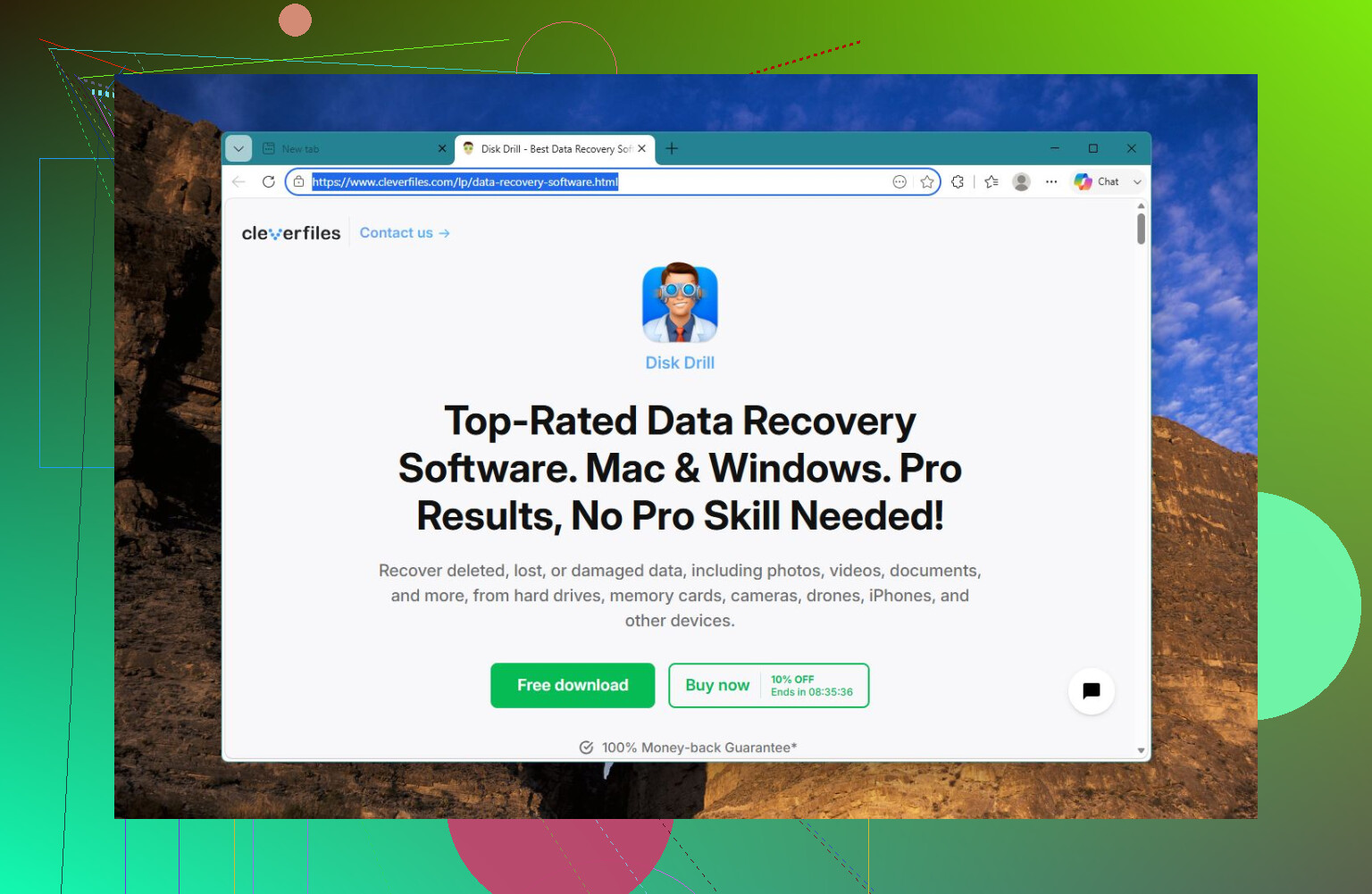
Disk Drill est le meilleur choix quand les fichiers comptent le plus. Si Windows indique que le disque doit être formaté, que le disque apparaît comme RAW, ou que quelque chose a été supprimé ou formaté par erreur, commencez par essayer de récupérer les données au lieu de réparer le disque. Il peut fonctionner avec des disques corrompus ou inaccessibles, créer une image disque d’un disque défaillant et vérifier l’état S.M.A.R.T. Il est aussi assez facile à utiliser si vous n’êtes pas à l’aise avec des outils plus techniques.
Points positifs :
- Facile pour les débutants.
- Récupération performante pour les disques RAW, corrompus et formatés.
- Inclut l’imagerie disque et la surveillance S.M.A.R.T.
- Prend en charge la plupart des systèmes de fichiers courants.
Points négatifs :
- Il n’est pas conçu pour réparer les tables de partition ou les secteurs de démarrage.
TestDisk est ce que j’utiliserais pour les problèmes de partition et de démarrage. Si une partition a disparu, que le disque s’affiche soudainement comme non alloué, ou que la table de partition a été endommagée, TestDisk reste l’une des meilleures options gratuites. Il peut reconstruire les tables de partition et réparer les secteurs de démarrage, mais il n’est pas vraiment convivial. L’interface en mode texte convient si vous savez ce que vous faites, mais elle peut être déroutante si ce n’est pas le cas.
Points positifs :
- Gratuit et open source.
- Très efficace pour récupérer des partitions perdues.
- Peut réparer les secteurs de démarrage et les tables de partition.
- Fonctionne sur Windows, macOS et Linux.
Points négatifs :
- Interface en mode texte.
- Facile de choisir la mauvaise option si vous n’êtes pas familier avec les partitions.
- Pas le meilleur choix pour récupérer des fichiers individuels précis.
CrystalDiskInfo est davantage un outil de vérification de l’état qu’un outil de réparation. Il ne récupérera pas de fichiers et ne réparera pas les partitions, mais il est utile pour voir dans quel état se trouve le disque. Il lit les données S.M.A.R.T., affiche la température et peut vous avertir à l’avance lorsqu’un disque commence à tomber en panne. Je lancerais cela en premier si vous n’êtes pas sûr d’avoir affaire à un problème logiciel ou à un matériel défectueux.
Points positifs :
- Gratuit.
- Simple à utiliser.
- Utile pour vérifier l’état du disque.
- Peut vous avertir avant une panne totale du disque.
Points négatifs :
- Aucune récupération de fichiers.
- Aucune réparation de partition ou de système de fichiers.
L’essentiel est d’arrêter d’expérimenter si le disque présente des signes physiques inquiétants. Des bruits de cliquetis, des déconnexions aléatoires, des blocages pendant la lecture ou une augmentation du nombre de secteurs défectueux signifient généralement que le disque est en panne. Dans ce cas, récupérez d’abord les fichiers importants et prévoyez de le remplacer. Un logiciel peut corriger des problèmes logiques, mais il ne peut pas réparer un matériel usé.
https://www.youtube.com/watch?v=_e4D_2bu8LE
