El almacenamiento de mi iPhone dice que los archivos multimedia sincronizados están ocupando una cantidad de espacio diferente a la que realmente transferí, y los números no parecen precisos. Estoy tratando de averiguar por qué el almacenamiento de archivos multimedia sincronizados es incorrecto en el iPhone y cómo corregir la visualización incorrecta del tamaño antes de quedarme sin espacio.
Después de iOS 17, noté algo raro en Almacenamiento del iPhone. Apareció un bloque enorme llamado Medios sincronizados, y la cifra parecía incorrecta. Si te encontraste con el mismo lío, aquí va la versión simple.
Qué significa Medios sincronizados
Son cosas que copiaste al iPhone desde una computadora con un cable, usando Finder en Mac o iTunes en Windows. Música, fotos, libros y archivos similares. Antes de iOS 17, Apple repartía esos archivos en sus apps habituales. La música iba en Música. Los libros iban en Libros. Luego Apple cambió la etiqueta y metió todo lo sincronizado desde la computadora en una sola categoría llamada Medios sincronizados.
Si obtuviste el archivo desde App Store o lo descargaste en el teléfono, se queda en su propia app. Si lo pasaste desde una computadora, termina en Medios sincronizados.
Puedes quitarlo sin problema si los archivos originales todavía están en tu computadora. Pero hay un detalle. Como una computadora puso esos archivos ahí, una computadora también tiene que quitarlos. Los ajustes del teléfono no te darán un botón claro para borrarlo.
Por qué la cifra de almacenamiento parece inflada
Yo vi esto después de actualizar, y parecía que mi teléfono había duplicado el espacio usado de la noche a la mañana. Hay un problema de reporte en iOS 17 donde los archivos sincronizados parecen contarse dos veces. Una vez bajo la app, y otra vez bajo Medios sincronizados. Así que la pantalla de almacenamiento se ve peor de lo que realmente está.
La parte mala es que el teléfono igual se comporta como si el almacenamiento estuviera lleno. Las descargas fallan. Las actualizaciones se niegan a instalarse. Algunas tareas del sistema se vuelven lentas. Así que aunque la cifra esté mal, el problema igual te afecta.
Cómo eliminé Medios sincronizados
Método 1, quitarlo desde Finder o iTunes
- Conecta tu iPhone a tu Mac y abre Finder, o a una PC con Windows y abre iTunes.
- Selecciona tu dispositivo.
- Abre la pestaña Música, Fotos o la relacionada.
- Desmarca lo que ya no quieras.
- Pulsa Sincronizar o Aplicar.
Cuando termine la sincronización, el teléfono elimina los archivos desmarcados.
Método 2, truco de carpeta vacía para fotos sincronizadas
Este me salvó cuando unas fotos sincronizadas antiguas no querían irse.
- Crea una carpeta vacía nueva en tu computadora.
- En Finder o iTunes, elige esa carpeta vacía como origen de sincronización de fotos.
- Haz clic en Sincronizar.
El iPhone revisa la carpeta, ve que no hay nada y borra el conjunto antiguo de fotos sincronizadas. Es una solución tonta, pero funciona bastante seguido.
Método 3, eliminar y reinstalar Apple Music
Si la basura está relacionada con música, yo probaría borrar la app Apple Music y volver a instalarla desde App Store. En algunos casos, quedan restos de datos de música sincronizada incluso después de quitarlos con la sincronización normal. Reinstalar limpia partes que el proceso habitual no detecta.
Por qué arreglar Medios sincronizados quizá no resuelva todo el problema
Aunque Medios sincronizados sea lo primero que notaste, el poco almacenamiento libre normalmente tiene más de una causa. El iPhone empieza a comportarse raro cuando el espacio libre queda demasiado ajustado. Por lo que he visto, conviene tener unos 5 GB a 6 GB libres para que iOS tenga espacio para archivos temporales, actualizaciones, basura de caché y trabajo en segundo plano.
Cuando te acercas demasiado al límite, los síntomas son aburridos y molestos. Lentitud en menús simples. Apps que se cierran sin una razón clara. Avisos de la cámara. Fallos al instalar actualizaciones. Cosas así.
Y sí, Medios sincronizados muchas veces es solo una parte. El devorador de almacenamiento más grande para mucha gente son las fotos. Tomas casi duplicadas, ráfagas, capturas de pantalla accidentales, videos enormes que olvidaste que existían.
Clever Cleaner se encarga de esos archivos extra. Yo lo usé después de limpiar los elementos sincronizados. La pestaña Similares agrupa fotos casi iguales y marca una Mejor toma, lo que hizo más rápida la limpieza de ráfagas. La pestaña Pesados muestra primero los archivos más grandes con sus tamaños, así que no pierdes tiempo buscando entre álbumes al azar. Además, procesa todo en el dispositivo, lo cual prefiero.
Lo que me funcionó fue hacer ambas cosas. Primero, quitar lo sincronizado desde la computadora en Finder o iTunes. Luego limpiar la fototeca. Después de eso, la lentitud mejoró y tuve suficiente espacio para la siguiente actualización de iOS sin pelear otra vez con la pantalla de almacenamiento.
Lo que estás viendo suele ser un problema del índice de almacenamiento, no un recuento limpio de los archivos en el teléfono.
Estoy de acuerdo con parte de lo que dijo @mikeappsreviewer. iOS 17 sí hizo que Medios sincronizados apareciera para mucha más gente. Pero no creo que siempre sea un conteo duplicado en el sentido estricto. Muchas veces la base de datos de almacenamiento está desactualizada, y Almacenamiento del iPhone muestra totales antiguos de sincronización, datos de escaneo en caché o espacio reservado después de un cambio de sincronización.
Algunas cosas causan el número incorrecto:
- La indexación del almacenamiento se retrasa después de sincronizar desde Finder o iTunes.
- Los elementos sincronizados eliminados siguen apareciendo hasta que iOS vuelve a escanear el almacenamiento.
- La música, los libros y las fotos sincronizados por cable se agrupan bajo una sola etiqueta, así que el total parece incorrecto.
- Algunas apps informan el tamaño comprimido, mientras que Almacenamiento del iPhone muestra el tamaño en el dispositivo.
- iOS conserva archivos temporales durante la sincronización. No siempre se borran rápido. Molesto, pero común.
Lo que yo haría primero:
- Reiniciar el iPhone.
- Dejarlo cargando y conectado a Wi‑Fi durante un rato.
- Revisar el almacenamiento otra vez después de unas horas.
- Sincronizar un elemento pequeño desde tu computadora y luego eliminarlo, para forzar un recuento nuevo.
- Actualizar iOS si estás en una versión 17 antigua o una versión 18 inicial.
Si el número sigue estando mal, haz una copia de seguridad cifrada, borra el teléfono y luego restáuralo. Suena extremo, sí, pero arregla índices de almacenamiento rotos más a menudo de lo que la gente quiere admitir.
También revisa tu espacio libre en Finder en Mac o iTunes en Windows. Si los totales del lado de la computadora y del lado del teléfono no coinciden, la gráfica de almacenamiento del iPhone es la parte en la que yo confiaría menos.
Si tu objetivo principal es liberar espacio, no corregir la etiqueta, entonces Clever Cleaner ayuda con el desorden de fotos más rápido que hacerlo a mano. Esta reseña de NY Weekly sobre Clever Cleaner para limpiar el almacenamiento del iPhone ofrece una visión general decente.
Versión corta: un tamaño incorrecto de Medios sincronizados normalmente significa informes erróneos, reindexación lenta o datos temporales sobrantes. No siempre significa espacio faltante, pero a veces sí.
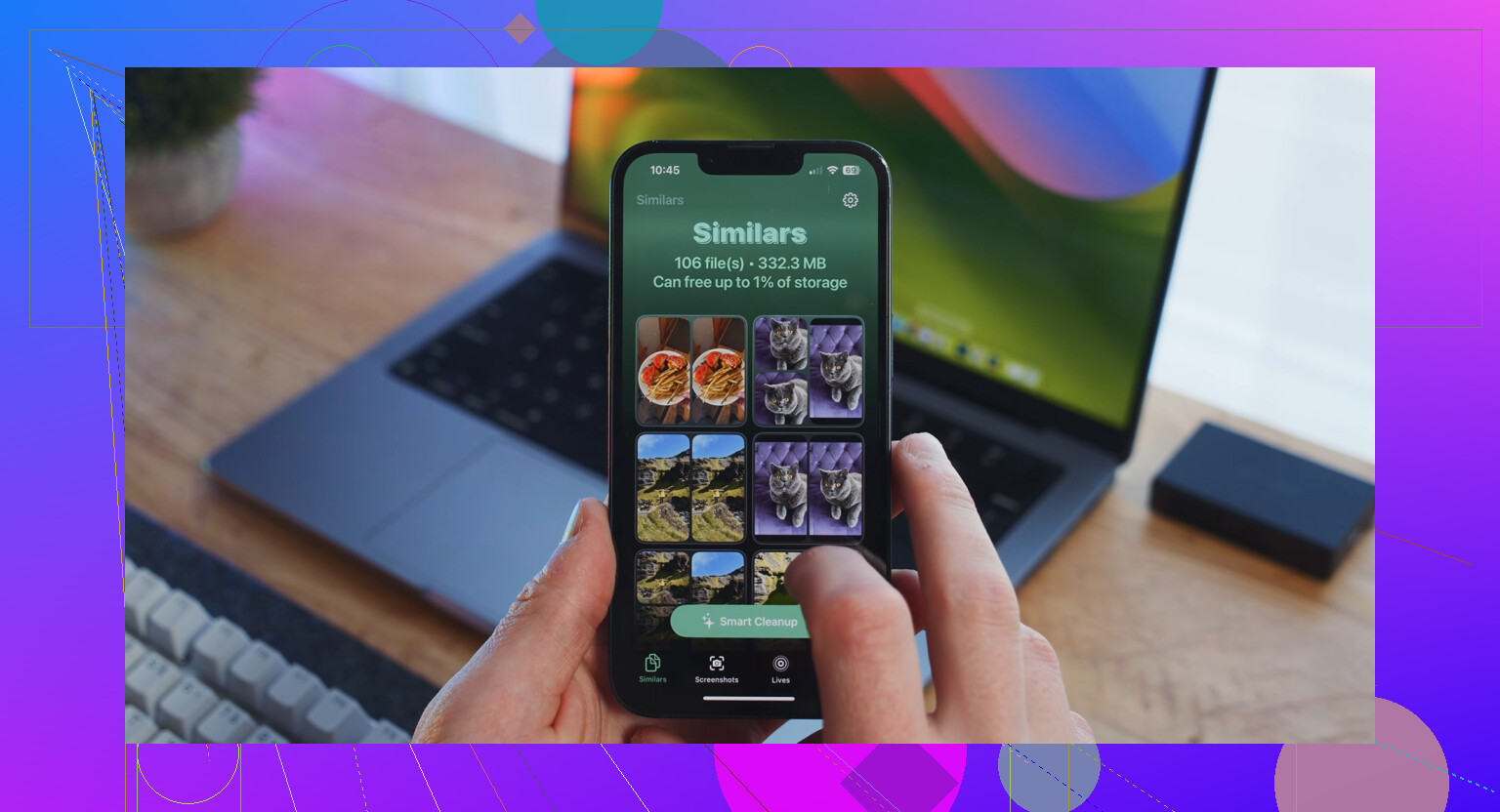
Lo que normalmente desconcierta a la gente es que Medios sincronizados no es un medidor en vivo archivo por archivo. Se parece más a la categoría de almacenamiento de Apple para cualquier cosa transferida desde una computadora, además de cualquier contabilidad desactualizada que iOS todavía tenga por ahí. Así que en su mayor parte estoy de acuerdo con @mikeappsreviewer y @sternenwanderer, pero discreparía con la idea de que siempre se “cuenta dos veces”. A veces solo es una mala categorización y una limpieza retrasada, no un uso de almacenamiento realmente duplicado.
Otra cosa que la gente pasa por alto: la conversión cambia el tamaño. Si sincronizaste música, videos o fotos desde una Mac/PC, el iPhone puede almacenarlos en un formato diferente o con una sobrecarga distinta a la de los archivos originales en tu computadora. Que un lote de 3.8 GB en tu escritorio no aparezca exactamente como 3.8 GB en el teléfono es bastante normal. Las bases de datos, miniaturas, carátulas de álbumes, índices y metadatos sin conexión también ocupan espacio. El gráfico de Apple es algo impreciso con esas cosas.
También comprobaría si alguno de estos medios está vinculado a:
- archivos de la biblioteca local de Música
- álbumes de fotos sincronizados desde una computadora
- Libros o PDF copiados manualmente
- archivos antiguos de TV/películas que nunca se desincronizaron correctamente
Una prueba útil que realmente no se mencionó: ve a Ajustes > General > Información y compara el espacio disponible allí con la barra de colores en Almacenamiento del iPhone. Si esos dos valores parecen muy distintos, probablemente el gráfico esté mintiendo más que el sistema de archivos.
Si tu objetivo principal es solo recuperar espacio, no resolver las extrañas cuentas de Apple, entonces limpia primero las cosas que realmente puedes controlar. Las fotos y los videos suelen ser la mayor ganancia. Yo usé Clever Cleaner para esa parte porque es más rápido que ordenar a mano duplicados y clips enormes. Este artículo sobre herramientas gratuitas de limpieza para iPhone para eliminar fotos duplicadas y videos grandes ofrece una buena visión general.
Así que sí, un tamaño incorrecto de Medios sincronizados generalmente significa:
- indexación desactualizada
- diferencias por conversión de tamaño
- sobrecarga de metadatos/caché
- restos de sincronizaciones antiguas que Apple olvidó etiquetar correctamente
Las clásicas tonterías del almacenamiento del iPhone, básicamente.
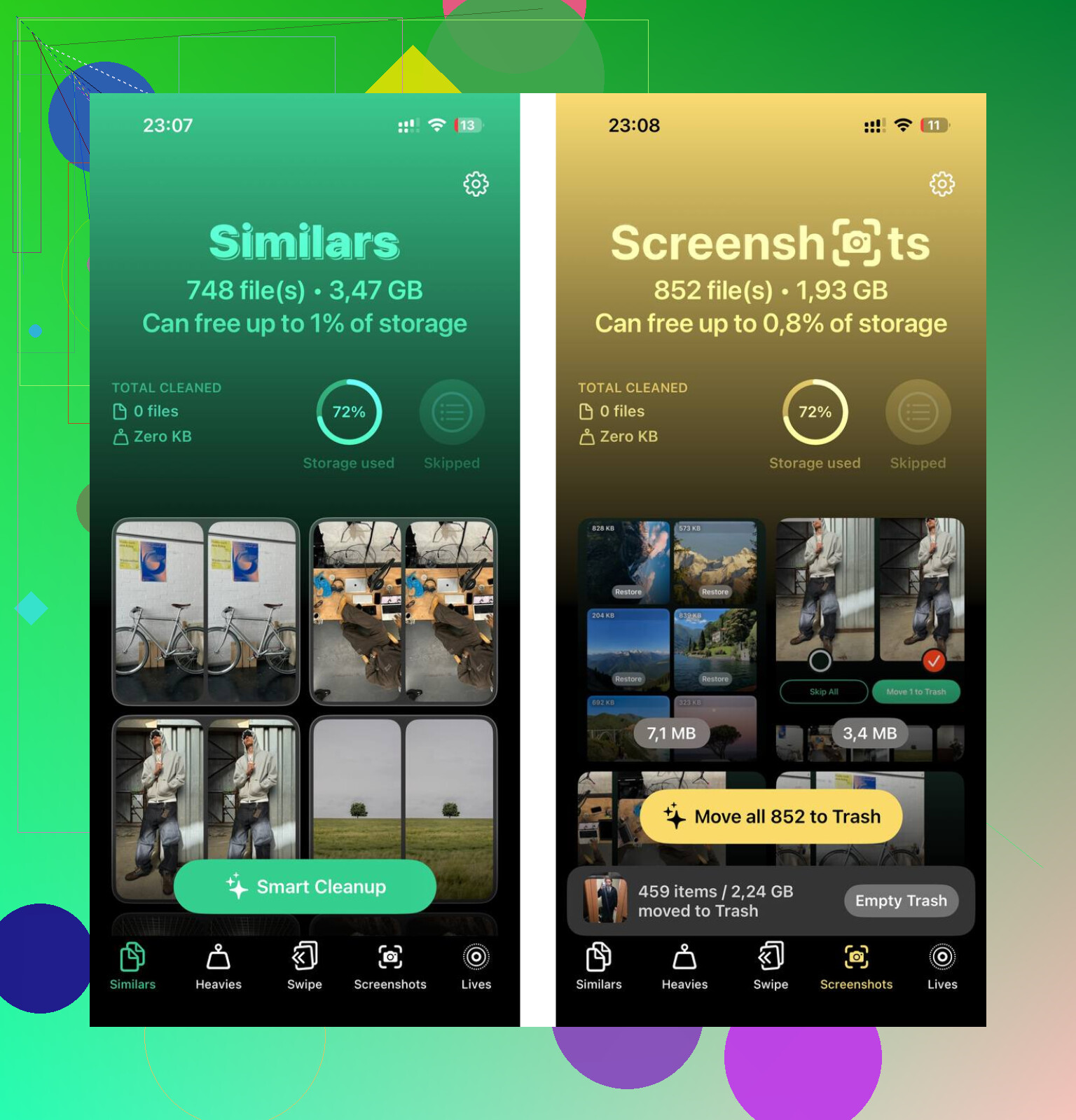
Estoy con @sternenwanderer y @waldgeist en que esto es principalmente un problema de informes/categorización, pero no estoy del todo de acuerdo con @mikeappsreviewer en la parte del “doble conteo” como explicación universal. A veces lo es. A menudo Apple simplemente muestra mal una categoría.
Un aspecto que no se menciona lo suficiente es APFS/instantáneas de almacenamiento. Después de actualizaciones, restauraciones o sincronización intensiva, iOS puede retener espacio de formas que la pantalla de Almacenamiento etiqueta mal. Así que “Contenido sincronizado” puede parecer enorme incluso cuando los archivos sincronizados reales son más pequeños.
Otra posibilidad: el comportamiento de Optimizar almacenamiento en Fotos o Música puede hacer que los totales por categoría se vean extraños porque las copias locales, los marcadores de posición y las miniaturas generadas no se corresponden claramente con lo que transferiste.
Lo que comprobaría:
- si el número cambia después de un ciclo completo de sincronización de iCloud
- si ocurrió una actualización reciente de iOS justo antes de que esto empezara
- si el contenido sincronizado son fotos o música, ya que los restos de sincronización de fotos suelen ser más complicados
Si solo quieres recuperar espacio, deja de perseguir la etiqueta y apunta primero a los archivos locales grandes. Ahí es donde Clever Cleaner puede ayudar con el desorden de fotos y videos.
Ventajas de Clever Cleaner
- rápido para encontrar videos grandes y fotos similares
- más fácil que la limpieza manual
- útil si ahora tienes poco almacenamiento
Desventajas de Clever Cleaner
- no solucionará realmente una etiqueta rota de Contenido sincronizado
- menos útil si tu problema es principalmente música/libros
- aun así necesitas Finder/iTunes para las eliminaciones reales de contenido sincronizado desde la computadora
Así que un tamaño incorrecto normalmente significa mala indexación, instantáneas o confusión de categorías. No siempre es almacenamiento duplicado real.