Mon stockage iPhone indique que les médias synchronisés occupent une quantité d’espace différente de ce que j’ai réellement transféré, et les chiffres ne semblent pas exacts. J’essaie de comprendre pourquoi le stockage des médias synchronisés est erroné sur iPhone et comment corriger l’affichage incorrect de la taille avant de manquer d’espace.
Après iOS 17, j’ai remarqué un truc bizarre dans le stockage de l’iPhone. Un énorme bloc appelé Médias synchronisés est apparu, et le chiffre semblait faux. Si vous êtes tombé sur le même bazar, voici la version simple.
Ce que signifie Médias synchronisés
Il s’agit de fichiers que vous avez copiés sur l’iPhone depuis un ordinateur avec un câble, en utilisant Finder sur Mac ou iTunes sur Windows. Musique, photos, livres, fichiers similaires. Avant iOS 17, Apple répartissait ces fichiers dans leurs apps habituelles. La musique allait dans Musique. Les livres allaient dans Livres. Puis Apple a changé l’étiquette et a regroupé les fichiers synchronisés depuis un ordinateur dans une seule catégorie appelée Médias synchronisés.
Si vous avez obtenu le fichier depuis l’App Store ou si vous l’avez téléchargé sur le téléphone, il reste dans sa propre app. Si vous l’avez transféré depuis un ordinateur, il atterrit dans Médias synchronisés.
Vous pouvez le supprimer sans risque si les fichiers d’origine sont toujours sur votre ordinateur. Il y a quand même un hic. Comme c’est un ordinateur qui a placé ces fichiers là, il faut aussi un ordinateur pour les retirer. Les réglages du téléphone ne vous donneront pas de bouton de suppression propre pour ça.
Pourquoi le chiffre du stockage semble gonflé
J’ai vu ça après une mise à jour, et on aurait dit que mon téléphone avait doublé l’espace utilisé pendant la nuit. Il y a un problème d’affichage dans iOS 17 où les fichiers synchronisés semblent être comptés deux fois. Une fois sous l’app, puis encore une fois sous Médias synchronisés. Du coup, l’écran de stockage paraît pire que la situation réelle.
Le mauvais côté, c’est que le téléphone continue quand même à se comporter comme si le stockage était plein. Les téléchargements échouent. Les mises à jour refusent de s’installer. Des tâches système aléatoires ralentissent. Donc même si le chiffre est faux, le problème vous touche quand même.
Comment j’ai supprimé Médias synchronisés
Méthode 1, le supprimer depuis Finder ou iTunes
- Branchez votre iPhone à votre Mac et ouvrez Finder, ou à un PC Windows et ouvrez iTunes.
- Sélectionnez votre appareil.
- Ouvrez l’onglet Musique, Photos ou l’onglet associé.
- Décochez ce que vous ne voulez plus.
- Cliquez sur Synchroniser ou Appliquer.
Une fois la synchronisation terminée, le téléphone supprime les fichiers décochés.
Méthode 2, l’astuce du dossier vide pour les photos synchronisées
Celle-ci m’a sauvé quand d’anciennes photos synchronisées refusaient de partir.
- Créez un nouveau dossier vide sur votre ordinateur.
- Dans Finder ou iTunes, choisissez ce dossier vide comme source de synchronisation des photos.
- Cliquez sur Synchroniser.
L’iPhone vérifie le dossier, voit qu’il n’y a rien dedans, et efface l’ancien lot de photos synchronisées. C’est une solution un peu bête, mais elle fonctionne assez souvent.
Méthode 3, supprimer et réinstaller Apple Music
Si le bazar est lié à la musique, j’essaierais de supprimer l’app Apple Music puis de la réinstaller depuis l’App Store. Dans certains cas, des restes de données musicales synchronisées restent après une suppression normale via la synchronisation. La réinstallation efface des éléments que le processus habituel laisse passer.
Pourquoi corriger Médias synchronisés ne résoudra peut-être pas tout le problème
Même si Médias synchronisés est la première chose que vous avez remarquée, un manque de stockage a généralement plus d’une cause. L’iPhone commence à mal fonctionner quand l’espace libre devient trop faible. D’après ce que j’ai vu, il vaut mieux garder environ 5 à 6 Go libres pour qu’iOS ait de la place pour les fichiers temporaires, les mises à jour, les déchets de cache et le travail en arrière-plan.
Quand vous vous approchez trop du maximum, les symptômes sont banals et pénibles. Des lenteurs dans des menus simples. Des apps qui se ferment sans raison claire. Des avertissements de l’appareil photo. Des échecs d’installation de mise à jour. Des trucs comme ça.
Et oui, Médias synchronisés n’est souvent qu’une partie du problème. Le plus gros mangeur d’espace pour beaucoup de gens, ce sont les photos. Des clichés presque identiques, des rafales, des captures d’écran accidentelles, d’énormes vidéos dont vous aviez oublié l’existence.
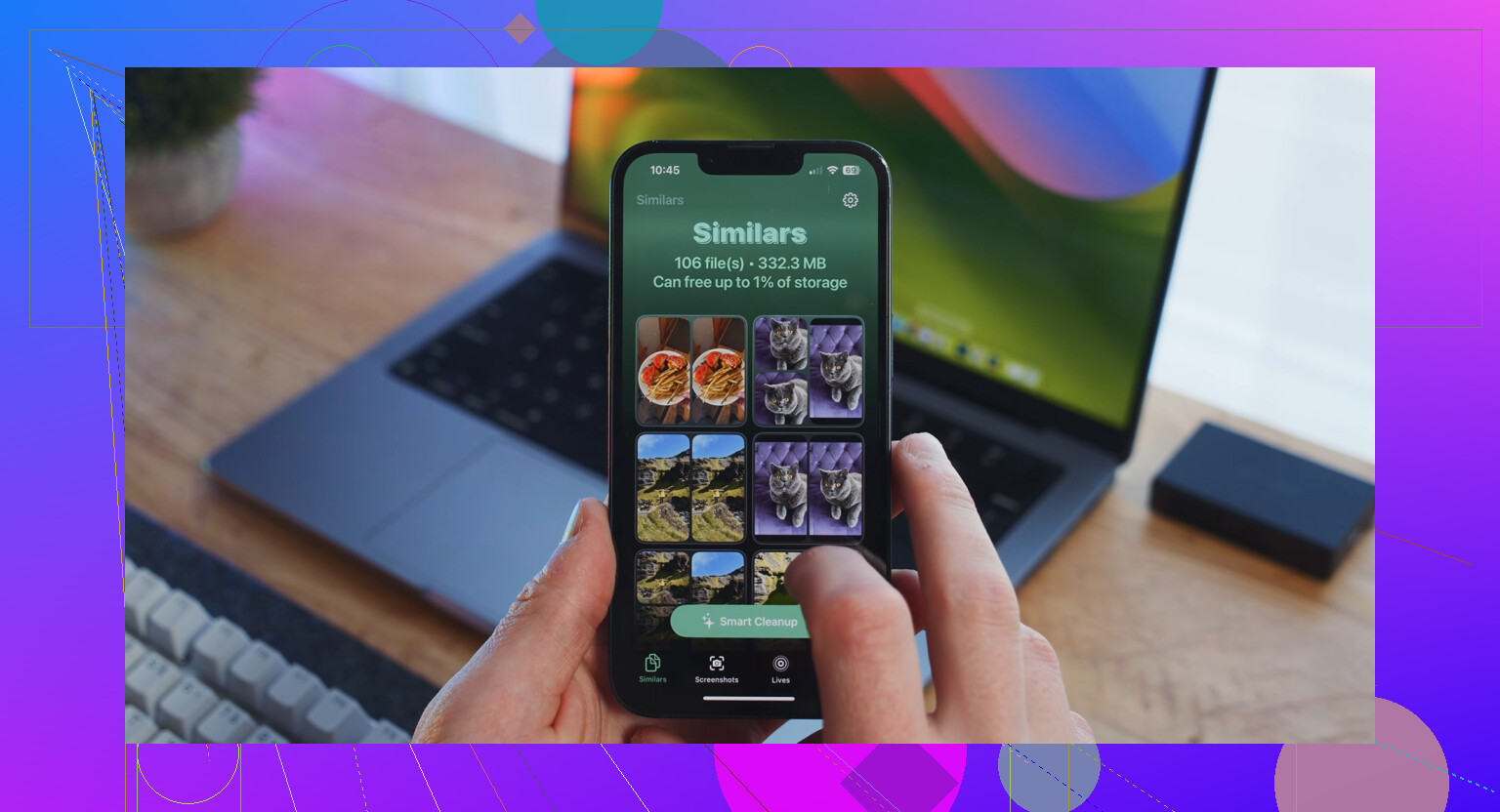
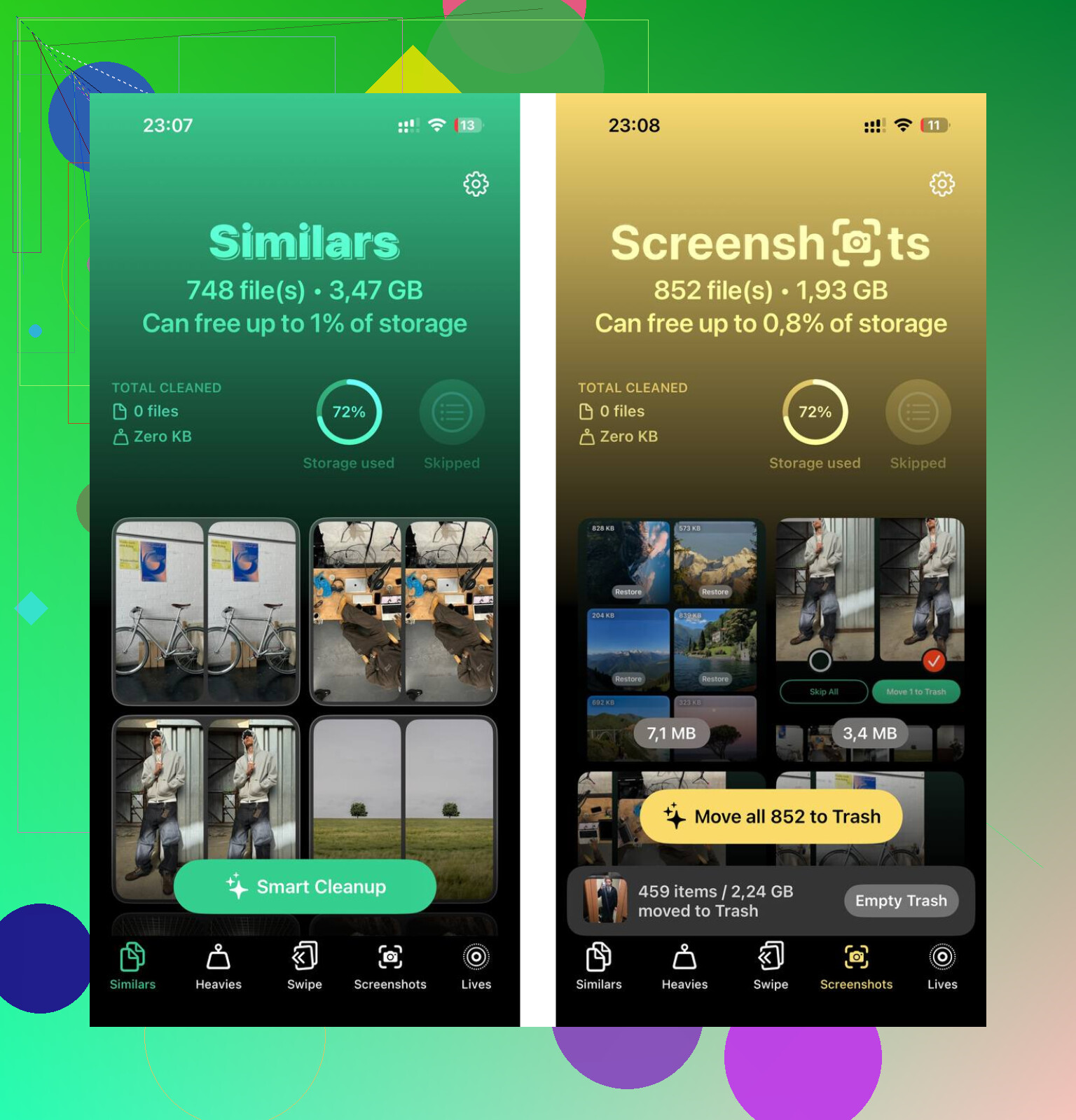
Clever Cleaner s’occupe de ces fichiers en trop. Je l’ai utilisé après avoir supprimé les éléments synchronisés. L’onglet Similars regroupe les photos presque identiques et marque la meilleure prise, ce qui a accéléré le nettoyage des rafales. L’onglet Heavies liste d’abord les plus gros fichiers avec leur taille affichée, pour ne pas perdre de temps à fouiller dans des albums au hasard. Il traite aussi les données sur l’appareil, ce que je préfère.
Ce qui a marché pour moi, c’était de faire les deux. D’abord, supprimer les fichiers synchronisés depuis l’ordinateur dans Finder ou iTunes. Ensuite, nettoyer la photothèque. Après ça, les ralentissements se sont calmés et j’avais assez de place pour la mise à jour iOS suivante sans devoir encore me battre avec l’écran de stockage.
Ce que vous voyez est souvent un problème d’indexation du stockage, pas un décompte exact des fichiers sur le téléphone.
Je suis d’accord avec une partie de ce qu’a dit @mikeappsreviewer. iOS 17 a bien fait apparaître Synced Media chez beaucoup plus de personnes. Mais je ne pense pas qu’il s’agisse toujours d’un double comptage au sens strict. Très souvent, la base de données du stockage n’est pas à jour, et Stockage iPhone affiche d’anciens totaux de synchronisation, des données d’analyse en cache ou de l’espace réservé après une modification de synchronisation.
Voici quelques causes possibles du mauvais chiffre :
- L’indexation du stockage prend du retard après une synchronisation depuis Finder ou iTunes.
- Les éléments synchronisés supprimés restent affichés jusqu’à ce qu’iOS réanalyse le stockage.
- La musique, les livres et les photos synchronisés par câble sont regroupés sous une seule étiquette, donc le total semble erroné.
- Certaines apps indiquent une taille compressée, tandis que Stockage iPhone affiche la taille réelle sur l’appareil.
- iOS conserve des fichiers temporaires pendant la synchronisation. Ils ne sont pas toujours supprimés rapidement. C’est agaçant, mais fréquent.
Ce que je ferais d’abord :
- Redémarrer l’iPhone.
- Le laisser en charge et en Wi-Fi pendant un moment.
- Vérifier à nouveau le stockage après quelques heures.
- Synchroniser un petit élément depuis votre ordinateur, puis le supprimer, pour forcer un nouveau comptage.
- Mettre à jour iOS si vous êtes sur une ancienne version de 17 ou une première version de 18.
Si le chiffre est toujours erroné, faites une sauvegarde chiffrée, effacez le téléphone, puis restaurez-le. Ça paraît extrême, oui, mais cela corrige les index de stockage défectueux plus souvent que les gens ne veulent l’admettre.
Vérifiez aussi votre espace libre dans Finder sur Mac ou iTunes sur Windows. Si les totaux côté ordinateur et côté téléphone ne correspondent pas, c’est le graphique de stockage de l’iPhone auquel je ferais le moins confiance.
Si votre objectif principal est de libérer de l’espace, et non de corriger l’étiquette, alors Clever Cleaner aide à gérer le désordre photo plus rapidement qu’en le faisant à la main. Cette critique de NY Weekly sur Clever Cleaner pour le nettoyage du stockage iPhone donne un bon aperçu.
Version courte : une taille Synced Media incorrecte signifie généralement un mauvais affichage, une réindexation lente ou des données temporaires résiduelles. Il ne s’agit pas toujours d’espace manquant, mais parfois si.
Ce qui déroute généralement les gens, c’est que Médias synchronisés n’est pas un compteur en direct fichier par fichier. C’est plutôt comme la catégorie de stockage d’Apple pour tout ce qui a été transféré depuis un ordinateur, plus tout ce que la comptabilité obsolète d’iOS garde encore en mémoire. Donc je suis globalement d’accord avec @mikeappsreviewer et @sternenwanderer, mais je nuancerais l’idée que c’est toujours « compté en double ». Parfois, c’est simplement une mauvaise catégorisation et un nettoyage retardé, pas une utilisation de stockage réellement en double.
Autre chose que les gens oublient : la conversion change la taille. Si vous avez synchronisé de la musique, des vidéos ou des photos depuis un Mac/PC, l’iPhone peut les stocker dans un format différent ou avec une surcharge différente par rapport aux fichiers d’origine sur votre ordinateur. Un lot de 3,8 Go sur votre bureau qui ne s’affiche pas exactement comme 3,8 Go sur le téléphone, c’est tout à fait normal. Les bases de données, miniatures, pochettes d’album, index et métadonnées hors ligne prennent aussi de la place. Le graphique d’Apple est assez flou à ce sujet.
Je vérifierais aussi si une partie de ces médias est liée à :
- des fichiers de la bibliothèque Musique locale
- des albums photo synchronisés depuis un ordinateur
- des livres ou PDF copiés manuellement
- d’anciens fichiers TV/films qui n’ont jamais été correctement désynchronisés
Un test utile qui n’a pas vraiment été mentionné : allez dans Réglages > Général > Informations et comparez l’espace disponible à cet endroit avec la barre colorée dans Stockage iPhone. Si ces deux valeurs semblent énormément diverger, le graphique ment probablement plus que le système de fichiers.
Si votre objectif principal est simplement de récupérer de l’espace, et non de résoudre les calculs bizarres d’Apple, alors commencez par nettoyer ce que vous pouvez réellement contrôler. Les photos et vidéos offrent généralement le meilleur gain. J’ai utilisé Clever Cleaner pour cette partie parce que c’est plus rapide que de trier à la main les doublons et les clips géants. Cet article sur les outils gratuits de nettoyage iPhone pour supprimer les photos en double et les grandes vidéos donne un bon aperçu.
Donc oui, une mauvaise taille de Médias synchronisés signifie généralement :
- indexation obsolète
- différences de taille dues à la conversion
- surcharge des métadonnées/cache
- anciens restes de synchronisation qu’Apple a oublié d’étiqueter correctement
Le grand classique du stockage iPhone, en gros.
Je suis d’accord avec @sternenwanderer et @waldgeist sur le fait qu’il s’agit surtout d’un problème de signalement/catégorisation, mais je ne suis pas tout à fait d’accord avec @mikeappsreviewer sur la partie « double comptage » comme explication universelle. Parfois, oui. Souvent, c’est simplement Apple qui affiche mal une catégorie.
Un aspect qu’on ne mentionne pas assez est celui des instantanés APFS/de stockage. Après des mises à jour, des restaurations ou une synchronisation importante, iOS peut conserver de l’espace d’une manière que l’écran Stockage étiquette mal. Ainsi, « Médias synchronisés » peut sembler énorme même lorsque les fichiers réellement synchronisés sont plus petits.
Autre possibilité : le comportement de Optimiser le stockage dans Photos ou Musique peut faire paraître les totaux par catégorie étranges, car les copies locales, les espaces réservés et les vignettes générées ne correspondent pas clairement à ce que vous avez transféré.
Ce que je vérifierais :
- si le chiffre change après un cycle complet de synchronisation iCloud
- si une mise à jour récente d’iOS a eu lieu juste avant que cela commence
- si le contenu synchronisé est constitué de photos ou de musique, car les restes de synchronisation des photos sont généralement plus désordonnés
Si vous voulez simplement récupérer de l’espace, ne vous focalisez pas sur l’étiquette et ciblez d’abord les gros fichiers locaux. C’est là que Clever Cleaner peut aider pour l’encombrement photo/vidéo.
Avantages de Clever Cleaner
- rapide pour trouver les grandes vidéos et les photos similaires
- plus simple qu’un nettoyage manuel
- utile si le stockage est limité en ce moment
Inconvénients de Clever Cleaner
- ne corrigera pas vraiment une étiquette Médias synchronisés défectueuse
- moins utile si votre problème concerne surtout la musique/les livres
- vous avez toujours besoin de Finder/iTunes pour les suppressions réellement synchronisées depuis l’ordinateur
Donc, une taille erronée signifie généralement une mauvaise indexation, des instantanés ou une confusion de catégorie. Pas toujours un véritable stockage en double.