MacBook Proで誤ってゴミ箱を空にしてしまい、重要なファイルがまだ入っていたことに気づきました。状況を悪化させないための最初の復旧手順と、macOSで削除したファイルを復元する方法があるかどうかを知りたいです。
これが起きるのを私は一度ならず見てきました。ゴミ箱を空にした瞬間、血の気が引きます。まず最初にすることは、すぐにMacBookの使用をやめることです。ファイルを保存しない。アプリをインストールしない。あちこち触り続けない。私は一度それをやってしまい、結果がさらに悪くなりました。
ゴミ箱を空にした後に変わるのは、主にファイルのマップです。macOSはポインタを削除し、その領域を空き容量としてマークします。データそのものは、多くの場合しばらくドライブ上に残ったままで、新しい書き込みによって上書きされるまでは消えません。なので、ノートPCを使い続けると、取り戻したいそのファイル自体を消してしまう可能性が高くなります。
新しいMacBookにはもうひとつ問題があります。SSDはTRIMを使います。これは削除されたブロックをバックグラウンドで消去して、ドライブの速度を保つ仕組みです。性能には良くても、復旧には不利です。システムによってはすぐに動き出すため、待つほど可能性が下がります。時間との勝負だと考えて、マシンは何もせず放置しておくべきです。
ほとんどの人はバックアップを用意していません。それでも大丈夫です。まずは私なら最初に試す方法から始めます。
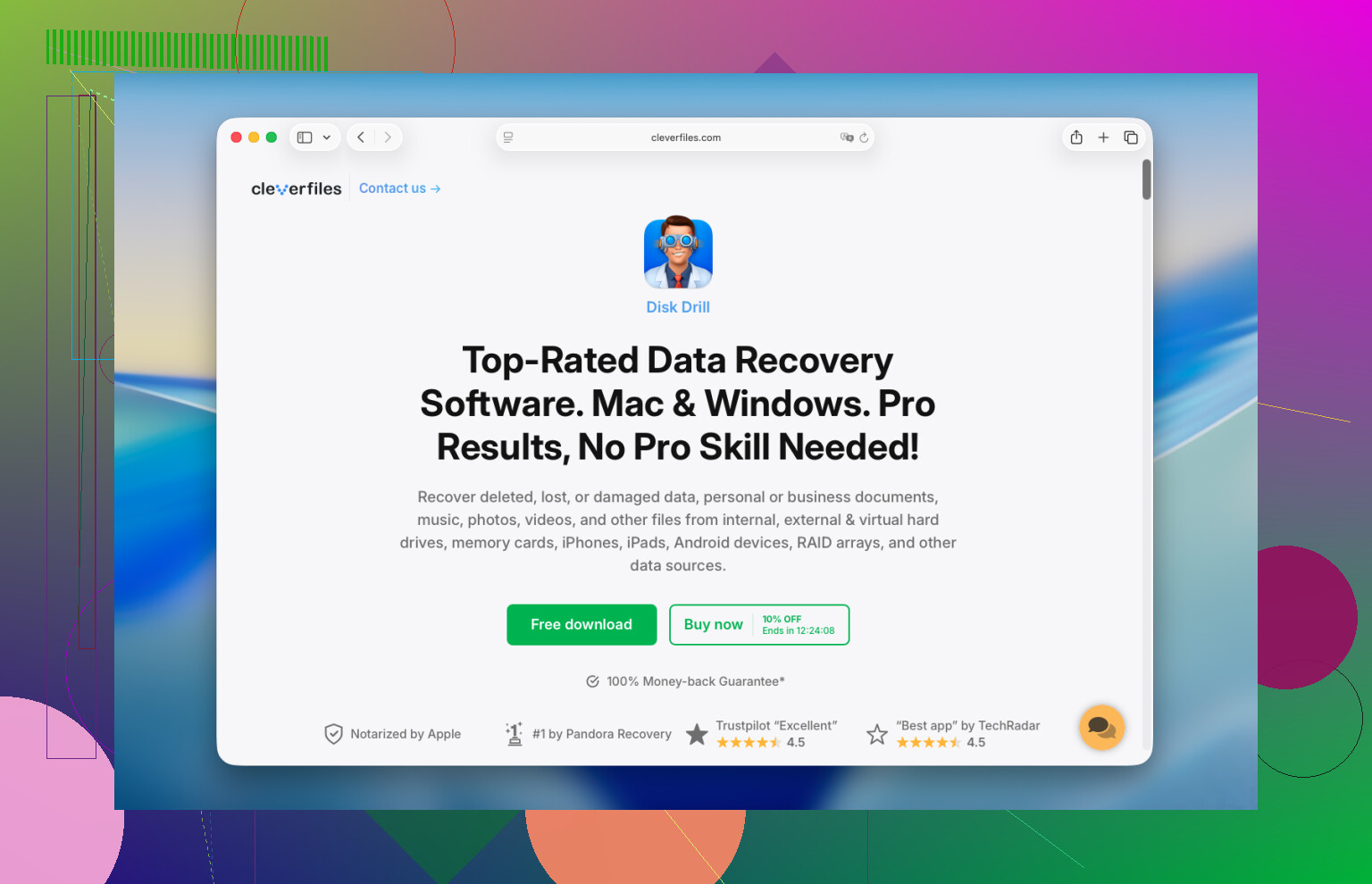
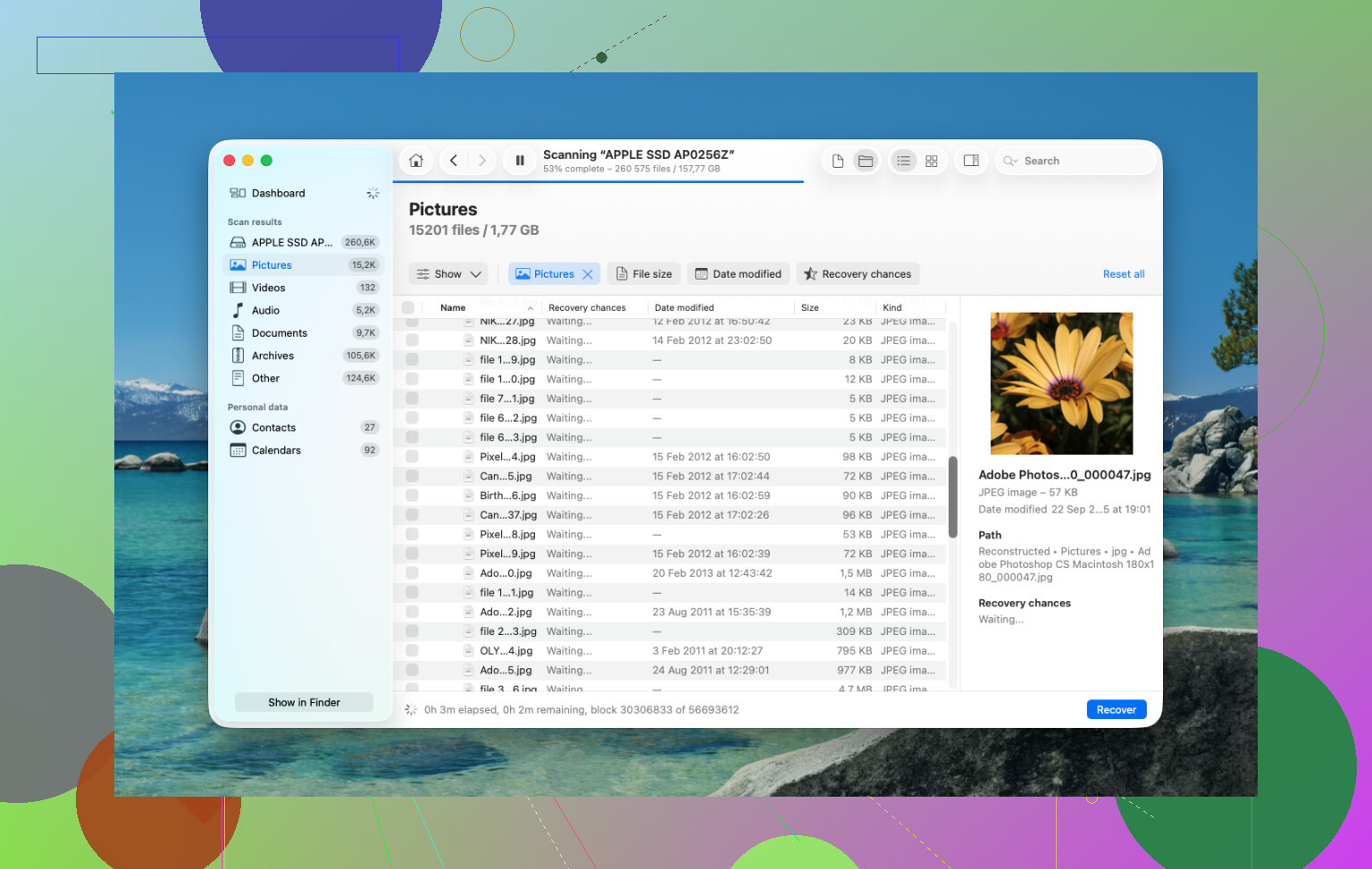
できるだけ早く復旧アプリを実行してください。 私はたいてい Disk Drill を勧めます。新しいMac、特にM1、M2、M3、M4のようなApple Siliconモデルや、T2チップ搭載のIntel Macでは、内部ストレージが強く保護され暗号化されているため、復旧が厄介になります。適当な復旧アプリの多くは、こうした状況をうまく扱えません。Disk Drillは、そのようなケースでも比較的まともに動作する数少ないもののひとつです。
- 復旧したいMacBookにDisk Drillをインストールしないでください。 ここが最も重要です。ソフトウェアのインストールはディスクへの書き込みを伴います。削除されたファイルの領域に新しいデータが書き込まれるのは避けたいところです。代わりに別のコンピュータを使い、Disk DrillをUSBドライブに入れて、そこから起動してください。
- 最初にディスクイメージを作成してください。 ここを飛ばす人がいるのは知っていますが、私は勧めません。Disk Drillなら、ドライブをセクタごとに外付けディスク上のイメージファイルへコピーできます。最初の復旧で取りこぼしがあっても、再スキャンできる固定されたコピーが残ります。元のドライブを何度も直接読み込まずに済みます。私はこれに一度助けられました。
- Universal Scanを実行してください。 内蔵ドライブ、あるいはできれば作成したイメージを対象にしてください。生のストレージ全体を探索させ、まだ復旧可能な構造を持つものを引き出します。
- 支払う前にプレビューを確認してください。 スキャンは無料です。見つかった写真、書類、動画など、すべてをプレビューできます。ファイルが開いて正常に見えるなら、その時点で復旧にお金を払う価値があるか判断できます。
- ファイルは外付けドライブに復元してください。 復旧したデータをMacBookの内蔵ストレージに書き戻してはいけません。USBドライブか外付けSSDに保存してください。
その後でも、見落としがちな場所は確認します。実際そこにファイルが残っているのに、気づかない人はいるからです。
Time Machine。 以前に有効にしていたなら、Time Machineを開いて、ファイルが元あったフォルダに移動してください。macOSは、バックアップドライブが接続されていなくても、過去24時間分のローカルスナップショットを保持していることがあります。確実ではありませんが、2分試す価値はあります。
クラウドサービス。 それらのファイルがiCloud Drive、Dropbox、またはGoogle Driveと同期されていたなら、Macの使用をやめて、スマホや別のデバイスから確認してください。各サービスには、Macのゴミ箱とは別に独自の削除済みアイテム領域があります。多くの場合、ファイルはそこに最大30日間残っています。
写真とメモ。 失ったものが写真やメモなら、それぞれのアプリを開いて、専用の最近削除した項目フォルダを確認してください。Appleは削除した項目をおよそ30〜40日間そこに保持します。完全に消えたと思っていたものが、ずっとそこに残っていたという人を私は見てきました。
これらすべてでだめなら、最後の手段は復旧ラボです。そこではハードウェア用のツールと管理された環境を使い、macOSが素直に動作することに頼りません。深刻なケースではより有効ですが、費用はすぐに高額になり、通常はおよそ$300〜$3,000です。まったく代わりのきかないファイルに対してだけ検討するのがよいと思います。
まず最初に、電源を切るかアイドル状態のままにしてください。「ドライブへの書き込みを止める」という点については、@mikeappsreviewer に賛成です。そこが最も重要です。
少し意見が違うのはこの点です。本格的な復旧スキャンに飛びつく前に、そもそもそのファイルが最初からゴミ箱にしか存在していなかったのかを確認してください。多くの人は、アプリが独自のコピーや履歴を保持していることを忘れています。
可能であれば、別のデバイスからまず次を試してください。
-
ファイルを作成したアプリを確認する。
Pages、Word、Excel、Preview、Pixelmator、Adobe 系アプリ、そのほか多くのアプリは、自動保存版、一時ファイル、または最近使った項目のリストを保持しています。アプリを開いて、Open Recent、Recovered Files、AutoRecovery、またはバージョン履歴を探してください。たとえば Microsoft Office は、AutoRecovery ファイルを別に保存していることがよくあります。 -
iCloud.com、Dropbox.com、Google Drive のウェブゴミ箱を確認する。
可能なら別のデバイスのブラウザで行ってください。ウェブのゴミ箱フォルダには、削除されたファイルが 30 日間残っていることがよくあります。Desktop と Documents の同期が有効だった場合、Mac のゴミ箱が空でも、なくなったファイルがまだそこにあるかもしれません。 -
Terminal から APFS スナップショットを確認する。
これは見落とされがちな点です。macOS では、Time Machine が接続されていなくてもローカルスナップショットが存在することがあります。Terminal を開いて次を実行してください:
tmutil listlocalsnapshots /
エントリが表示されたら、古いバージョンのファイルやボリューム全体の状態を復元できる可能性があります。楽ではありませんが、確認する価値はあります。 -
ファイルがとても重要なら、今は Mac を読み取り専用に近い状態にする。
macOS Recovery または Target Disk Mode で起動し、アクセスできるなら別の Mac から作業してください。バックグラウンドでの書き込みが減ります。復旧できる可能性が上がります。 -
ソフトウェア復旧に進むなら Disk Drill を使う。ただし復元先は必ず外付けドライブにする。
その前に何度も再起動したり、あちこち触ったりするのはおすすめしません。ログインするたびに何かしら書き込みが発生します。
また、この動画は Mac のファイル復旧手順のわかりやすい解説です:
YouTube でこの Mac ファイル復旧ガイドを見る
MacBook に TRIM 対応の内蔵 SSD が入っているなら、少し時間との勝負です。なので、あまりあれこれクリックせず、まずはバックアップ、アプリの履歴、スナップショットを確認し、その後に Disk Drill を使ってください。
最初にすることは? インターネットから切断して、あれこれいじるのをやめて、本当に重要なファイルなら電源を切ることです。@mikeappsreviewer と @sternenwanderer がすでに基本的な復旧ルートは説明していますが、私が付け加えたいのはこれです。バックグラウンド同期は悪い状況をさらに悪化させることがあります。iCloud Drive、Dropbox、OneDrive、さらには写真アプリでさえ、削除を反映したり、新しいメタデータを書き込んだりして、保存しようとしている最中に問題を広げることがあります。この点は本当によく見落とされます。
復旧で力任せに進む前に、私なら追加で次の点を確認します。
- ファイルを以前に送信または共有していたなら、メールの添付ファイルやメッセージを確認する
- 同期している別のMacがあるなら、そこでFinderの最近使った項目を確認する
- 同じアカウントでサインインしている別のAppleデバイスでSpotlight検索をする
- 編集したファイルだった場合、アプリが少し違う名前で別の場所に書き出し保存していないか確認する
1つのケースでは、「とにかく何があってもすぐスキャンする」という考え方には少し反対です。ファイルがiCloudやDropboxのウェブ上のゴミ箱にあるなら、ディスクにスキャンをかけまくるよりも、そのほうが安全で速いです。まず別のデバイスからそれを確認してください。その後で復旧ソフトに進みましょう。
Macでソフトウェア復旧が必要なら、実際に多くの人が使っている中ではDisk Drillがおそらく最も実用的な選択肢です。ただし、復旧先を内蔵ドライブにしてはいけません。外付けのみです。
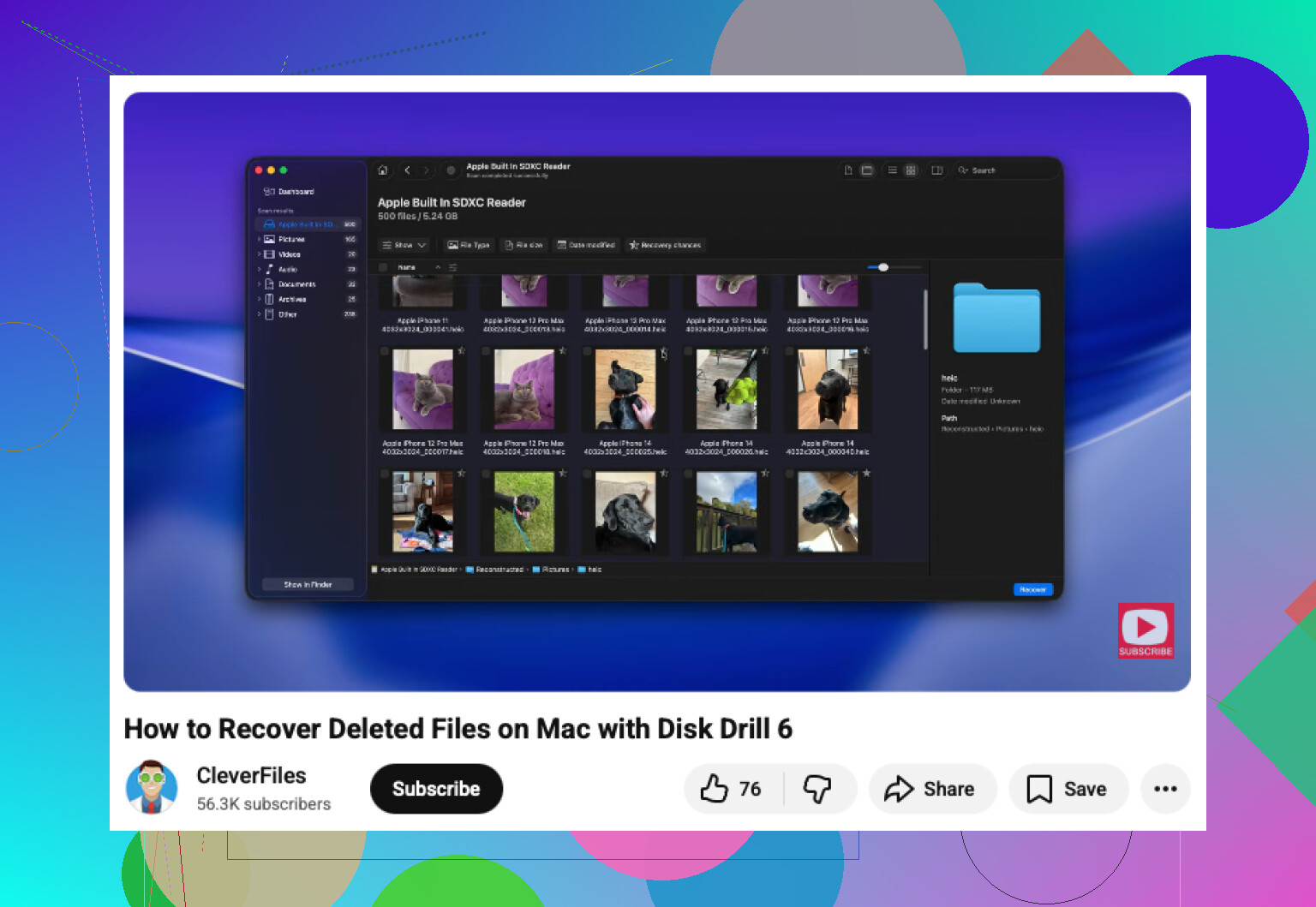
あと、手早く視覚的に確認できる解説が欲しければ、これはなかなか良いMacの削除ファイル復旧チュートリアルです。
何も見つからず、しかも内蔵SSDのMacBook Proなら、現実的に考えてください。TRIMのせいで復旧はかなり厳しいことがあります。その段階では、試行錯誤をやめて、ファイルに専門の復旧ラボを使う価値があるか判断しましょう。