MacBook Pro cihazımda Çöp Kutusu’nu yanlışlıkla boşalttım ve içinde hâlâ bazı önemli dosyaların olduğunu fark ettim. Durumu daha da kötüleştirmemek için ilk kurtarma adımlarını anlamaya ve macOS’ta silinen dosyaları geri yüklemenin herhangi bir yolu olup olmadığını görmeye yardım istiyorum.
Bunun bir kereden fazla yaşandığını gördüm. Çöp Sepeti'ni boşaltırsınız, sonra içiniz bir anda çöker. İlk hareketiniz, MacBook'u hemen kullanmayı bırakmak olsun. Dosya kaydetmeyin. Uygulama yüklemeyin. Etrafta kurcalamaya devam etmeyin. Ben bir kez yaptım ve sonucu daha kötü hale getirdi.
Çöp Sepeti'ni boşalttıktan sonra değişen şey çoğunlukla dosya haritasıydı. macOS işaretçileri kaldırdı ve alanı boş olarak işaretledi. Verinin kendisi ise çoğu zaman bir süre daha sürücüde kalır, ta ki üzerine yeni yazmalar gelene kadar. Bu yüzden dizüstü bilgisayarı kullanmaya devam ederseniz, geri istediğiniz aynı dosyaların üstünü silme ihtimalini artırırsınız.
Yeni MacBook'larda başka bir sorun daha var. SSD'ler TRIM kullanır. Bu özellik, sürücünün hızlı kalması için silinen blokları arka planda temizler. Performans için iyi, kurtarma için kötü. Bazı sistemlerde o kadar hızlı devreye girer ki beklemek şansınızı azaltır. Ben buna bir yarış gibi yaklaşır ve makineyi boşta bırakırım.
Çoğu kişinin yedekleri hazır olmaz. Olabilir. Benim ilk deneyeceğim yol şu olurdu.
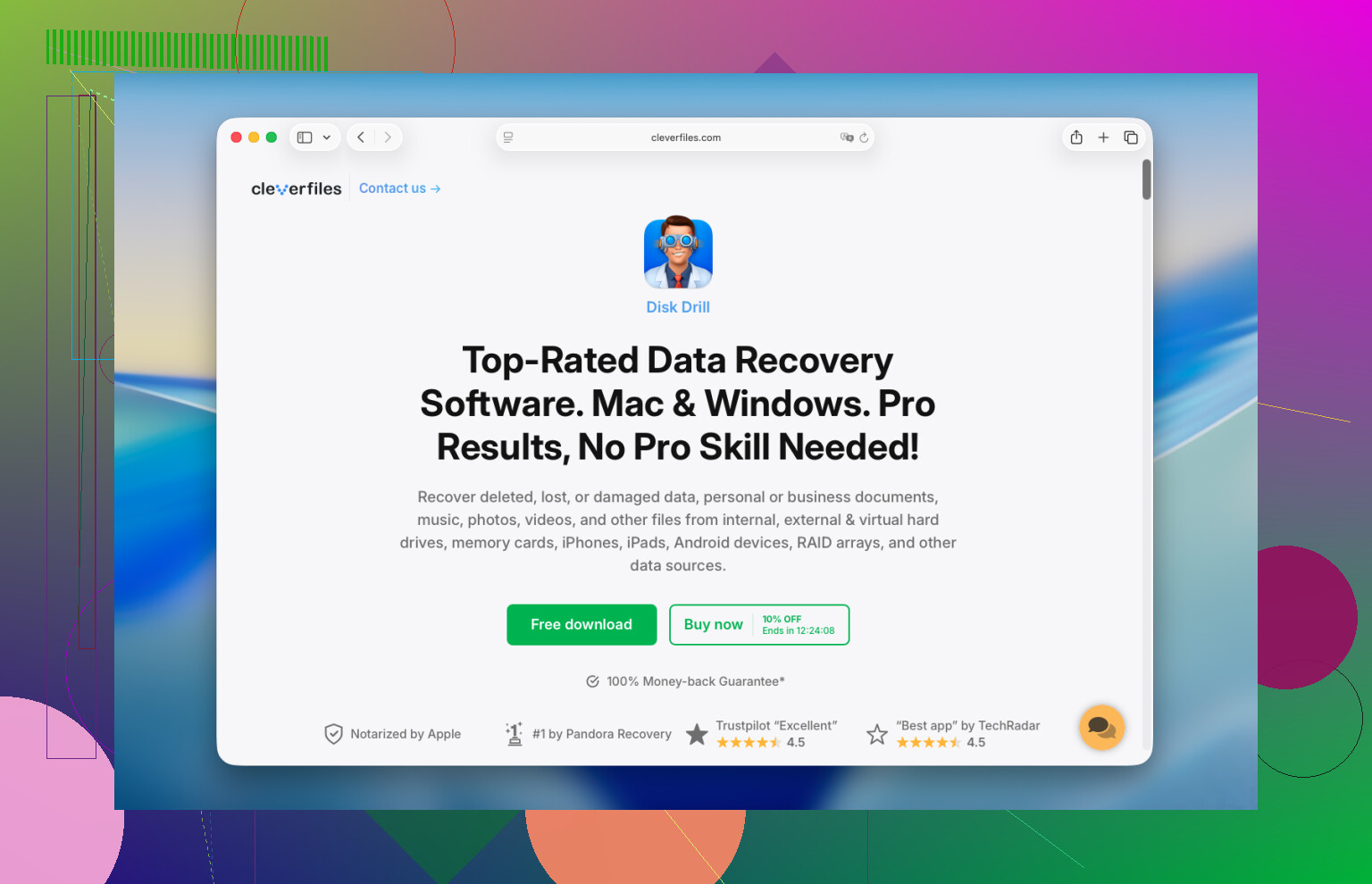
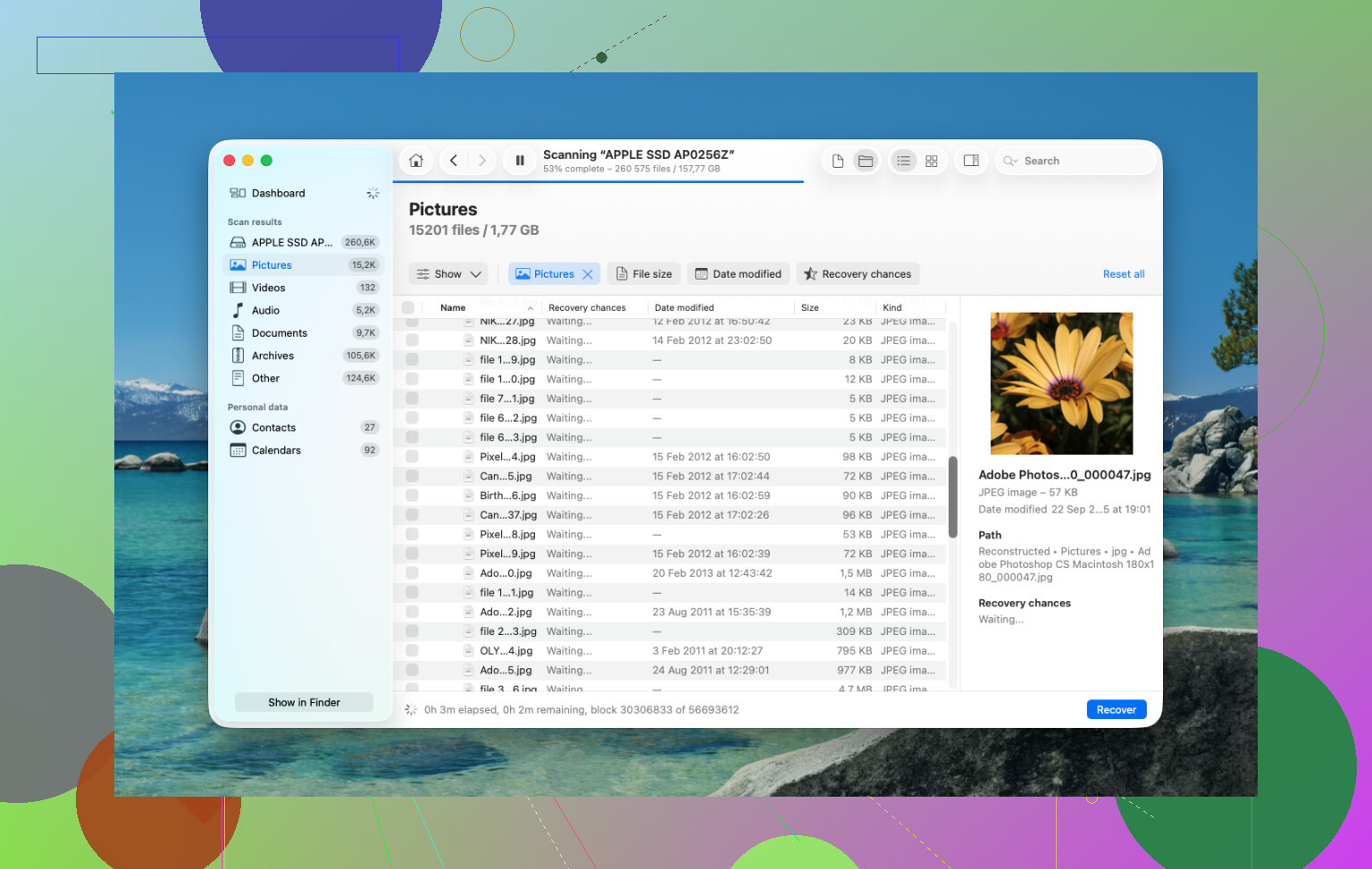
Hızlıca bir kurtarma uygulaması çalıştırın. Ben genelde insanları Disk Drill uygulamasına yönlendiriyorum. Daha yeni Mac'lerde, özellikle M1, M2, M3, M4 gibi Apple Silicon modellerinde ve ayrıca T2 çipli Intel Mac'lerde, iç depolama sıkı şekilde kilitli ve ağır şifreli olduğu için kurtarma işleri karmaşıklaşır. Rastgele birçok kurtarma uygulaması bunu iyi yönetemez. Disk Drill, bu durumlarda makul şekilde çalıştığını gördüğüm az sayıdaki araçtan biri.
- Disk Drill'i kurtarmaya çalıştığınız MacBook'a kurmayın. En önemli kısım bu. Yazılım kurmak diske yazma işlemi yapar. Yeni verilerin silinmiş dosya alanına yazılmasını istemezsiniz. Bunun yerine başka bir bilgisayar kullanın, Disk Drill'i bir USB sürücüye koyun ve oradan başlatın.
- Önce bir disk imajı oluşturun. Bunu atlayanları biliyorum. Ben atlamazdım. Disk Drill, sürücüyü sektör sektör kopyalayarak harici bir diskte imaj dosyasına aktarmanıza izin verir. İlk kurtarma taraması bazı şeyleri kaçırırsa, elinizde yeniden tarayabileceğiniz donmuş bir kopya olur. Böylece orijinal sürücüyü tekrar tekrar zorlamazsınız. Bu beni bir kez kurtarmıştı.
- Bir Universal Scan çalıştırın. Bunu dahili sürücüye ya da daha iyisi oluşturduğunuz imaja yöneltin. Ham depolamayı tarayıp hâlâ kurtarılabilir yapısı olan ne varsa çıkarmasına izin verin.
- Ödeme yapmadan önce önizlemeyi kontrol edin. Tarama ücretsizdir. Bulduklarını önizleyebilirsiniz; fotoğraflar, belgeler, videolar, hepsi. Dosyalar açılıyor ve sağlam görünüyorsa, o zaman kurtarma için ödeme yapmaya değip değmeyeceğini anlarsınız.
- Dosyaları harici bir sürücüye geri yükleyin. Kurtarılan verileri tekrar MacBook'un dahili depolamasına yazmayın. Bunları bir USB sürücüye veya harici SSD'ye gönderin.
Bundan sonra yine de bariz yerleri kontrol ederdim, çünkü bazen dosyalar orada durur ve insanlar gözden kaçırır.
Time Machine. Bunu daha önce hiç açtıysanız, Time Machine'i açın ve dosyaların eskiden bulunduğu klasöre gidin. macOS bazen yedek sürücüsü bağlı olmasa bile son 24 saate ait yerel anlık görüntüleri tutar. Bazen işe yarar bazen yaramaz, ama iki dakikaya değer.
Bulut hizmetleri. Bu dosyalar iCloud Drive, Dropbox veya Google Drive ile eşitlendiyse, Mac'i kullanmayı bırakın ve telefonunuzdan ya da başka bir cihazdan kontrol edin. Her hizmetin, Mac Çöp Sepeti'nden ayrı kendi silinen öğeler alanı vardır. Çoğu durumda dosyalar orada 30 güne kadar kalır.
Fotoğraflar ve Notlar. Kaybettiğiniz şey fotoğraf veya notsa, bu uygulamaları açın ve kendi Son Silinenler klasörlerinin içine bakın. Apple, silinen öğeleri burada yaklaşık 30 ila 40 gün tutar. İnsanların bir şeyin tamamen gittiğini sanıp aslında bütün zaman boyunca orada durduğunu gördüm.
Hiçbiri işe yaramazsa, son durak bir veri kurtarma laboratuvarıdır. Donanım araçları ve kontrollü ortamlar kullanırlar, ayrıca macOS'in düzgün davranmasına bel bağlamazlar. Ciddi vakalarda daha iyi sonuç verir, ama fiyat hızla can sıkıcı hale gelir; genelde yaklaşık $300 ile $3,000 arasında olur. Ben oraya ancak hiçbir şekilde yerine koyamayacağınız dosyalar için giderdim.
İlk iş olarak, kapatın ya da boşta bırakın. “Sürücüye yazmayı durdurun” kısmında @mikeappsreviewer’a katılıyorum. En önemlisi bu.
Biraz farklı düşündüğüm nokta şu. Tam kurtarma taramalarına geçmeden önce, dosyaların baştan beri yalnızca Çöp Kutusu’nda olup olmadığını kontrol edin. Birçok kişi uygulamaların kendi kopyalarını veya geçmişlerini tuttuğunu unutuyor.
Mümkünse önce bunları başka bir cihazdan deneyin.
-
Dosyayı oluşturduğunuz uygulamayı kontrol edin.
Pages, Word, Excel, Preview, Pixelmator, Adobe uygulamaları ve daha birçoğu AutoSave sürümlerini, geçici dosyaları veya son kullanılanlar listesini tutar. Uygulamayı açın ve Son Kullanılanları Aç, Kurtarılan Dosyalar, AutoRecovery veya sürüm geçmişine bakın. Örneğin Microsoft Office, AutoRecovery dosyalarını sık sık ayrı olarak depolar. -
iCloud.com, Dropbox.com, Google Drive web çöp kutusunu kontrol edin.
Bunu, varsa başka bir cihazda tarayıcı üzerinden yapın. Web çöp kutusu klasörleri genellikle silinen dosyaları 30 gün boyunca tutar. Masaüstü ve Belgeler eşzamanlama açıksa, Mac Çöp Kutusu boş olsa bile kayıp dosyanız hâlâ orada olabilir. -
Terminal’den APFS anlık görüntülerini kontrol edin.
İnsanların atladığı kısım bu. macOS’te, Time Machine takılı olmasa bile bazen yerel anlık görüntüler bulunur. Terminal’i açın ve şunu çalıştırın:
tmutil listlocalsnapshots /
Girdiler görürseniz, dosyaların eski sürümlerini veya tüm birim durumunu geri yüklemek için bir yol vardır. Eğlenceli değil ama bakmaya değer. -
Dosyalar çok önemliyse, şimdilik Mac’i salt okunur durumda tutun.
macOS Recovery’ye veya Target Disk Mode’a önyükleme yapın ve erişiminiz varsa başka bir Mac’ten çalışın. Daha az arka plan yazması olur. Daha iyi ihtimal. -
Yazılımla kurtarmaya geçerseniz, Disk Drill kullanın ama yalnızca harici bir sürücüye kurtarın.
Ben önce sürekli yeniden başlatıp etrafta kurcalamazdım. Her oturum açma işlemi bir şeyler yazar.
Ayrıca, bu video Mac dosya kurtarma adımları için iyi bir rehber:
YouTube’da bu Mac dosya kurtarma rehberini izleyin
MacBook’ta TRIM destekli dahili bir SSD varsa, süre biraz daralıyor. Yani daha az tıklama, daha çok yedekleri, uygulama geçmişlerini, anlık görüntüleri kontrol etme, ardından Disk Drill.
<img src=‘upload://5U7wdWU20RlaITbJzCcSRnNBq6j.jpeg’ alt=‘MacBook Pro’mda Çöp Kutusu’nu yanlışlıkla boşalttım, ilk olarak ne yapmalıyım?’ width=‘’ height=‘’>
İlk iş? İnternet bağlantısını kesin, kurcalamayı bırakın ve dosyalar gerçekten önemliyse cihazı kapatın. Biliyorum, @mikeappsreviewer ve @sternenwanderer bariz kurtarma yollarını zaten anlattı, ama benim ekleyeceğim bir şey var: arka plan senkronizasyonu kötü bir durumu daha da kötüleştirebilir. iCloud Drive, Dropbox, OneDrive, hatta Fotoğraflar bile siz bir şeyleri kurtarmaya çalışırken silmeleri yayabilir veya yeni meta veriler yazabilir. İnsanlar bu kısmı sürekli unutuyor.
Tam anlamıyla ilkel yöntemlerle kurtarmaya girişmeden önce yapacağım birkaç ek kontrol:
- Dosya daha önce gönderildiyse/paylaşıldıysa e-posta eklerine veya Mesajlar uygulamasına bakın
- Varsa senkronize edilmiş başka bir Mac’te Finder içindeki Son Kullanılanlar bölümünü kontrol edin
- Aynı hesapta oturum açılmış başka bir Apple cihazında Spotlight ile arama yapın
- Düzenlenmiş bir dosyaysa, uygulamanın biraz farklı bir adla başka bir yere dışa aktarım kaydetmiş olup olmadığını kontrol edin
Bir durumda hemen ne olursa olsun tarama yap yaklaşımına biraz katılmıyorum: dosyalar iCloud/Dropbox web çöp kutusundaysa, bu diski taramalarla zorlamaktan daha güvenli ve daha hızlıdır. Önce bunu başka bir cihazdan kontrol edin. Sonra kurtarma yazılımına geçin.
Mac’te yazılımla kurtarma gerekiyorsa, Disk Drill muhtemelen insanların gerçekten kullandığı en pratik seçenektir. Sadece kurtarılan dosyaları dahili sürücüye geri yüklemeyin. Yalnızca harici sürücü kullanın.
Ayrıca, hızlı bir görsel anlatım istiyorsanız, bu gayet iyi bir Mac silinen dosya kurtarma eğitimi.
Hiçbir şey çıkmazsa ve cihaz dahili SSD’li bir MacBook Pro ise gerçekçi olun: TRIM kurtarmayı oldukça acımasız hale getirebilir. O noktada denemeler yapmayı bırakın ve dosyaların profesyonel bir kurtarma laboratuvarına değip değmeyeceğine karar verin.