La mia unità APFS ha improvvisamente smesso di montarsi sul mio Mac e continuo a ricevere l’errore com.apple.diskmanagement.disenter. Ho bisogno di aiuto per capire cosa lo ha causato, se i miei dati sono a rischio e quali passaggi posso seguire per montare l’unità in sicurezza senza peggiorare il problema.
Mi sono imbattuto nello stesso caos dell errore disenter su macOS, e sembrava meno un guasto dell unità e più un rifiuto del montaggio da parte di macOS a livello di sistema. Il Mac vedeva l hardware. Il servizio del file system non completava il lavoro, quindi il disco rimaneva lì inutilizzabile.
Cosa continuava a succedere nel mio caso
La cosa che vedevo più spesso era fsck che si bloccava in background. Se scolleghi un'unità senza prima espellerla, macOS di solito avvia un controllo del file system la volta successiva che la colleghi. Sulla carta, va bene. In pratica, l'ho visto bloccarsi per un'eternità su grandi unità ExFAT e volumi APFS più capienti. Mentre è bloccato, il disco rimane bloccato e non si monta.
La correzione da Terminale che ho provato per prima
Apri Terminale ed esegui:
sudo pkill -f fsck
Ti servirà la password di amministratore. Dopo averlo fatto, l'unità si è montata subito più di una volta. Un paio di volte è tornata in sola lettura, il che per me andava bene dato che dovevo solo recuperare i file prima di fare qualsiasi altra cosa.
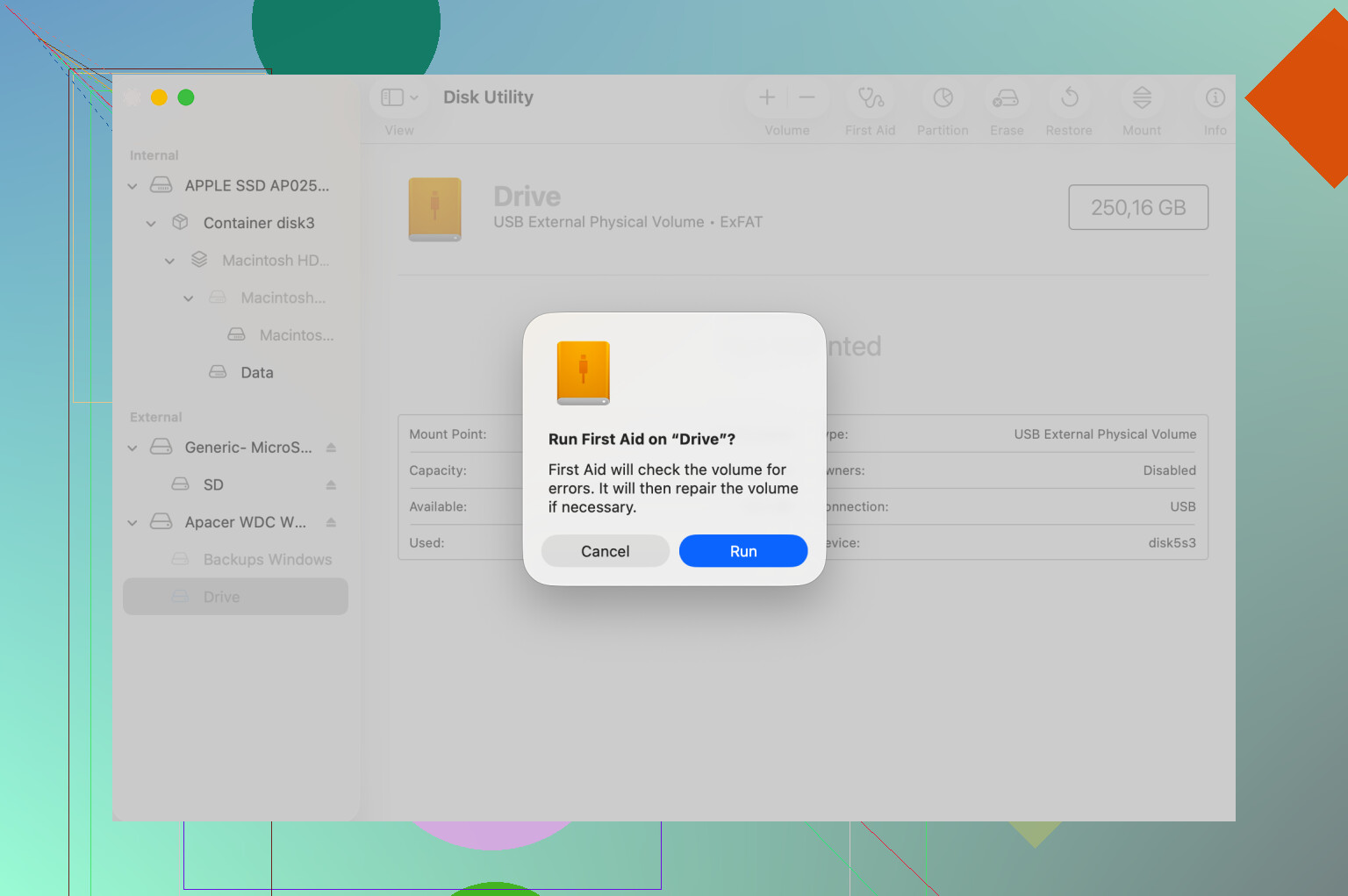
Utility Disco, ma nell ordine giusto
Questa parte viene spesso trascurata. Non limitarti a cliccare su S.O.S. sul volume in grigio e considerare il lavoro finito.
In Utility Disco:
Vista > Mostra tutti i dispositivi
Poi esegui S.O.S. in questo ordine:
1. Il disco fisico
2. Il contenitore
3. Il volume
Mi è capitato un caso in cui il primo passaggio è fallito, il secondo segnalava un problema con la mappa e il terzo alla fine lo ha risolto. Quindi se dà errore una volta, io non mi fermerei lì. A volte ripetere il passaggio cambia il risultato.
Quando il Primo Soccorso si arrende
Se Utility Disco restituisce il codice di uscita 8, oppure dice che il volume non può essere riparato, smetterei di insistere. L'ho imparato nel modo più difficile. Ripetuti tentativi di montaggio su un file system danneggiato sono una pessima scommessa se i dati sono importanti.
A quel punto passerei al recupero prima di fare qualsiasi cosa di distruttiva. Disk Drill mi ha aiutato in un caso in cui macOS si rifiutava del tutto di montare l'unità. Ha analizzato i settori grezzi e ha mostrato una parte sufficiente della struttura delle cartelle da permettermi di copiare prima i file su un altro disco. Era questa la parte che mi interessava. Salva i dati, cancella tutto dopo.
Uno strano comportamento di macOS
Ho notato anche una strana soluzione lato sistema nelle build più recenti di macOS. Uscire dal proprio account e accedere di nuovo a volte reimpostava il processo DiskManagement che si era bloccato. Anche avviare in Modalità Sicura ha avuto lo stesso effetto una volta sul mio computer. Se sei vicino alla riformattazione, proverei prima queste opzioni perché richiedono meno tempo e non toccano i tuoi file.
Se l’errore è com.apple.diskmanagement.disenter, esaminerei prima tre cause.
- Danno ai metadati APFS. Il superblocco del contenitore o del volume si corrompe dopo una disconnessione impropria, un crash o un’interruzione di corrente.
- La policy di macOS blocca il montaggio. L’ho visto succedere dopo aggiornamenti del sistema operativo, soprattutto quando il disco era crittografato o apparteneva a un altro Mac.
- Problemi nel percorso hardware. Hub USB-C difettosi, cavi deboli e box esterni causano letture parziali. Il disco appare, ma il montaggio fallisce.
Non sono del tutto d’accordo con @mikeappsreviewer su un punto. Terminare fsck aiuta in alcuni casi, ma se i metadati APFS sono già instabili, forzare operazioni durante il controllo è rischioso. Se i file sono importanti, inizia con l’ispezione, non con la forza.
Quello che farei:
Esegui:
diskutil list
Trova gli ID del contenitore e del volume APFS. Poi esegui:
diskutil apfs list
Cerca:
- stato di blocco FileVault
- incongruenza Fusion
- errori del Physical Store
- anomalie nelle snapshot
- incongruenza del ruolo sul volume
Poi prova un montaggio manuale nel Terminale:
sudo diskutil mount readOnly /dev/diskXsY
La sola lettura è più sicura all’inizio. Se si monta, copia subito i dati altrove.
Se non si monta, controlla i log di sistema:
log show --last 10m --predicate 'process == ‘diskmanagementd’ || process == ‘apfsd’
Quei log spesso mostrano il vero motivo. Lì ho visto errori come ‘wrong fs type’, ‘invalid spaceman oid’ e errori di checkpoint del contenitore.
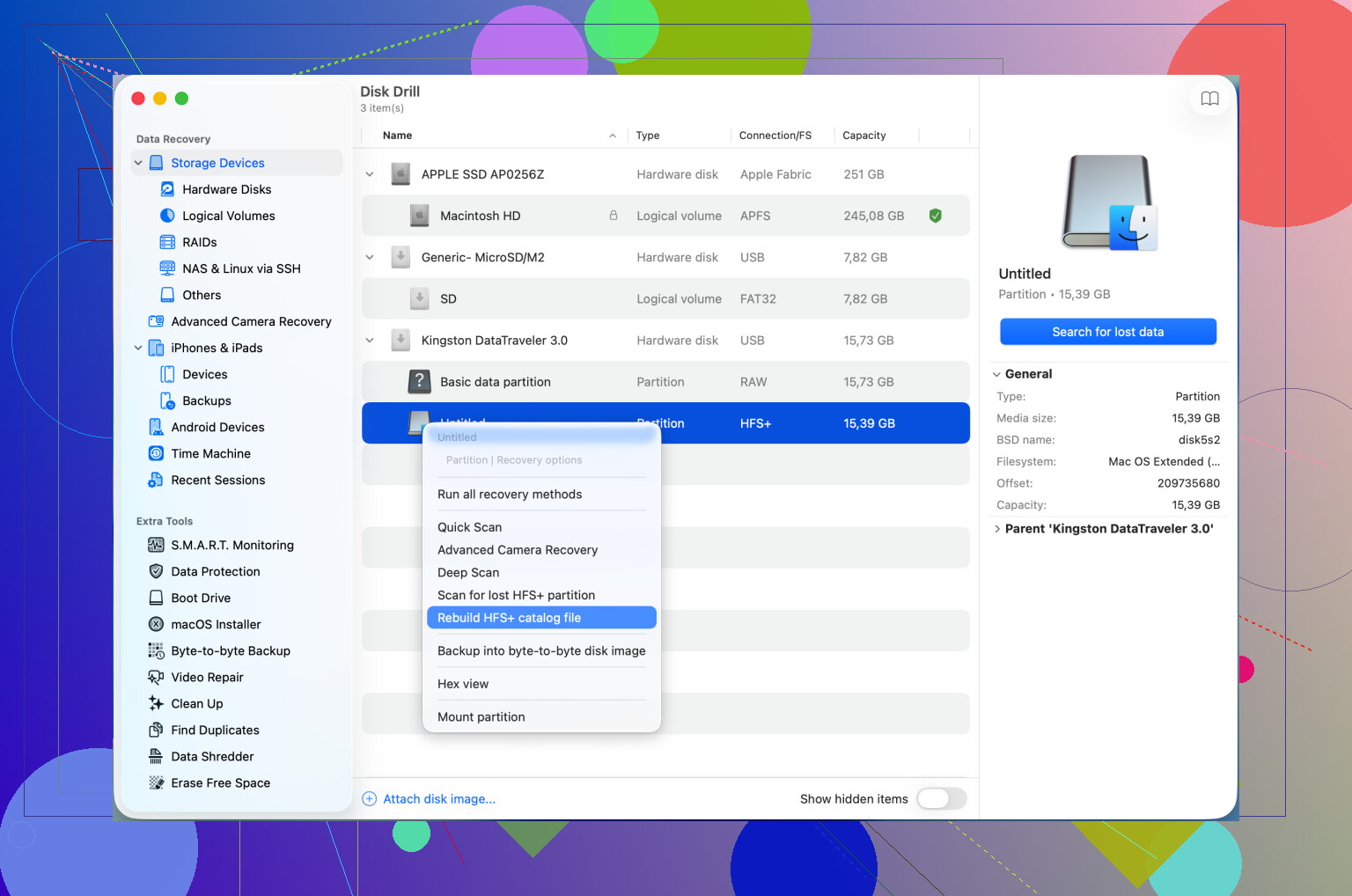
Se Utility Disco fallisce e i tuoi dati sono importanti, passa al recupero prima di inizializzare. Vale la pena provare Disk Drill per il recupero dati APFS perché analizza il disco senza richiedere un montaggio normale. Se hai a che fare anche con formati Mac più vecchi, è utile anche questa guida su come riparare un catalogo HFS e correggere gli errori di montaggio disenter.
Ultima cosa. Prova l’unità su un altro Mac e su una porta diretta, senza hub. Mi è già capitato che due unità APFS date per morte tornassero a funzionare facendo solo questo.
Tratterei com.apple.diskmanagement.disenter meno come “l’unità è morta” e più come “macOS ha incontrato qualcosa che non gli piace durante il montaggio”. A volte è corruzione APFS, a volte stranezze di permessi/cifratura, e a volte il box esterno mente quanto basta per farti perdere il pomeriggio.
Una cosa che non vedo menzionata abbastanza da @mikeappsreviewer o @hoshikuzu: controlla se il disco sta almeno riportando informazioni SMART / bridge sensate. In Terminale:
diskutil info /dev/diskX
system_profiler SPUSBDataType
system_profiler SPThunderboltDataType
Se il box mostra una velocità di collegamento instabile, seriale mancante o continua a riconnettersi, smetti prima di tutto di fare troubleshooting di APFS. Il file system potrebbe essere più o meno a posto, il bridge USB potrebbe essere il vero clown qui.
Inoltre, se questo è un volume APFS esterno cifrato, prova a sbloccarlo prima di montarlo:
diskutil apfs unlockVolume /dev/diskXsY
Ho visto errori disenter in cui il vero problema era il passaggio di sblocco che falliva in silenzio.
Se i tuoi dati contano, non eseguire ancora correzioni casuali che scrivono molto sul disco. La mossa migliore è clonare/creare prima un’immagine del disco se è instabile. Poi lavora sulla clonazione. È un consiglio noioso, ma è così che si conservano i file. Se il volume non si monta e First Aid non sta portando a nulla, Disk Drill è una delle opzioni più pratiche per un’unità APFS non montabile perché può eseguire la scansione senza un montaggio normale e permetterti di recuperare i file prima di cancellare/ricostruire.
Per scegliere il software, la formulerei così: miglior software di recupero dati per un’unità non montabile con supporto APFS. Se vuoi una guida di base, questo è pertinente: come recuperare file da un’unità Mac non montabile.
Un’altra realtà semi-fastidiosa: se l’unità si monta istantaneamente su un altro Mac, il problema potrebbe essere la tua attuale installazione di macOS, non il disco. Già visto. Odiato.
Aggiungerei un aspetto che le risposte di @hoshikuzu, @espritlibre e @mikeappsreviewer hanno toccato solo indirettamente: problemi di snapshot e seal APFS, soprattutto se questo era un disco di sistema o è stato clonato da uno. Ho visto comparire com.apple.diskmanagement.disenter quando il volume stesso è leggibile, ma macOS rifiuta un montaggio normale perché l’albero degli snapshot o i metadati del ruolo del volume sono incoerenti.
Un paio di controlli a basso rischio e diversi dal solito ciclo di First Aid:
tmutil listlocalsnapshots /
diskutil apfs listSnapshots /dev/diskXsY
mount
Se il volume interessato è esterno e ha moltissimi snapshot, questo può complicare il montaggio. Controlla anche se il problema è Finder e non il filesystem provando:
sudo mkdir /Volumes/testmount
sudo mount_apfs -o rdonly /dev/diskXsY /Volumes/testmount
Questo aggira parte del comportamento di DiskManagement di livello superiore. Se funziona, probabilmente i tuoi dati sono meno a rischio di quanto l’errore faccia pensare.
Un piccolo disaccordo con l’idea di uccidere fsck e basta: se il disco fa clic, si disconnette o genera errori di I/O, io non interromperei nulla. In quel caso conviene prima creare un’immagine o fermarsi.
Se l’unità è importante, controlla anche gli indizi grezzi sullo stato di salute:
ioreg -p IOUSB -l | grep -i -E 'Product|Vendor|Serial'
log show --last 30m | grep -i 'I/O error'
Errori di I/O ripetuti di solito significano che il vero problema è il box esterno o il percorso del disco.
Se non riesci a ottenere un montaggio stabile in sola lettura, Disk Drill è un passo successivo ragionevole.
Pro
- buon supporto APFS
- può scansionare volumi non montabili
- flusso di anteprima/esportazione più semplice di molti strumenti
Contro
- le scansioni approfondite possono richiedere un’eternità
- i nomi e le cartelle nell’anteprima non sono sempre perfetti su APFS danneggiato
- recupero a pagamento se ti serve l’estrazione completa
Quindi, la causa di solito rientra in uno di tre gruppi: incoerenza dei metadati APFS, stranezze legate a crittografia/snapshot/ruolo, oppure percorso hardware instabile. I tuoi dati non sono automaticamente persi solo perché macOS rifiuta il montaggio. Anzi, l’errore principale è provare troppe azioni in scrittura prima di copiare fuori i file.