Eliminé fotos, apps, mensajes, descargas y borré los datos de Safari en mi iPhone, pero el almacenamiento de Documentos y datos sigue sin bajar. Necesito ayuda para averiguar qué sigue ocupando espacio y cómo reducir realmente el almacenamiento del iPhone sin restablecer todo el dispositivo.
Me topé con este mismo muro hace un tiempo. Mi iPhone seguía mostrando “Documentos y datos” ocupando una cantidad absurda de espacio, y sin importar lo que borrara, la cifra apenas se movía. Parecía roto.
Lo que primero ayudó fue entender qué mete Apple dentro de esa etiqueta. No es una sola carpeta que abres y limpias. Es el montón de restos que cada app va acumulando con el tiempo. Imágenes en caché, videos reproducidos en streaming, datos de inicio de sesión guardados, cookies, basura del navegador, archivos descargados, archivos adjuntos de mensajes, cosas temporales viejas. Apps como Facebook, Instagram y TikTok son malísimas para esto. Deslizas diez minutos, y guardan un montón de contenido multimedia en el teléfono para que la app se sienta más rápida después. Bonito en teoría. Malo cuando el almacenamiento empieza a escasear.
Si Facebook es una de las culpables, empieza dentro de la app. En la configuración de Facebook, hay una sección de Configuración del navegador donde puedes borrar las cookies y la caché de su navegador integrado. Yo lo hice. Liberó un poco de espacio, no mucho. Buen paso de limpieza, no una solución real.
La solución más grande es más fea. Borra la app y luego instálala otra vez. Descargar app no es lo mismo. Descargar elimina la app en sí, pero deja sus documentos y datos ahí. Si quieres que desaparezca la basura, entra en Almacenamiento del iPhone y elige Eliminar app. Eliminación completa. Después de reinstalarla, la app vuelve ligera, y la cifra inflada de almacenamiento normalmente baja bastante.
Fotos es la otra trampa que la gente no ve. Borras un montón de fotos, luego el almacenamiento sigue igual, y piensas que iOS está mintiendo. Más o menos sí, más o menos no. Los archivos van a Eliminado recientemente y se quedan ahí unos 40 días. Si necesitas espacio hoy, abre Fotos, ve a Álbumes, baja hasta Eliminado recientemente y vacíalo tú mismo. He visto a gente borrar miles de fotos y recuperar cero espacio porque se detuvieron un paso antes.
Cuando mi teléfono bajó cerca del último 1 a 2 GB libre, empezó a venirse abajo. Lentitud por todas partes. Las apps se cerraban solas. La cámara tardaba una eternidad en abrirse. Escribir se sentía con retraso. Por lo que vi, tener poco almacenamiento hace que un iPhone se sienta más viejo de lo que es. El sistema quiere margen para trabajar, y cuando lo pierde, todo empieza a ahogarse.
Pasé semanas limpiando a mano y aun así seguía dejando cosas atrás. Clips de video viejos. Archivos adjuntos enormes enterrados en Mensajes. Grabaciones de pantalla aleatorias que olvidé que existían. Terminé probando unas cuantas apps de limpieza. La que seguí usando fue Clever Cleaner.
Normalmente desconfío de esta categoría, porque muchas vienen cargadas de avisos molestos, anuncios o escaneos falsos. Esta se sentía simple. La sección “Heavies” fue la que más usé. Ordenaba el contenido multimedia por tamaño de archivo, así que podía ver rápido los verdaderos devoradores de almacenamiento. También hay una sección “Similars” para fotos casi duplicadas, lo cual ayudó porque siempre tomo de tres a ocho fotos de lo mismo y me quedo con todas por accidente. Un detalle que me gustó es que hace el procesamiento en el dispositivo. Mis fotos no se iban enviando a ningún sitio. También muestra los tamaños de archivo antes de borrar, lo que hizo la limpieza menos a ciegas.
Después de liberar unos 8 GB, mi teléfono dejó de comportarse como si estuviera medio muerto. Si la cifra de almacenamiento todavía se ve mal después de una limpieza, reinicia el teléfono. Tuve que hacerlo una vez antes de que iOS actualizara correctamente el espacio libre. Revisar si hay una actualización de iOS también merece la pena.
Si quieres la versión corta, este es el orden en que yo lo haría:
- Revisa Almacenamiento del iPhone y encuentra las apps más grandes.
- Borra la caché dentro de la app si la app lo permite.
- Borra y reinstala las apps con cifras enormes en “Documentos y datos”.
- Vacía Eliminado recientemente en Fotos.
- Revisa videos grandes, capturas de pantalla y archivos adjuntos de mensajes.
- Reinicia el teléfono después de la limpieza si el almacenamiento sigue pareciendo atascado.
La basura oculta suele ser el problema real, no las apps que crees que son grandes. Eso fue lo que me pasó.
“Documentos y datos” se queda atascado cuando iOS está contando cosas fuera de los lugares obvios. Borrar fotos y apps es solo una parte.
Una cosa que añadiría a lo que dijo @mikeappsreviewer: el problema suele ser que los datos del sistema se hinchan, no solo la caché de las apps. Los registros del iPhone, actualizaciones fallidas, archivos temporales de indexación, voces de Siri, mapas sin conexión, descargas de podcasts, Notas de Voz, contenido de la app Archivos y copias locales de iCloud Drive también cuentan en el almacenamiento total. No siempre se reducen de inmediato.
Lo que revisaría después:
-
App Archivos.
Abre Archivos y luego En mi iPhone, iCloud Drive, Descargas y Eliminado recientemente. Mucha gente se olvida de esto. -
Pantalla de almacenamiento de Mensajes.
Ajustes > General > Almacenamiento del iPhone > Mensajes.
Mira Fotos, Videos, GIF, Stickers y Conversaciones principales. Borrar un chat en Mensajes no siempre elimina primero los archivos adjuntos más grandes. -
App Mail.
Mail guarda en caché los archivos adjuntos de forma agresiva. Si Apple Mail ocupa mucho, elimina la cuenta de correo, reinicia y vuelve a añadirla. Sí, es molesto. Funciona más a menudo de lo que la gente cree. -
Podcasts, Música, TV.
Los medios sin conexión se esconden ahí. Lo mismo con Spotify, YouTube, Netflix y Prime Video. -
Notas de Voz y GarageBand.
He visto a GarageBand ocupar 2 GB de basura de biblioteca de sonidos por sí solo. -
Archivos de actualización de iOS.
Ajustes > General > Almacenamiento del iPhone.
Busca una descarga antigua de actualización de iOS y elimínala.
No estoy del todo de acuerdo con un punto que mucha gente repite. Reiniciar ayuda a actualizar la cifra, pero si el tamaño sigue atascado durante días, no es un error de visualización. Algo sigue ahí.
Si nada de esto cambia la situación, usa la ruta del reinicio limpio:
Haz una copia de seguridad del iPhone, borra todo el contenido y la configuración, y restaura desde la copia de seguridad. Si la copia también restaura el exceso de datos, configúralo como nuevo. Es la solución nuclear, pero limpia los índices de almacenamiento corruptos.
Si quieres una forma más rápida de detectar videos gigantes, duplicados y contenido multimedia oculto, vale la pena echarle un vistazo a Clever Cleaner. Su página de reseña lo explica bien aquí, mira cómo Clever Cleaner ayuda a liberar almacenamiento del iPhone sin anuncios ni muros de pago.
Versión corta: revisa Archivos, Mail, archivos adjuntos de Mensajes, contenido sin conexión y archivos de actualizaciones antiguas. Esos suelen ser los últimos 5 a 20 GB que nadie ve.
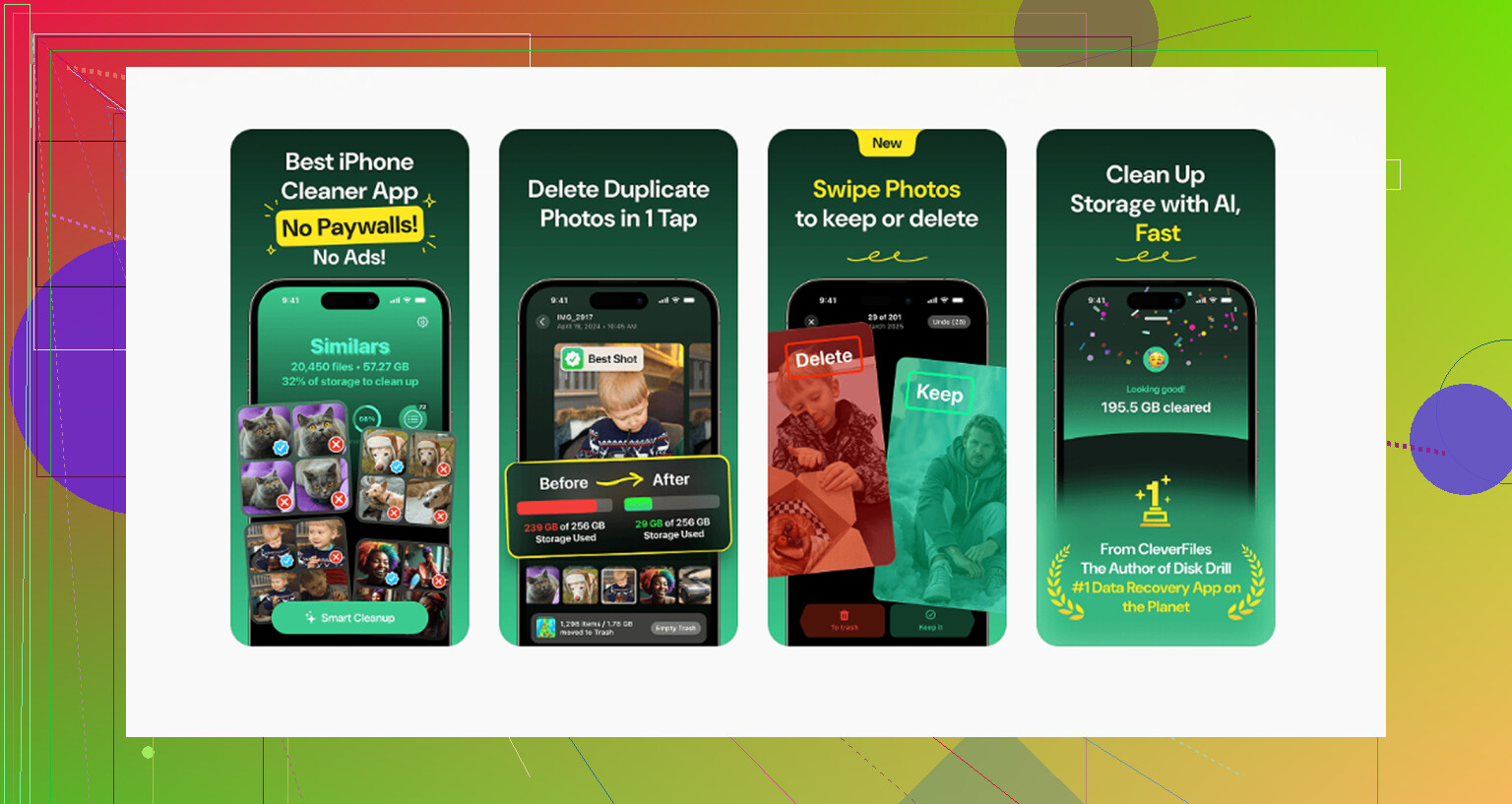
Lo que finalmente me solucionó esto fue darme cuenta de que Documentos y datos a veces es solo iOS siendo un desastre con el cálculo del almacenamiento, no solo basura oculta. En gran parte estoy de acuerdo con @mikeappsreviewer y @cacadordeestrelas, pero discrepo un poco con la idea de que siempre significa que todavía queda una pila gigante por borrar. A veces la indexación de Spotlight, la reparación de la fototeca o la resincronización de iCloud mantienen espacio reservado durante un tiempo.
Algunas cosas que yo revisaría y que en realidad no mencionaron mucho:
- Ajustes > Apple ID > iCloud > iCloud Drive. Desactiva las apps grandes que están manteniendo copias locales.
- App Notas. Los PDF escaneados y los archivos adjuntos pueden volverse extrañamente enormes.
- App Libros. Los PDF y audiolibros descargados se esconden ahí.
- Almacenamiento de WhatsApp/Telegram dentro de la propia app. Esas apps acumulan archivos multimedia como locas.
- Álbumes compartidos. Borrar de la biblioteca principal no siempre significa que eliminaste todas las copias.
Además, si usas Optimizar almacenamiento del iPhone para Fotos, el espacio puede verse mal hasta que el teléfono pase un rato conectado a Wi‑Fi y a la corriente. iOS más o menos recalcula en segundo plano. Molesto, pero real.
Una cosa que yo haría antes de un borrado completo: forzar un recálculo del almacenamiento. Cambia la fecha un día hacia adelante, reinicia y luego vuelve a ponerla correcta. Suena tonto, pero he visto que eso libera informes de almacenamiento atascados una o dos veces. No es una solución mágica, solo un truco.
Si quieres encontrar rápido qué es lo que más ocupa, Clever Cleaner es útil para mostrar videos gigantes, fotos duplicadas y tomas similares que la propia vista de almacenamiento de Apple hace demasiado difíciles de detectar. Además, este video reseña de Clever Cleaner sobre limpieza de almacenamiento del iPhone ofrece una explicación decente.
Si la cifra sigue negándose a bajar después de todo eso, la verdad fea es: haz copia de seguridad, borra todo y configúralo como nuevo. Restaurar desde una copia de seguridad puede hacer que la hinchazón vuelva de inmediato.
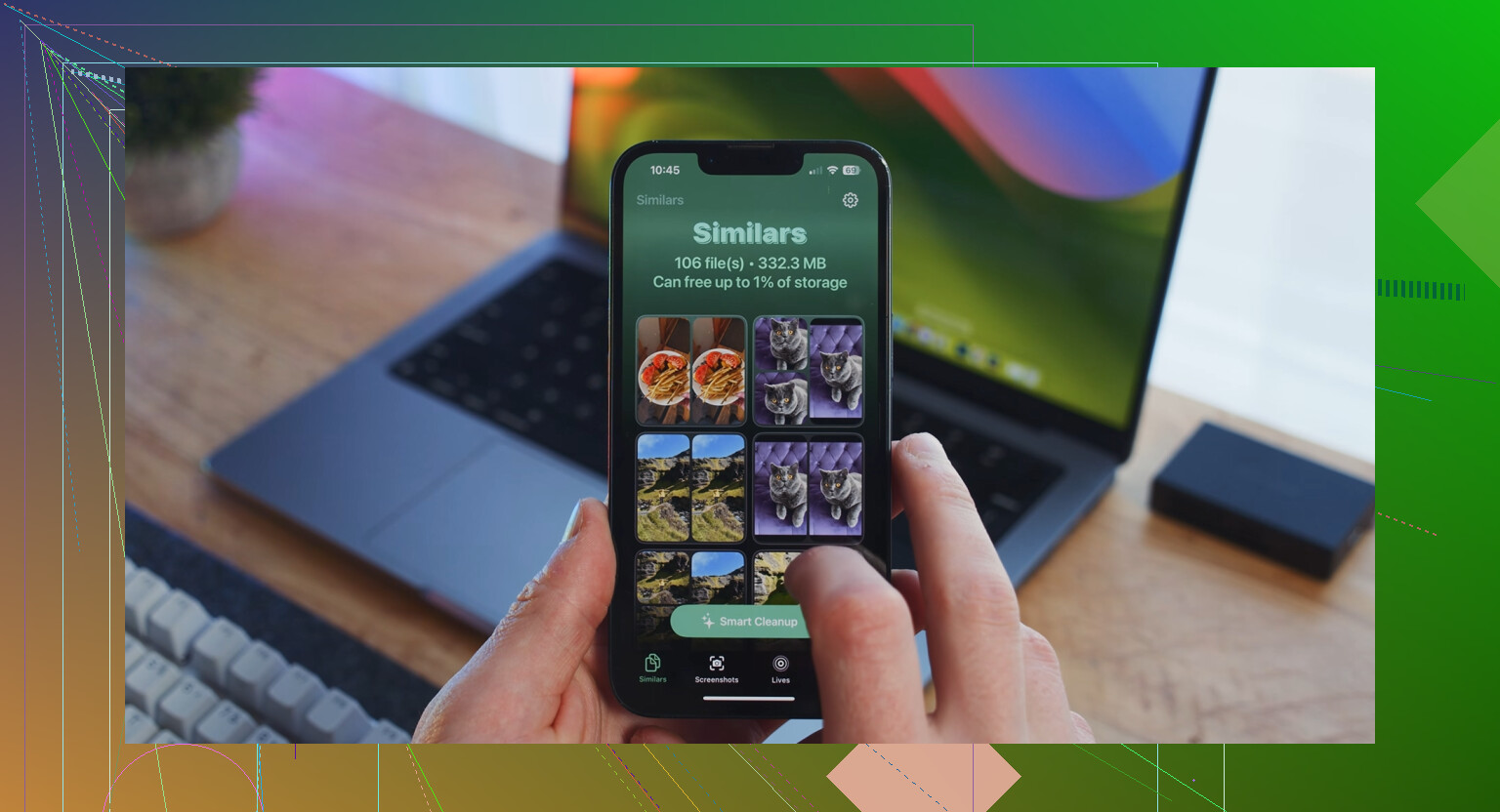
Yo comprobaría una cosa que nadie ha enfatizado lo suficiente: reinstalar la app no siempre es suficiente porque algunas apps guardan datos en contenedores de iCloud y vuelven a traer el problema enseguida. Por eso la gente elimina una app, la reinstala y ve que “Documentos y datos” reaparece casi de inmediato.
Así que, en lugar de limitarte a buscar archivos, prueba si el espacio está ligado a la sincronización:
- Activa el modo avión
- Reinicia
- Vuelve a comprobar Almacenamiento del iPhone
- Luego reconecta el Wi-Fi y espera
Si el almacenamiento aumenta después de reconectar, el culpable suele ser datos de apps sincronizados, no basura local que se te haya pasado por alto.
También discrepo un poco con el consejo de borrar todo y configurar como nuevo como siguiente gran paso. Antes de irte al extremo, revisa esto:
- Ajustes > Accesibilidad > Siri > Voces o voces de accesibilidad descargadas
- Ajustes > General > Diccionario
- Apps de nube de terceros como Dropbox, Google Drive, OneDrive con archivos sin conexión
- Eliminado recientemente en Notas
- Etiquetas y ubicaciones de proveedores en la app Archivos, no solo En mi iPhone
También conviene saberlo: las barras de almacenamiento pueden retrasarse mucho cuando el teléfono está caliente, con poca batería o todavía indexando después de una eliminación masiva. Déjalo cargando toda la noche con Wi-Fi antes de confiar en los números.
En cuanto a las apps, @mikeappsreviewer, @ombrasilente y @cacadordeestrelas tienen razón en que los archivos multimedia ocultos suelen ser los que más ocupan. Si quieres una revisión visual más rápida, Clever Cleaner es bastante útil para detectar videos gigantes y fotos duplicadas.
Ventajas:
- ordenación rápida por tamaño
- revisión sencilla de duplicados
- más simple que rebuscar en los menús del iPhone
Desventajas:
- sobre todo ayuda con fotos y videos, no con el verdadero exceso de almacenamiento del sistema
- no solucionará un cálculo de almacenamiento corrupto
- aun así requiere criterio manual antes de eliminar
Si nada cambia después de cargarlo toda la noche más un reinicio, normalmente eso significa que hay indexación corrupta o datos de apps sincronizados rehidratándose en segundo plano.