Vacié accidentalmente la Papelera de reciclaje de Windows y me di cuenta de que todavía había algunos archivos importantes en ella. No he guardado mucho desde entonces, pero no estoy seguro de qué opciones de recuperación son seguras o efectivas. ¿Cuál es la mejor manera de recuperar archivos eliminados después de vaciar la Papelera de reciclaje?
Si vaciaste la Papelera de reciclaje por error, lo primero que debes hacer es dejar de escribir datos nuevos en esa unidad. Los archivos eliminados a menudo no se borran de inmediato. Windows normalmente solo marca ese espacio como libre, por lo que el archivo aún puede recuperarse hasta que algo más se guarde encima.
Antes de hacer algo más complicado, abre la Papelera de reciclaje una vez más y revisa con cuidado. Si el archivo estaba dentro de una carpeta que eliminaste, es posible que necesites restaurar toda la carpeta. Haz clic derecho en el archivo o la carpeta y elige Restaurar, y Windows debería devolverlo a su ubicación original.
Si de verdad ya no está en la Papelera de reciclaje, evita usar esa unidad tanto como puedas. No instales herramientas de recuperación en ella, no descargues cosas al azar y no sigas guardando documentos allí. Incluso la navegación normal puede crear archivos nuevos en segundo plano, lo que puede reducir tus posibilidades de recuperar el archivo eliminado.
Luego, revisa si hay copias de seguridad o versiones anteriores. Ve a la carpeta donde solía estar el archivo, haz clic derecho dentro de la carpeta y elige Restaurar versiones anteriores. Si Windows tiene una copia anterior disponible, abre una versión de antes de la eliminación y copia el archivo a un lugar seguro.
También puedes revisar el Historial de archivos aquí:
Panel de control > Sistema y seguridad > Historial de archivos > Restaurar archivos personales
Eso te permite explorar versiones antiguas respaldadas de carpetas comunes como Documentos, Imágenes, Escritorio y ubicaciones similares.
Si no hay copia de seguridad, el software de recuperación suele ser lo siguiente que debes probar. Disk Drill es una opción que puede escanear NTFS, FAT32 y otros sistemas de archivos en busca de documentos, fotos, videos y otros tipos de archivos eliminados.
Si usas software de recuperación, instálalo en un lugar distinto de la unidad desde la que intentas recuperar datos. Así que, si el archivo eliminado estaba en C:, instala el programa en otra unidad interna, una unidad externa o algún otro dispositivo de almacenamiento independiente.
Luego abre el programa, selecciona la unidad afectada y elige Buscar datos perdidos. Deja que el análisis termine. Un análisis profundo puede encontrar archivos incluso cuando faltan los nombres de las carpetas o de los archivos originales.
Previsualiza cualquier cosa importante antes de recuperarla, si el software lo permite. Si un archivo se previsualiza correctamente, es una buena señal de que aún se puede leer, aunque eso no garantiza que la copia recuperada sea perfecta.
Cuando recuperes los archivos, guárdalos en una unidad diferente. No los restaures en la misma unidad que estás analizando, porque eso puede sobrescribir otros datos eliminados que todavía podrían recuperarse.
La versión para Windows puede incluir una cantidad limitada de recuperación gratuita, lo que podría ser suficiente si solo necesitas unos pocos archivos pequeños. Revisa los términos actuales de la licencia antes de empezar para saber qué está incluido.
Una cosa adicional que debes tener en cuenta: la recuperación en SSD puede ser más difícil debido a TRIM. Una vez que TRIM limpia los bloques eliminados, es posible que los datos originales ya no estén disponibles. Por eso es mejor dejar de usar la computadora y comenzar el proceso de recuperación lo antes posible.
Revise cualquier papelera de copia de seguridad o sincronización en la nube antes de empezar a escanear la unidad. Si los archivos estaban en Escritorio, Documentos, Imágenes o en una carpeta vinculada a OneDrive, Dropbox, Google Drive, etc., el servicio en la nube puede tener su propia papelera de reciclaje o historial de versiones incluso después de que la Papelera de reciclaje de Windows esté vacía. Esa opción suele ser más segura que el software de recuperación porque está restaurando una copia guardada normal, no intentando reconstruir datos eliminados desde un espacio del disco que quizá ya esté parcialmente sobrescrito. Si eso no da resultado, entonces seguiría el consejo anterior y escanearía desde otra unidad, pero primero revisaría las versiones sincronizadas o web.
Restaurar la Papelera de reciclaje en sí normalmente no es el método de recuperación después de que se haya vaciado. Una vez vacía, Windows ya no conserva allí una copia normal para deshacer. En ese punto, estás intentando recuperar datos eliminados de la unidad, o estás restaurando desde alguna otra fuente de copia de seguridad.
El consejo anterior sobre no escribir en la unidad es el más importante, pero yo sería más estricto al respecto. Si los archivos perdidos estaban en C:, no sigas usando esa instalación de Windows mientras decides qué hacer. Apágala si los archivos importan. El arranque, las actualizaciones, la caché del navegador, las miniaturas, los análisis del antivirus y los archivos temporales pueden escribir en C: aunque no guardes nada a propósito.
Un detalle que la gente pasa por alto: no ejecutes primero herramientas de limpieza, desfragmentación, optimizar unidad, reparaciones de CHKDSK ni utilidades aleatorias de reparación del registro o del sistema. Pueden empeorar la recuperación de archivos eliminados. Restaurar sistema tampoco es una función de recuperación de archivos. Puede revertir archivos y configuraciones del sistema, pero no es la herramienta en la que confiaría para recuperar documentos personales eliminados.
Si se trata de un disco duro externo o de un segundo disco duro interno, tus posibilidades suelen ser mejores que si fuera el SSD principal de Windows. En un disco duro mecánico, los archivos eliminados pueden permanecer ahí intactos durante un tiempo. Con un SSD, TRIM puede hacer que la recuperación sea prácticamente imposible incluso si actúas rápido. Eso no significa no lo intentes, pero sí significa que debes mantener expectativas realistas.
Para cualquier cosa muy importante, la opción más segura es hacer primero una imagen sector por sector de la unidad y analizar la imagen, no el disco original. Suena más técnico, pero evita que el intento de recuperación machaque la única copia de los datos restantes. Si la unidad está fallando, hace clics, se desconecta o muestra errores de lectura, detente y considera un servicio profesional de recuperación en lugar de software.
Si los archivos son solo moderadamente importantes, entonces sí, el software de recuperación es una opción razonable. Disk Drill, R-Studio, DMDE, Recuva, PhotoRec, etc. funcionan todos con la misma idea básica: buscar registros eliminados o firmas de archivos y copiar todo lo que aún se pueda leer. La regla clave es la misma sin importar qué programa uses: instálalo en otro lugar y recupera los archivos en otro lugar. Nunca guardes los archivos recuperados de nuevo en la unidad que estás analizando.
Una primera revisión más económica es comprobar los lugares de copia de seguridad integrados o ya existentes antes de pagar por nada:
Panel de control/Historial de archivos
Papelera web de OneDrive/Dropbox/Google Drive
Copia de seguridad de Windows si la tenías habilitada
La carpeta de autoguardado o archivos recientes de la aplicación original
Adjuntos de correo electrónico o copias enviadas
Tarjeta de memoria del teléfono o la cámara si los archivos eran fotos
Unidades de copia de seguridad externas que quizá habías olvidado
En los resultados del software de recuperación, no supongas que encontrar un nombre de archivo significa que el archivo está bien. Previsualízalo si la herramienta lo permite. Para documentos, abre una copia desde una unidad diferente. Para fotos o vídeos, comprueba más que la miniatura. Algunos archivos recuperados parecen estar bien en la lista, pero están parcialmente sobrescritos.
Si esto estaba en un HDD y quieres una guía básica paso a paso, esto puede ser relevante:
Mi orden sería: dejar de usar la unidad afectada, comprobar la nube o las copias de seguridad desde otro dispositivo, luego analizar desde una unidad separada, y solo entonces pensar en una recuperación de pago o en un laboratorio. El error que comete la mayoría de la gente es probar diez soluciones rápidas en la misma instalación de Windows antes de hacer el análisis de recuperación real.
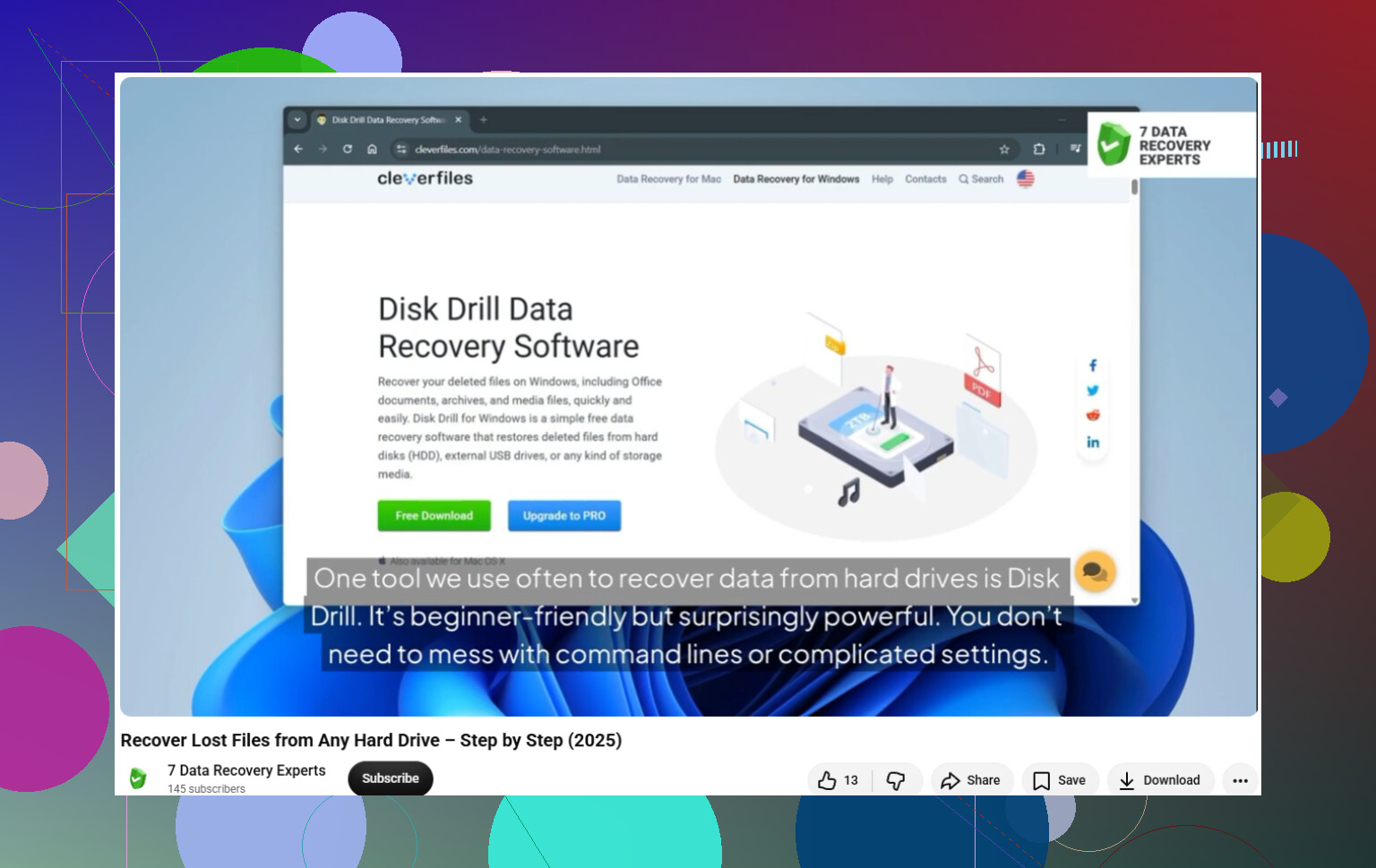
No instales cinco aplicaciones de recuperación diferentes y las ejecutes una tras otra en la misma unidad. Elige primero un solo método, preferiblemente desde una unidad USB/externa, y si pruebas Disk Drill o cualquier herramienta similar, recupera solo en otro disco porque la copia recuperada puede sobrescribir el siguiente archivo que esperabas guardar.