Ho svuotato accidentalmente il Cestino di Windows e mi sono reso conto che c’erano ancora alcuni file importanti. Da allora non ho salvato molto, ma non sono sicuro di quali opzioni di recupero siano sicure o efficaci. Qual è il modo migliore per recuperare i file eliminati dopo aver svuotato il Cestino?
Se hai svuotato il Cestino per errore, la prima cosa da fare è smettere di scrivere nuovi dati su quell’unità. I file eliminati spesso non vengono cancellati subito in modo definitivo. Di solito Windows contrassegna semplicemente quello spazio come libero, quindi il file può ancora essere recuperabile finché qualcos’altro non viene salvato sopra.
Prima di fare qualcosa di più complicato, apri ancora una volta il Cestino e controlla con attenzione. Se il file era dentro una cartella che hai eliminato, potresti dover ripristinare l’intera cartella. Fai clic con il pulsante destro del mouse sul file o sulla cartella e scegli Ripristina, e Windows dovrebbe rimetterlo nella posizione originale.
Se è davvero sparito dal Cestino, evita di usare quell’unità il più possibile. Non installare strumenti di recupero su di essa, non scaricare file casuali e non continuare a salvare documenti lì. Anche la normale navigazione può creare nuovi file in background, il che può ridurre le probabilità di recuperare il file eliminato.
Poi controlla se esistono backup o versioni precedenti. Vai alla cartella in cui si trovava il file, fai clic con il pulsante destro del mouse all’interno della cartella e scegli Ripristina versioni precedenti. Se Windows ha una copia più vecchia disponibile, apri una versione precedente all’eliminazione e copia il file in un posto sicuro.
Puoi anche controllare Cronologia file qui:
Pannello di controllo > Sistema e sicurezza > Cronologia file > Ripristina file personali
Questo ti consente di sfogliare versioni di backup precedenti di cartelle comuni come Documenti, Immagini, Desktop e posizioni simili.
Se non c’è alcun backup, il software di recupero è di solito la cosa successiva da provare. Disk Drill è un’opzione che può analizzare NTFS, FAT32 e altri file system alla ricerca di documenti, foto, video e altri tipi di file eliminati.
Se usi un software di recupero, installalo in una posizione diversa dall’unità da cui stai cercando di recuperare i dati. Quindi, se il file eliminato era su C:, installa il programma su un’altra unità interna, un’unità esterna o un altro dispositivo di archiviazione separato.
Poi apri il programma, seleziona l’unità interessata e scegli Cerca dati persi. Lascia terminare la scansione. Una scansione approfondita può trovare file anche quando i nomi originali delle cartelle o dei file non sono presenti.
Anteprima di tutto ciò che è importante prima di recuperarlo, se il software lo consente. Se un file viene visualizzato correttamente nell’anteprima, è un buon segno che sia ancora leggibile, anche se questo non garantisce comunque che la copia recuperata sarà perfetta.
Quando recuperi i file, salvali su un’unità diversa. Non ripristinarli sulla stessa unità che stai analizzando, perché questo può sovrascrivere altri dati eliminati che potrebbero essere ancora recuperabili.
La versione per Windows può includere una quantità limitata di recupero gratuito, che potrebbe essere sufficiente se ti servono solo pochi file di piccole dimensioni. Controlla i termini di licenza attuali prima di iniziare, così saprai cosa è incluso.
Un’ultima cosa da tenere a mente: il recupero da SSD può essere più difficile a causa del TRIM. Una volta che TRIM cancella i blocchi eliminati, i dati originali potrebbero non essere più disponibili. Ecco perché è meglio smettere di usare il computer e avviare il processo di recupero il prima possibile.
Controlla qualsiasi cestino di backup o sincronizzazione cloud prima di iniziare la scansione dell’unità. Se i file si trovavano in Desktop, Documenti, Immagini o in una cartella collegata a OneDrive, Dropbox, Google Drive, ecc., il servizio cloud potrebbe avere un proprio cestino o una cronologia delle versioni anche dopo che il Cestino di Windows è stato svuotato. Questa strada è di solito più sicura del software di recupero perché stai ripristinando una normale copia salvata, non cercando di ricostruire dati eliminati dallo spazio su disco che potrebbe già essere stato in parte sovrascritto. Se non salta fuori nulla, allora seguirei il consiglio sopra e farei la scansione da un’altra unità, ma prima controllerei le versioni sincronizzate/web.
Ripristinare il Cestino in sé di solito non è il metodo di recupero dopo che è stato svuotato. Una volta vuoto, Windows non conserva più lì una normale copia di annullamento. A quel punto stai cercando di recuperare i dati eliminati dall’unità, oppure stai ripristinando da qualche altra fonte di backup.
Il consiglio dato prima di non scrivere sull’unità è il più importante, ma io sarei ancora più rigido al riguardo. Se i file mancanti erano su C:, non continuare a usare quell’installazione di Windows mentre decidi cosa fare. Spegnilo se i file sono importanti. Avvio, aggiornamenti, cache del browser, miniature, scansioni antivirus e file temporanei possono tutti scrivere su C: senza che tu salvi nulla di proposito.
Un dettaglio che molti trascurano: non eseguire prima strumenti di pulizia, deframmentazione, ottimizzazione unità, riparazioni CHKDSK o utility casuali di riparazione del registro/sistema. Possono peggiorare la situazione per il recupero dei file eliminati. Anche Ripristino configurazione di sistema non è una funzione di recupero file. Può ripristinare file di sistema e impostazioni, ma non è lo strumento di cui mi fiderei per recuperare documenti personali eliminati.
Se si tratta di un disco rigido esterno o di un secondo disco rigido interno, di solito le probabilità sono migliori rispetto al caso in cui fosse l’SSD principale di Windows. Con un disco rigido meccanico, i file eliminati possono restare lì intatti per un po’. Con un SSD, TRIM può rendere il recupero praticamente impossibile anche se agisci in fretta. Questo non significa non provarci, ma significa che dovresti mantenere aspettative realistiche.
Per qualsiasi cosa davvero importante, la strada più sicura è creare prima un’immagine settore per settore dell’unità e analizzare l’immagine, non il disco originale. Sembra più tecnico, ma impedisce che il tentativo di recupero martelli l’unica copia dei dati rimanenti. Se l’unità è guasta, fa clic, si disconnette o mostra errori di lettura, fermati e valuta un centro di recupero invece del software.
Se i file sono solo moderatamente importanti, allora sì, un software di recupero è ragionevole. Disk Drill, R-Studio, DMDE, Recuva, PhotoRec, ecc. funzionano tutti sulla stessa idea di base: cercare record eliminati o firme di file e copiare tutto ciò che è ancora leggibile. La regola chiave è la stessa indipendentemente dal programma che usi: installalo altrove e recupera i file altrove. Non salvare mai i file recuperati sull’unità che stai analizzando.
Un primo controllo più economico è verificare i luoghi di backup integrati o già esistenti prima di pagare qualcosa:
Pannello di controllo/Cronologia file
Cestino web di OneDrive/Dropbox/Google Drive
Backup di Windows se lo avevi abilitato
La cartella di salvataggio automatico o dei file recenti dell’app originale
Allegati email o copie inviate
Scheda di memoria del telefono/fotocamera se i file erano foto
Unità di backup esterne di cui potresti esserti dimenticato
Per i risultati del software di recupero, non dare per scontato che un nome file trovato significhi che il file sia integro. Visualizzalo in anteprima se lo strumento lo consente. Per i documenti, apri una copia da un’unità diversa. Per foto o video, controlla più della miniatura. Alcuni file recuperati sembrano a posto nell’elenco ma sono parzialmente sovrascritti.
Se erano su un HDD e vuoi una guida di base, questo potrebbe essere utile:
Il mio ordine sarebbe: smetti di usare l’unità interessata, controlla cloud/backup da un altro dispositivo, poi esegui una scansione da un’unità separata, e solo dopo pensa al recupero a pagamento o a un laboratorio. L’errore che fa la maggior parte delle persone è provare dieci soluzioni rapide sulla stessa installazione di Windows prima di eseguire la vera scansione di recupero.
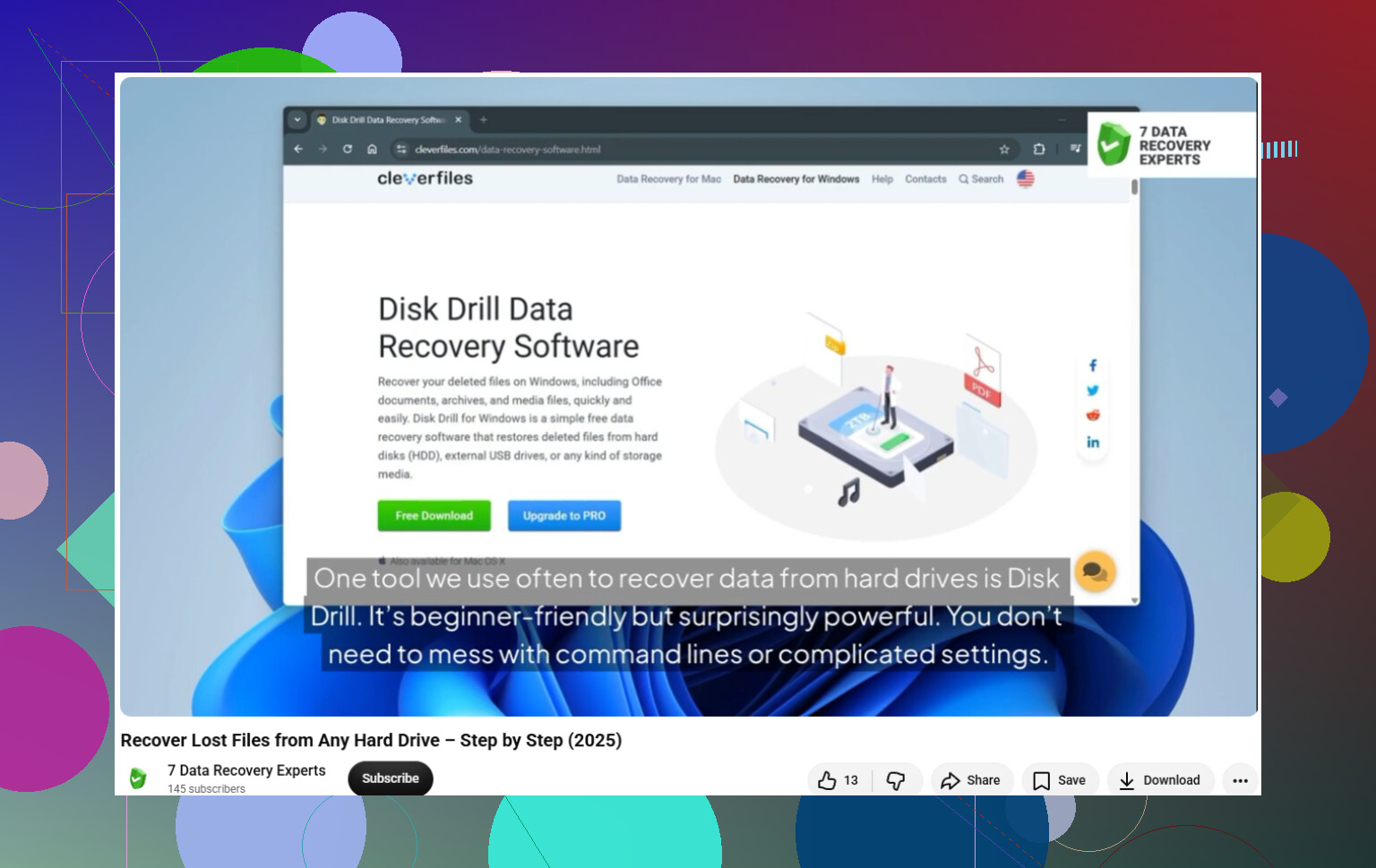
Non installare cinque diverse app di recupero ed eseguirle una dopo l’altra sulla stessa unità. Scegli prima un approccio, preferibilmente da una chiavetta USB/unità esterna, e se provi Disk Drill o uno strumento simile, recupera solo su un altro disco perché la copia recuperata può sovrascrivere il file successivo che speravi di salvare.