J’ai supprimé des photos, des apps, des messages, des téléchargements et effacé les données de Safari sur mon iPhone, mais le stockage Documents et données ne diminue toujours pas. J’ai besoin d’aide pour comprendre ce qui occupe encore de l’espace et comment réduire réellement le stockage de l’iPhone sans réinitialiser tout l’appareil.
Je me suis heurté à ce même mur il y a quelque temps. Mon iPhone affichait sans cesse « Documents et données » en train de dévorer une quantité d’espace ridicule, et peu importe ce que je supprimais, le chiffre bougeait à peine. Ça semblait cassé.
Ce qui m’a aidé d’abord, ça a été de comprendre ce qu’Apple met sous cette étiquette. Ce n’est pas un dossier unique que vous ouvrez pour le nettoyer. C’est le tas de restes que chaque app accumule avec le temps. Images en cache, vidéos en streaming, éléments de connexion enregistrés, cookies, déchets du navigateur, fichiers téléchargés, pièces jointes de messages, vieux fichiers temporaires. Des apps comme Facebook, Instagram et TikTok sont mauvaises pour ça. Vous faites défiler pendant dix minutes, et elles gardent un tas de médias sur le téléphone pour que l’app semble plus rapide plus tard. Bien en théorie. Mauvais une fois que le stockage devient serré.
Si Facebook fait partie des coupables, commencez dans l’app. Dans les paramètres de Facebook, il y a une section Paramètres du navigateur où vous pouvez effacer les cookies et le cache de son navigateur intégré. Je l’ai fait. Ça a libéré un peu d’espace, pas beaucoup. Bonne étape de nettoyage, pas une vraie solution.
La plus grosse solution est plus moche. Supprimez l’app, puis réinstallez-la. Décharger l’app n’est pas la même chose. Le déchargement supprime l’app elle-même mais laisse ses documents et données sur place. Si vous voulez que les déchets disparaissent, allez dans Stockage iPhone et choisissez Supprimer l’app. Suppression complète. Après réinstallation, l’app revient allégée, et le chiffre de stockage gonflé baisse généralement fortement.
Photos est l’autre piège que les gens ratent. Vous supprimez un tas de photos, puis le stockage reste le même, et vous pensez qu’iOS ment. Un peu oui, un peu non. Les fichiers vont dans Supprimés récemment et restent là pendant environ 40 jours. Si vous avez besoin d’espace aujourd’hui, ouvrez Photos, allez dans Albums, faites défiler jusqu’à Supprimés récemment et videz-le vous-même. J’ai vu des gens supprimer des milliers de photos et ne récupérer aucun espace parce qu’ils se sont arrêtés une étape trop tôt.
Une fois que mon téléphone est descendu près du dernier 1 à 2 Go libres, il a commencé à partir en vrille. Des ralentissements partout. Les apps se fermaient toutes seules. L’appareil photo mettait une éternité à s’ouvrir. La saisie semblait en retard. D’après ce que j’ai vu, un stockage faible fait paraître un iPhone plus vieux qu’il ne l’est. Le système a besoin de marge de manœuvre, et quand il la perd, tout commence à s’étouffer.
J’ai passé des semaines à faire le ménage à la main et je continuais quand même à rater des choses. Vieux clips vidéo. Grosses pièces jointes enterrées dans Messages. Enregistrements d’écran aléatoires dont j’avais oublié l’existence. J’ai fini par essayer quelques apps de nettoyage. Celle que j’ai gardée, c’était Clever Cleaner.
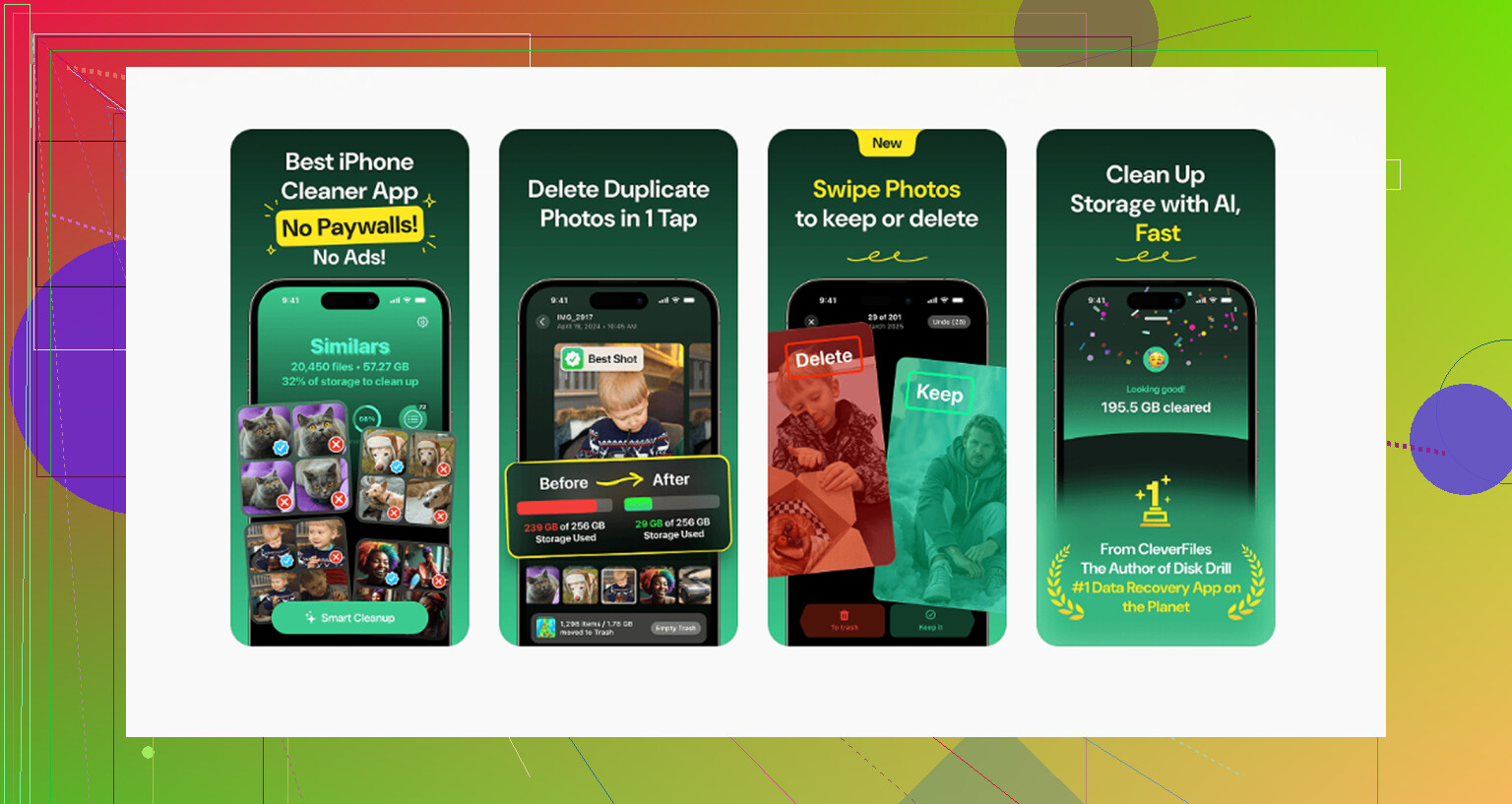
Je me méfie généralement de cette catégorie, puisqu’un bon nombre d’entre elles sont remplies de sollicitations, de pubs ou de faux scans. Celle-ci m’a semblé simple. La section « Heavies » était celle que j’ai le plus utilisée. Elle triait les médias par taille de fichier, donc je pouvais voir rapidement les vrais gouffres de stockage. Il y a aussi une section « Similars » pour les photos presque en double, ce qui m’a aidé parce que je prends toujours trois à huit clichés de la même chose et je les garde tous par accident. Un détail que j’ai apprécié, le traitement se fait sur l’appareil. Mes photos n’étaient pas envoyées je ne sais où. Elle affiche aussi les tailles des fichiers avant la suppression, ce qui rendait le nettoyage moins aveugle.
Après avoir libéré environ 8 Go, mon téléphone a arrêté de faire à moitié mort. Si votre chiffre de stockage semble encore faux après un nettoyage, redémarrez le téléphone. J’ai dû faire ça une fois avant qu’iOS mette correctement à jour l’espace libre. Vérifier s’il y a une mise à jour iOS vaut aussi le coup.
Si vous voulez la version courte, voici l’ordre dans lequel je le ferais :
- Vérifiez Stockage iPhone et trouvez les apps les plus grosses.
- Effacez le cache dans l’app si l’app le propose.
- Supprimez et réinstallez les apps avec de gros chiffres de « Documents et données ».
- Videz Supprimés récemment dans Photos.
- Parcourez les grosses vidéos, captures d’écran et pièces jointes de messages.
- Redémarrez le téléphone après le nettoyage si le stockage semble encore bloqué.
Les déchets cachés sont généralement le vrai problème, pas les apps que vous pensez volumineuses. C’est ça qui m’a eu.
« Documents et données » reste bloqué quand iOS compte des éléments en dehors des emplacements évidents. Supprimer des photos et des apps n’en fait qu’une partie.
Une chose que j’ajouterais à ce que @mikeappsreviewer a dit, c’est que le problème vient souvent des données système qui gonflent, pas seulement du cache des apps. Les journaux iPhone, les mises à jour échouées, les fichiers d’indexation temporaires, les voix Siri, les cartes hors ligne, les téléchargements de podcasts, les mémos vocaux, le contenu de l’app Fichiers et les copies locales d’iCloud Drive comptent tous dans le total de stockage. Ils ne diminuent pas toujours immédiatement.
Ce que je vérifierais ensuite :
-
App Fichiers.
Ouvrez Fichiers, puis Sur mon iPhone, iCloud Drive, Téléchargements et Supprimés récemment. Les gens oublient souvent celui-ci. -
Écran de stockage de Messages.
Réglages > Général > Stockage iPhone > Messages.
Regardez Photos, Vidéos, GIF, Stickers, Conversations principales. Supprimer une discussion dans Messages ne cible pas toujours d’abord les plus grosses pièces jointes. -
App Mail.
Mail met fortement en cache les pièces jointes. Si Apple Mail prend énormément de place, supprimez le compte mail, redémarrez, puis ajoutez-le à nouveau. Pénible, oui. Ça fonctionne plus souvent que les gens ne le pensent. -
Podcasts, Musique, TV.
Les médias hors ligne s’y cachent. Même chose pour Spotify, YouTube, Netflix, Prime Video. -
Mémos vocaux et GarageBand.
J’ai déjà vu GarageBand occuper à lui seul 2 Go de fichiers inutiles de bibliothèque sonore. -
Fichiers de mise à jour iOS.
Réglages > Général > Stockage iPhone.
Cherchez un ancien téléchargement de mise à jour iOS et supprimez-le.
Je ne suis pas tout à fait d’accord sur un point que les gens répètent souvent. Redémarrer aide à actualiser le chiffre, mais si la taille reste bloquée pendant des jours, ce n’est pas un bug d’affichage. Il y a toujours quelque chose.
Si rien de tout cela ne change la donne, passez par la réinitialisation propre :
Sauvegardez l’iPhone, effacez tout le contenu et les réglages, puis restaurez depuis la sauvegarde. Si la sauvegarde restaure aussi le gonflement, configurez-le comme nouvel iPhone. C’est la solution radicale, mais elle efface les index de stockage corrompus.
Si vous voulez un moyen plus rapide de repérer les vidéos géantes, les doublons et les médias cachés, Clever Cleaner vaut le détour. Leur page d’avis l’explique bien ici, voyez comment Clever Cleaner aide à libérer le stockage iPhone sans publicités ni paywalls.
Version courte, vérifiez Fichiers, Mail, les pièces jointes de Messages, les médias hors ligne et les anciens fichiers de mise à jour. Ce sont généralement les 5 à 20 derniers Go que personne ne voit.
Ce qui a finalement réglé ça pour moi, c’est de comprendre que « Documents et données » est parfois simplement le résultat d’un iOS un peu brouillon dans le calcul du stockage, et pas seulement de fichiers cachés. Je suis globalement d’accord avec @mikeappsreviewer et @cacadordeestrelas, mais je ne suis pas tout à fait d’accord avec l’idée que cela signifie toujours qu’il reste encore un énorme tas à supprimer. Parfois, l’indexation Spotlight, la réparation de la photothèque ou une resynchronisation iCloud gardent de l’espace « réservé » pendant un moment.
Quelques points que je vérifierais et qu’ils n’ont pas vraiment abordés :
- Réglages > Identifiant Apple > iCloud > iCloud Drive. Désactivez les grosses apps qui conservent des copies locales.
- App Notes. Les PDF scannés et les pièces jointes peuvent devenir étonnamment volumineux.
- App Livres. Les PDF et livres audio téléchargés peuvent s’y cacher.
- Stockage WhatsApp/Telegram dans l’app elle-même. Ces apps accumulent les médias de façon folle.
- Albums partagés. Supprimer de la photothèque principale ne veut pas toujours dire que vous avez effacé chaque copie.
Aussi, si vous utilisez Optimiser le stockage de l’iPhone pour Photos, l’espace peut sembler incorrect jusqu’à ce que le téléphone reste un moment sur le Wi‑Fi et branché à l’alimentation. iOS recalcule un peu en arrière-plan. C’est agaçant, mais réel.
Une chose que je ferais avant un effacement complet : forcer un recalcul du stockage. Avancez la date d’un jour, redémarrez, puis remettez-la. Ça paraît idiot, mais j’ai déjà vu ça débloquer une indication de stockage obsolète une ou deux fois. Ce n’est pas une solution miracle, juste une astuce.
Si vous voulez repérer rapidement les vrais gloutons, Clever Cleaner est utile pour faire ressortir les vidéos géantes, les photos en double et les clichés similaires que la vue de stockage d’Apple rend beaucoup trop difficiles à repérer. Aussi, cette vidéo d’avis sur le nettoyage du stockage iPhone avec Clever Cleaner propose une présentation correcte.
Si le chiffre refuse toujours de bouger après tout ça, la triste vérité, c’est : sauvegardez, effacez, configurez comme nouvel iPhone. Restaurer depuis une sauvegarde peut faire revenir le gonflement immédiatement.