Mon disque APFS a soudainement cessé de se monter sur mon Mac et je reçois sans arrêt l’erreur com.apple.diskmanagement.disenter. J’ai besoin d’aide pour comprendre ce qui l’a provoquée, si mes données sont en danger, et quelles étapes je peux suivre pour monter le disque en toute sécurité sans aggraver le problème.
J’ai rencontré le même bazar d erreur disenter sur macOS, et cela ressemblait moins à une panne de disque qu’à un refus de macOS de monter le volume au niveau système. Le Mac voyait le matériel. Le service du système de fichiers n’a pas terminé le travail, donc le disque est resté là, inutilisable.
Ce qui continuait à se produire de mon côté
La chose que j’ai vue le plus souvent, c’est fsck qui restait bloqué en arrière-plan. Si vous débranchez un disque sans l’éjecter d’abord, macOS lance généralement une vérification du système de fichiers la prochaine fois que vous le reconnectez. Sur le papier, très bien. En pratique, je l’ai vu rester bloqué pendant une éternité sur de gros disques ExFAT et des volumes APFS plus importants. Tant qu’il est bloqué, le disque reste verrouillé et ne se monte pas.
La solution Terminal que j’ai essayée en premier
Ouvrez Terminal et exécutez :
sudo pkill -f fsck
Vous aurez besoin de votre mot de passe administrateur. Après avoir fait cela, le disque s’est monté immédiatement plus d’une fois. Deux ou trois fois, il est revenu en lecture seule, ce qui me convenait puisque j’avais seulement besoin d’en récupérer les fichiers avant de faire quoi que ce soit d’autre.
Utilitaire de disque, mais dans le bon ordre
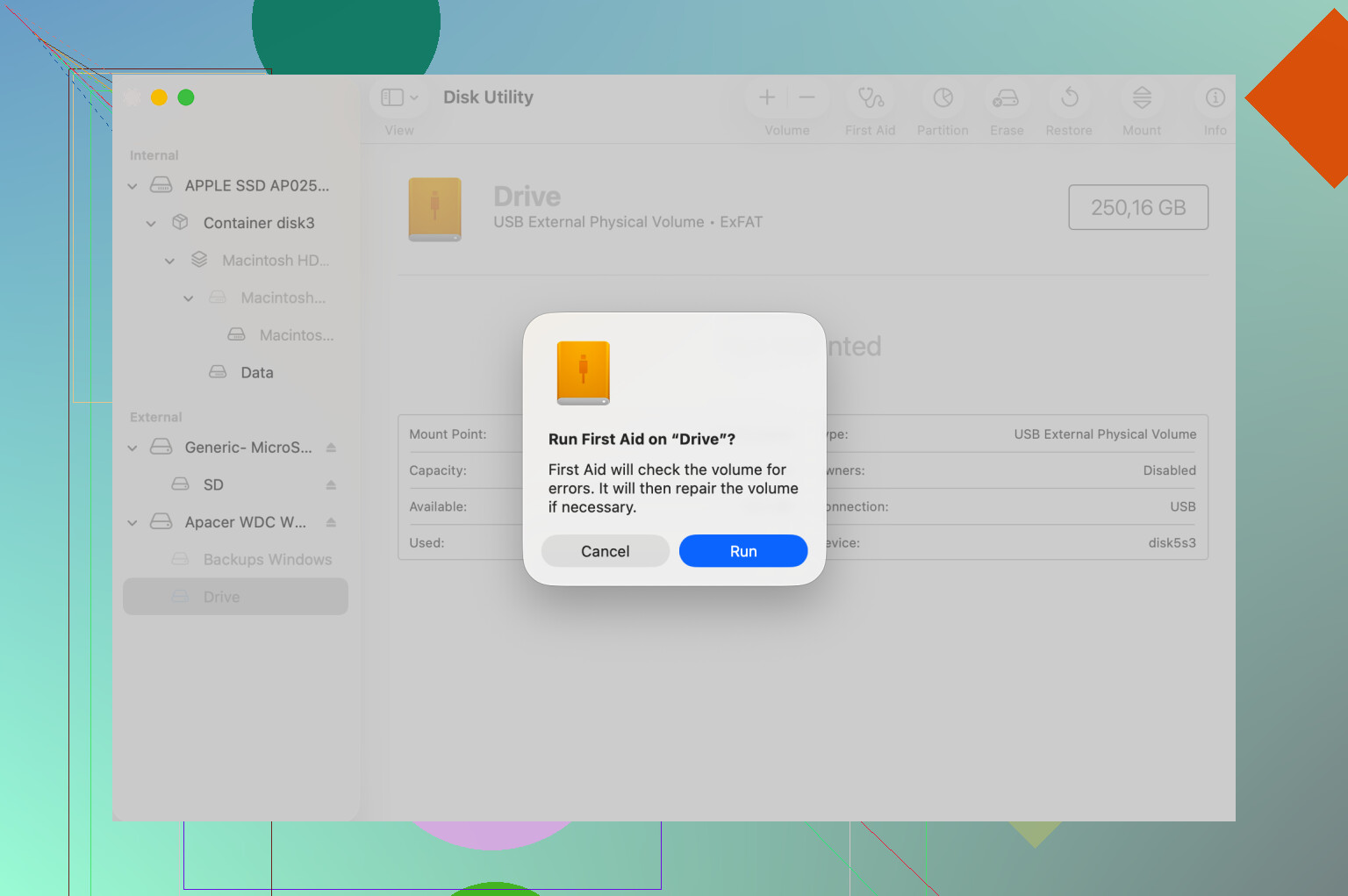
Cette étape est souvent oubliée. Ne cliquez pas seulement sur Premiers secours sur le volume grisé en pensant que c’est terminé.
Dans Utilitaire de disque :
Présentation > Afficher tous les appareils
Ensuite, exécutez Premiers secours dans cet ordre :
1. Le disque physique
2. Le conteneur
3. Le volume
J’ai eu un cas où le premier passage a échoué, le deuxième a signalé un problème de table de correspondance, et le troisième l’a finalement résolu. Donc si une erreur apparaît une fois, je ne m’arrêterais pas là. Une nouvelle tentative change parfois le résultat.
Quand Premiers secours abandonne
Si Utilitaire de disque renvoie le code de sortie 8, ou indique que le volume ne peut pas être réparé, j’arrêterais d’insister. Je l’ai appris à mes dépens. Répéter les tentatives de montage sur un système de fichiers endommagé est un mauvais pari si les données comptent.
À ce stade, je passerais à la récupération avant de faire quoi que ce soit de destructeur. Disk Drill m’a aidé dans un cas où macOS refusait complètement de monter le disque. Il a analysé les secteurs bruts et affiché suffisamment de la structure des dossiers pour que je puisse d’abord copier les fichiers vers un autre disque. C’était la partie qui m’importait. Sauvegardez les données, effacez plus tard.
Un comportement étrange de macOS
J’ai aussi constaté une étrange solution côté système sur les versions plus récentes de macOS. Se déconnecter de votre compte puis se reconnecter réinitialisait parfois le processus DiskManagement qui était bloqué. Démarrer en mode sans échec a fait la même chose une fois sur ma machine. Si vous êtes sur le point de reformater, j’essaierais d’abord ces solutions, car elles prennent moins de temps et ne touchent pas à vos fichiers.
Si l’erreur est com.apple.diskmanagement.disenter, je regarderais d’abord trois causes.
- Dommages aux métadonnées APFS. Le superbloc du conteneur ou du volume se corrompt après un mauvais débranchement, un plantage ou une coupure de courant.
- La politique de macOS bloque le montage. J’ai déjà vu cela après des mises à jour du système, surtout quand le disque était chiffré ou appartenait à un autre Mac.
- Problèmes sur le chemin matériel. De mauvais hubs USB-C, des câbles faibles et des boîtiers provoquent des lectures partielles. Le disque apparaît, le montage échoue.
Je ne suis pas tout à fait d’accord avec @mikeappsreviewer sur un point. Arrêter fsck aide dans certains cas, mais si vos métadonnées APFS sont déjà instables, forcer les choses en plein contrôle est risqué. Si les fichiers comptent, commencez par l’inspection, pas par la force.
Voici ce que je ferais :
Exécutez :
diskutil list
Trouvez les identifiants du conteneur et du volume APFS. Ensuite exécutez :
diskutil apfs list
Recherchez :
- statut de verrouillage FileVault
- incohérence Fusion
- erreurs de Physical Store
- anomalies des instantanés
- incohérence de rôle sur le volume
Ensuite, essayez un montage manuel dans Terminal :
sudo diskutil mount readOnly /dev/diskXsY
Le mode lecture seule est plus sûr pour commencer. Si cela se monte, copiez rapidement les données.
Si cela ne se monte pas, vérifiez les journaux système :
log show --last 10m --predicate 'process == ‘diskmanagementd’ || process == ‘apfsd’
Ces journaux montrent souvent la vraie raison. J’y ai déjà vu ‘wrong fs type’, ‘invalid spaceman oid’ et des erreurs de point de contrôle du conteneur.
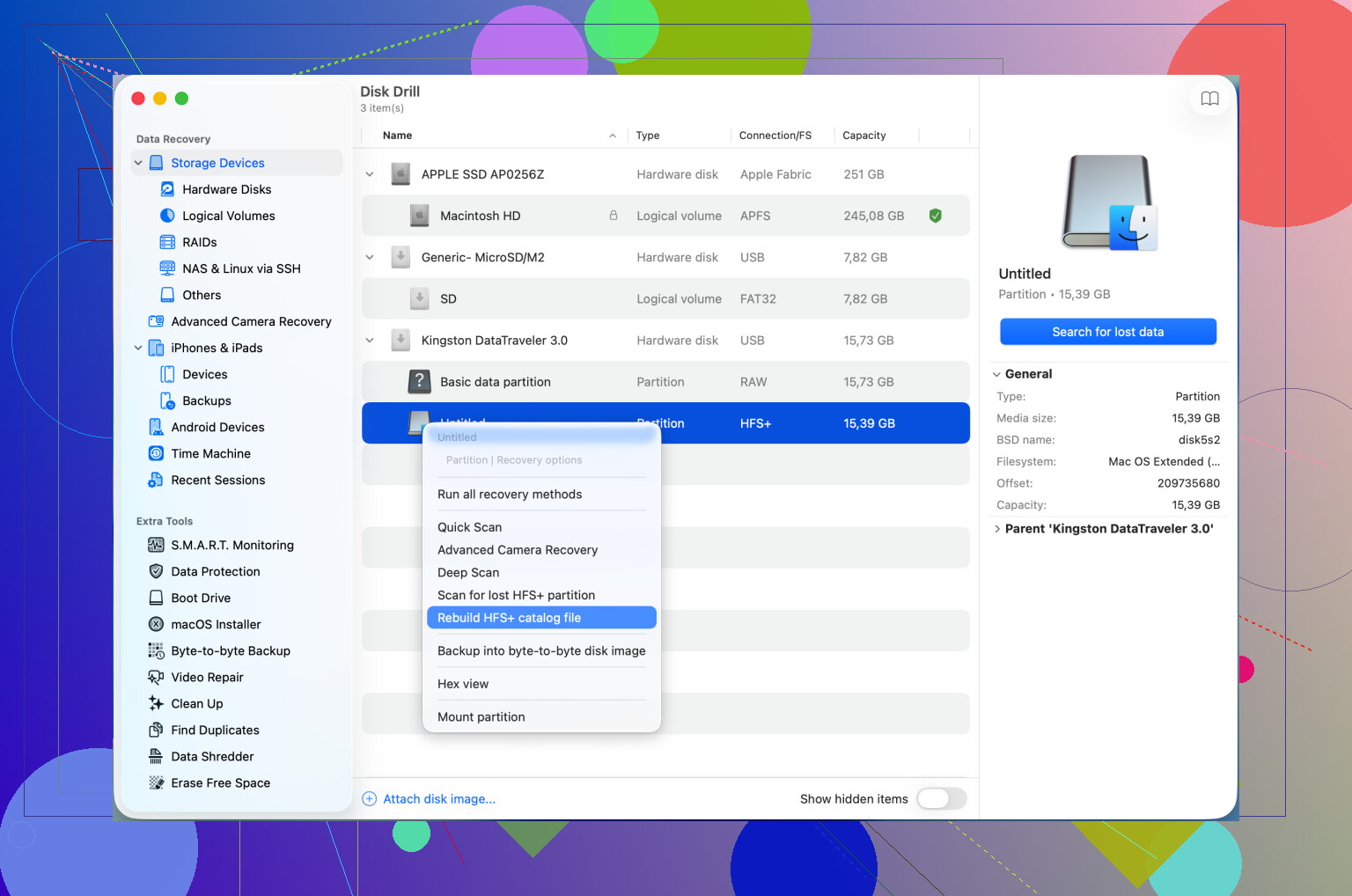
Si Utilitaire de disque échoue et que vos données comptent, passez à la récupération avant d’effacer. Disk Drill vaut la peine d’être essayé pour la récupération de données APFS, car il analyse le disque sans nécessiter un montage normal. Si vous travaillez aussi avec d’anciens formats Mac, ce guide sur la réparation d’un catalogue HFS et la correction des erreurs de montage disenter est également pertinent.
Dernière chose. Testez le disque sur un autre Mac et sur un port direct, sans hub. J’ai déjà vu deux disques APFS morts revenir simplement en faisant cela.
Je traiterais com.apple.diskmanagement.disenter moins comme « le disque est mort » et plus comme « macOS a rencontré quelque chose qui ne lui plaît pas pendant le montage ». Parfois, c’est une corruption APFS, parfois des bizarreries de permissions/chiffrement, et parfois le boîtier ment juste assez pour vous faire perdre votre après-midi.
Une chose que je ne vois pas assez mentionnée par @mikeappsreviewer ou @hoshikuzu : vérifiez si le disque rapporte seulement des infos SMART / bridge cohérentes. Dans Terminal :
diskutil info /dev/diskX
system_profiler SPUSBDataType
system_profiler SPThunderboltDataType
Si le boîtier affiche une vitesse de liaison instable, un numéro de série manquant ou continue à se reconnecter, arrêtez d’abord de dépanner APFS. Le système de fichiers est peut-être à peu près correct, le pont USB est peut-être le vrai clown ici.
Aussi, si c’est un volume APFS externe chiffré, essayez de le déverrouiller avant de le monter :
diskutil apfs unlockVolume /dev/diskXsY
J’ai vu des erreurs disenter où le vrai problème était que l’étape de déverrouillage échouait silencieusement.
Si vos données comptent, n’exécutez pas encore de corrections aléatoires gourmandes en écriture. Le mieux est de cloner/créer une image du disque d’abord s’il est instable. Ensuite, travaillez à partir du clone. C’est un conseil ennuyeux, mais c’est comme ça qu’on garde ses fichiers. Si le volume ne se monte pas et que First Aid n’aboutit à rien, Disk Drill est l’une des options les plus pratiques pour un disque APFS impossible à monter, car il peut analyser sans montage normal et vous permettre de récupérer des fichiers avant l’effacement/la reconstruction.
Pour choisir un logiciel, je le formulerais ainsi : meilleur logiciel de récupération de données pour un disque impossible à monter avec prise en charge APFS. Si vous voulez un guide basique, ceci est pertinent : comment récupérer des fichiers depuis un disque Mac impossible à monter.
Encore une réalité légèrement agaçante : si le disque se monte instantanément sur un autre Mac, votre installation macOS actuelle est peut-être le problème, pas le disque. Déjà vu. Détesté.
J’ajouterais un angle que les réponses de @hoshikuzu, @espritlibre et @mikeappsreviewer n’ont abordé qu’indirectement : les problèmes d’instantanés APFS et de scellement, surtout si cela a déjà été un disque système ou s’il a été cloné depuis un. J’ai déjà vu com.apple.diskmanagement.disenter se produire lorsque le volume lui-même est lisible, mais que macOS refuse un montage normal parce que l’arborescence des instantanés ou les métadonnées de rôle du volume sont incohérentes.
Quelques vérifications à faible risque et différentes de la boucle habituelle de Premiers secours :
tmutil listlocalsnapshots /
diskutil apfs listSnapshots /dev/diskXsY
mount
Si le volume concerné est externe et comporte énormément d’instantanés, cela peut compliquer le montage. Vérifiez aussi si le problème vient du Finder et non du système de fichiers en essayant :
sudo mkdir /Volumes/testmount
sudo mount_apfs -o rdonly /dev/diskXsY /Volumes/testmount
Cela contourne une partie du comportement DiskManagement de plus haut niveau. Si cela fonctionne, vos données sont probablement moins en danger que ne le laisse penser l’erreur.
Petit désaccord avec l’idée de « simplement tuer fsck » : si le disque fait des clics, se déconnecte ou génère des erreurs d’E/S, je n’interromprais rien. C’est à ce moment-là qu’il faut d’abord faire une image ou s’arrêter.
Si le disque est important, vérifiez aussi les indices bruts d’état :
ioreg -p IOUSB -l | grep -i -E 'Product|Vendor|Serial'
log show --last 30m | grep -i 'I/O error'
Des erreurs d’E/S répétées signifient généralement que le boîtier ou le chemin d’accès au disque est le vrai problème.
Si vous ne parvenez pas à obtenir un montage stable en lecture seule, Disk Drill est une option raisonnable ensuite.
Avantages
- bonne prise en charge d’APFS
- peut analyser des volumes non montables
- flux de prévisualisation/export plus simple que beaucoup d’autres outils
Inconvénients
- les analyses approfondies peuvent prendre une éternité
- les noms/structures de dossiers en aperçu ne sont pas toujours parfaits sur un APFS endommagé
- récupération payante si vous avez besoin d’une extraction complète
Donc, la cause relève généralement de l’une de ces trois catégories : incohérence des métadonnées APFS, bizarreries liées au chiffrement/aux instantanés/au rôle, ou chemin matériel instable. Vos données ne sont pas automatiquement perdues juste parce que macOS refuse le montage. En fait, la principale erreur consiste à tenter trop d’actions en écriture avant de copier les fichiers ailleurs.