Lo spazio di archiviazione del mio iPhone continua a riempirsi anche dopo che elimino foto, app e vecchi messaggi, e non riesco a capire cosa stia occupando spazio. Ho controllato Archiviazione iPhone nelle Impostazioni, ma i numeri non sembrano tornare e i Dati di sistema potrebbero aumentare da soli. Ho bisogno di aiuto per capire cosa sta usando lo spazio di archiviazione del mio iPhone e come liberare spazio senza perdere file importanti.
A prima vista sembra casuale, ma sul mio iPhone non lo è mai stato. Lo spazio di archiviazione continuava a ridursi perché il telefono creava e conservava nuovi contenuti in background mentre io lo ignoravo.
Il caos più grande erano le Foto. Nuove foto, screenshot, registrazioni dello schermo, Live Photos, video brevi, tutto si accumula in fretta. Me ne sono accorto dopo un weekend fuori. Ho scattato un sacco di foto in modalità burst e mi sono ritrovato con 40 versioni dello stesso stupido tramonto. Sono rimaste tutte lì. Stessa cosa con le foto di famiglia, degli animali, i video dei concerti, gli screenshot degli scontrini, tutta quella roba che pensi di sistemare dopo e invece non fai mai.
La cosa successiva che ho notato sono state le app. App social, app video, app di chat, memorizzano nella cache un sacco di file per aprirsi più velocemente. All’inizio va bene. Poi un’app da 200 MB diventa diversi GB e quasi non l’hai nemmeno usata. Canzoni offline, serie salvate, download di podcast, file casuali delle app, si accumulano senza fare troppo rumore.
I Messaggi hanno fatto più danni di quanto mi aspettassi. Le vecchie conversazioni erano piene di foto, meme, video, GIF. Mi ero persino dimenticato che esistessero. Alcuni video lunghi in iMessage si sono mangiati diversi GB sul mio.
Poi c’è Dati di sistema, che è il contenitore più irritante. Log, file temporanei, cache inutile, residui di aggiornamenti, roba che iOS tiene per sé. Un po’ di movimento lì è normale. Però l’ho visto gonfiarsi ben oltre quello che mi sembrava normale, e Apple non ti dà un pulsante chiaro per cancellarlo.
Il primo posto che controllerei è Impostazioni > Generali > Spazio iPhone. Quella schermata ti dice dove è finito lo spazio, così smetti di andare a tentativi e inizi dalla categoria peggiore.
Se Foto è tra le prime voci, me ne occuperei prima di tutto il resto. Ho provato Clever Cleaner, e mi ha aiutato più degli strumenti integrati di pulizia di Foto. Il motivo principale era semplice. L’album Duplicati di Apple rileva solo le copie esatte. Gran parte dello spazio sprecato nel mio caso veniva da quasi duplicati, cose scattate a pochi secondi di distanza con differenze minime.
Quello che mi è piaciuto nell’uso:
- Raggruppava foto simili e sceglieva lo scatto migliore, il che faceva risparmiare tempo
- Individuava rapidamente foto e video di grandi dimensioni
- Riuniva gli screenshot insieme, facili da eliminare
- Convertiva le Live Photos in foto standard, riducendo un po’ l’uso dello spazio
Ho visto persone dire di aver liberato da 10 GB a 30 GB dopo aver ripulito foto simili, screenshot e Live Photos. Il mio risultato non è stato identico, ma è bastato per fare la differenza.
Dopo le foto, seguirei questo elenco:
- App grandi elencate in Spazio iPhone
- Download all’interno delle app di streaming
- Allegati dei messaggi
- Download nell’app File
- Cache di Safari o di altri browser
Da quello che ho visto, questo problema di solito non è hardware. È accumulo. Foto, cache delle app, contenuti multimediali salvati, allegati, residui di sistema. Cresce in silenzio, poi un giorno ricevi l’avviso di spazio insufficiente e sembra successo da un giorno all’altro. Controllare Spazio iPhone e pulire prima la libreria foto ha risolto gran parte del problema per me senza cancellare nulla a cui tenevo.
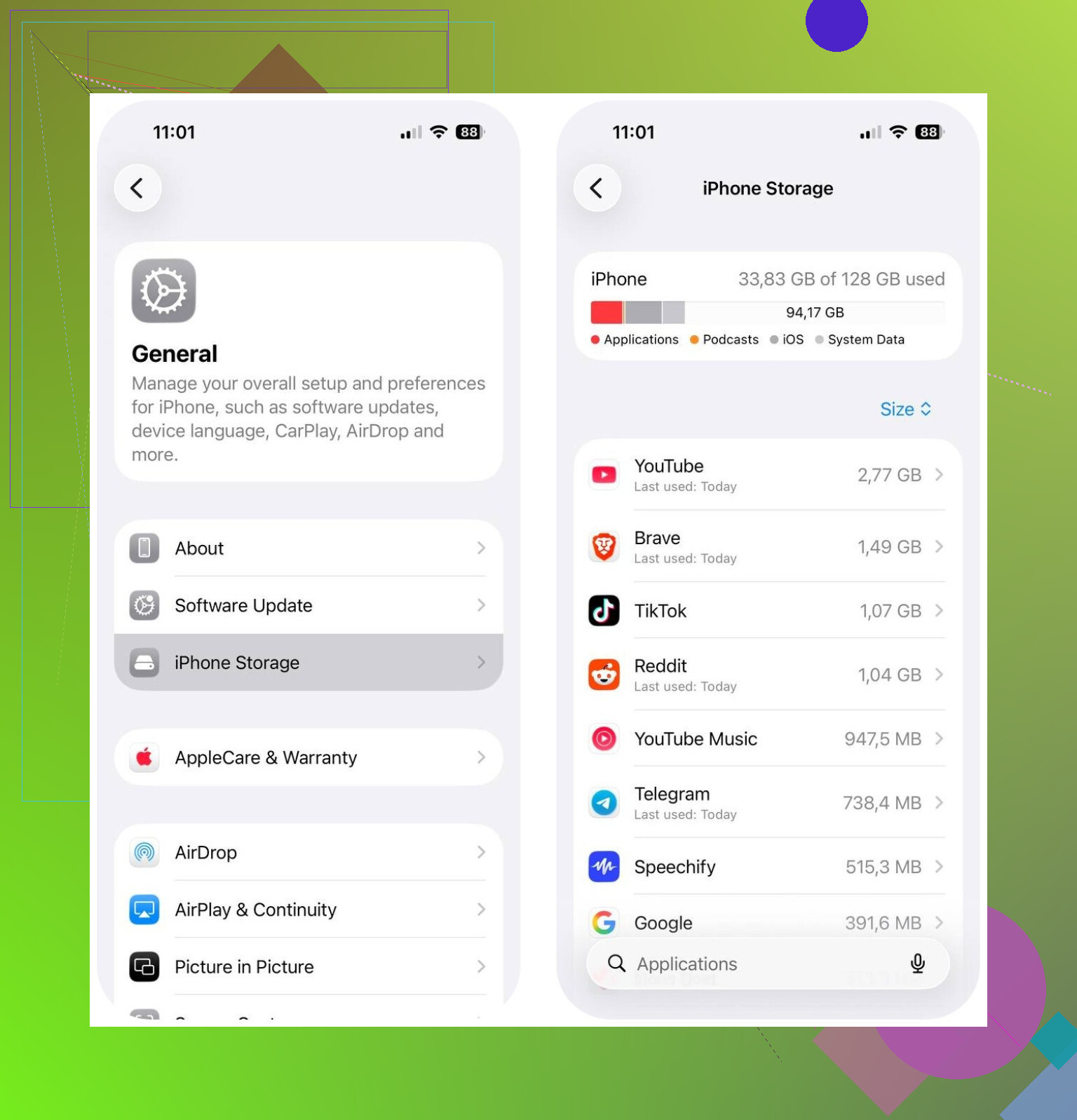
Se i numeri in Archiviazione iPhone non tornano, smetterei di guardare solo l’elenco delle categorie. Molto spazio si nasconde in loop di sincronizzazione, backup non riusciti e dati delle app che iOS etichetta male.
Alcune cose che controllerei subito.
- Stato di Foto di iCloud. Se dice che sta sincronizzando, ripristinando o scaricando gli originali, lo spazio di archiviazione cambia rapidamente.
- Memo vocali. Le registrazioni lunghe occupano spazio e la gente se ne dimentica.
- GarageBand, iMovie, CapCut, bozze di TikTok. Queste app conservano enormi file di progetto.
- App File, cartella Sul mio iPhone. Vecchi ZIP, PDF, download, video modificati.
- App Mail. Gli allegati grandi e le caselle offline si accumulano.
- App Podcast. Gli episodi ascoltati spesso restano scaricati se le impostazioni sono sbagliate.
Non sono del tutto d’accordo con @mikeappsreviewer su un punto. I Dati di sistema sono fastidiosi, sì, ma quando aumentano molto, spesso indicano una cache difettosa di un’app o un processo iOS bloccato, non spazzatura casuale.
Prova così. Riavvia il telefono. Poi disattiva e riattiva queste opzioni una alla volta: Messaggi in iCloud, Foto di iCloud, sincronizzazione di Mail. Aspetta qualche minuto e ricontrolla lo spazio di archiviazione. Se lo spazio diminuisce dopo aver scaricato e reinstallato un’app, hai trovato la responsabile.
Se Foto è ancora il problema principale, vale la pena dare un’occhiata a Clever Cleaner per scatti simili e contenuti multimediali troppo grandi. Quella parte è più veloce che farla a mano, tbh.
Per idee sulla pulizia dei video, anche questo è valido:
migliori app YouTube per pulire e consigli per lo spazio di archiviazione
Nel peggiore dei casi, fai un backup crittografato su Mac o PC, inizializza l’iPhone e ripristina il backup. È fastidioso, ma elimina molti dati temporanei corrotti quando nient’altro funziona.

Quello che alla fine ha risolto per me è stato controllare le cose che l’iPhone mostra a malapena, non le categorie ovvie che @mikeappsreviewer e @vrijheidsvogel hanno già trattato.
Guarda queste:
- Impostazioni > Siri e Cerca: se “Impara da questa app” è attivo per tutto, cache e suggerimenti possono gonfiarsi in modo strano
- Voci scaricate in Accessibilità e Traduci
- Elenco lettura di Safari salvato offline
- Libri e PDF archiviati localmente
- Le foto eliminate sono ancora archiviate in Eliminati di recente per 30 giorni
- Album condivisi a volte possono ancora attivare la cache locale
Inoltre, non fidarti del tutto del grafico di archiviazione in tempo reale. iOS può avere ore di ritardo dopo le eliminazioni, il che fa sembrare che lo spazio non sia “tornato”. A volte lasciarlo collegato al caricabatterie e al Wi‑Fi durante la notte gli consente di ricalcolare.
Su una cosa non sono proprio d’accordo: le persone passano troppo in fretta alla cancellazione completa. È una seccatura, a meno che lo spazio di archiviazione non sia chiaramente corrotto. Prima forzerei una nuova scansione aggiornando iOS, poi riavviando, poi controllando se qualche app sta riscaricando contenuti in background.
Se le foto sono ancora il problema principale, Clever Cleaner è probabilmente il modo più veloce per trovare scatti simili, video enormi e disordine di screenshot senza scavare per sempre.
Anche questa guida è valida se vuoi altri modi per smettere di ricevere gli avvisi ricorrenti di memoria piena su iPhone:
come smettere definitivamente di ricevere gli avvisi di memoria piena su iPhone

Ciò che hanno trattato @vrijheidsvogel, @cacadordeestrelas e @mikeappsreviewer è valido, ma insisterei su un aspetto che hanno solo sfiorato: i Documenti e dati delle app che sopravvivono al normale comportamento di eliminazione all’interno dell’app stessa.
Alcuni colpevoli subdoli:
- aree offline di Mappe
- media di WhatsApp/Telegram conservati due volte, nell’app e in Foto
- download di Adobe/Canva/Kindle
- app di creazione musicale con file esportati nascosti nella propria libreria
- gestori di download del browser dentro Chrome/Firefox, non solo Safari
Inoltre, non sono del tutto d’accordo con l’idea che i Dati di sistema significhino di solito una sola app difettosa. A volte sono solo snapshot locali, indicizzazione e pulizia di aggiornamenti non riusciti che si accumulano insieme. Non è elegante, ma non sempre c’è una sola app colpevole.
Io farei così:
- Controlla ogni app grande e confronta la dimensione dell’app con documenti/dati
- Elimina e reinstalla i peggiori colpevoli, non scaricarli
- Apri File e ordina per dimensione
- Controlla gli snapshot locali APFS assicurandoti che iOS completi le attività di backup/aggiornamento
- Lascia il telefono in carica con il Wi-Fi durante la notte dopo la pulizia, così l’archiviazione si ricalcola
Se le foto sono ancora un caos, Clever Cleaner è utile per individuare rapidamente i file multimediali più pesanti.
Pro:
- trova foto simili
- pulizia facile degli screenshot
- scansione rapida
Contro:
- devi comunque controllare prima di eliminare
- il valore migliore è soprattutto per il disordine delle foto, non per ogni categoria di archiviazione
- non può liberare magicamente il vero spazio di sistema
Quindi sì, smetterei di fissare il grafico e inizierei a dare la caccia ai silos di dati delle app. Di solito è lì che si trovano i giga mancanti.