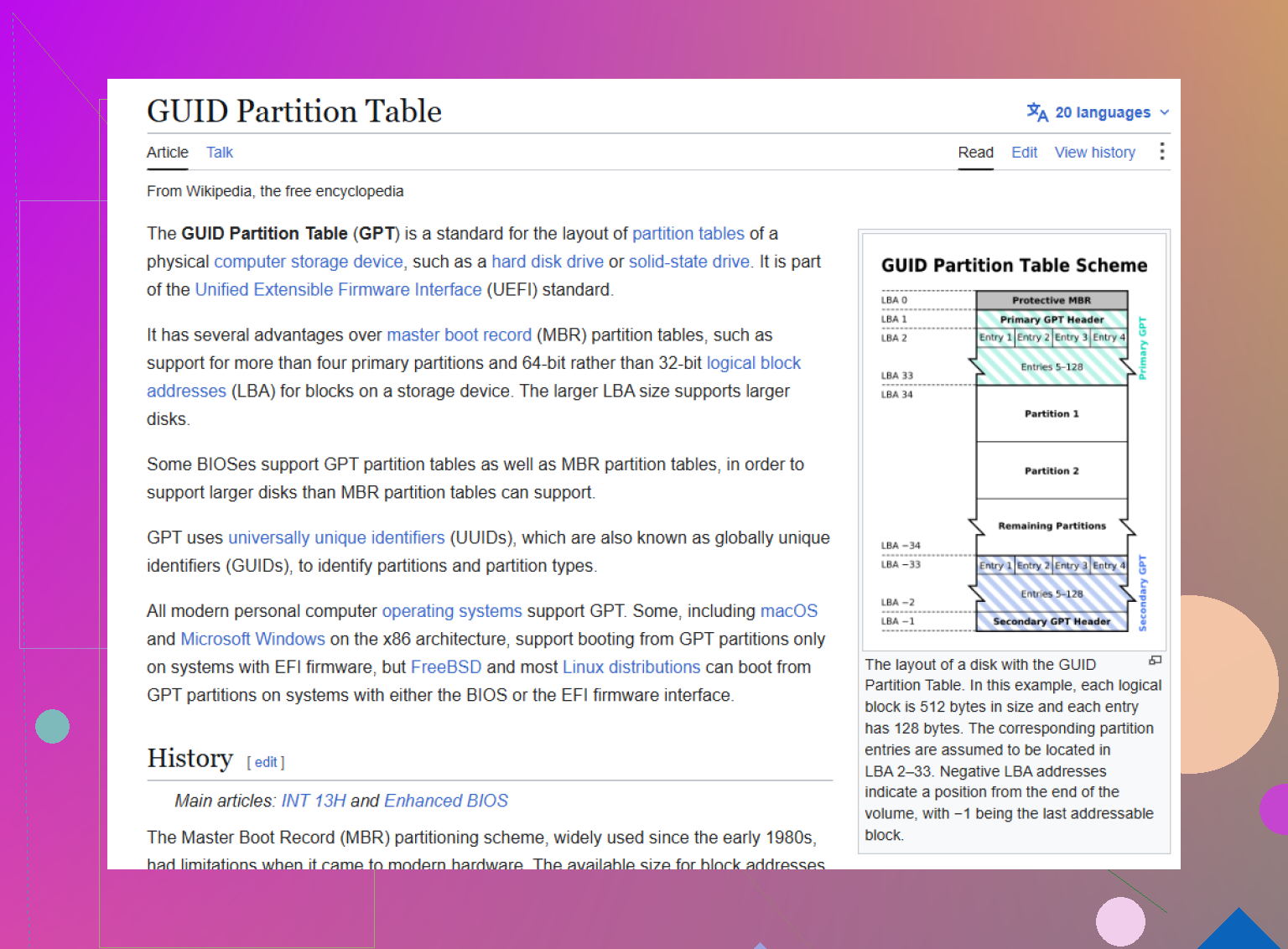
La partition GPT de mon disque semble manquante ou corrompue, mais les fichiers sont peut-être encore intacts car la zone de données n’a pas été écrasée. J’ai besoin d’aide concernant les options et les outils sûrs de récupération de partition GPT pour restaurer la table de partition sans perdre de fichiers.
Oui, cette sensation de panique est horrible. Vous branchez le disque et soudain les partitions ont disparu, ou Windows affiche le disque comme « Non alloué », « RAW » ou « Partition de protection GPT ». On dirait que tout a disparu, mais avec les disques GPT, ce n’est souvent pas ce qui s’est passé. Très souvent, les fichiers sont encore sur le disque, et la partie endommagée est l’information de partition qui indique à l’ordinateur où tout se trouve.
Première chose : n’écrivez plus rien sur ce disque. Si Windows dit : « Vous devez formater le disque du lecteur X: avant de pouvoir l’utiliser », annulez. Ne le formatez pas, ne l’initialisez pas, n’exécutez pas de commandes de réparation au hasard et ne copiez rien dessus. Toute opération d’écriture peut écraser les données que vous essayez de récupérer. S’il s’agit de votre disque de démarrage, éteignez la machine et travaillez plutôt depuis une clé USB de récupération.
J’essaierais aussi de récupérer les fichiers avant de tenter de réparer la table de partition. Réparer la GPT sur place peut fonctionner, mais c’est aussi un moyen facile d’aggraver une mauvaise situation. L’approche la plus sûre est généralement la suivante : analyser l’ensemble du disque physique, copier les fichiers vers un autre disque sain, puis se préoccuper plus tard de réparer ou reformater l’original.
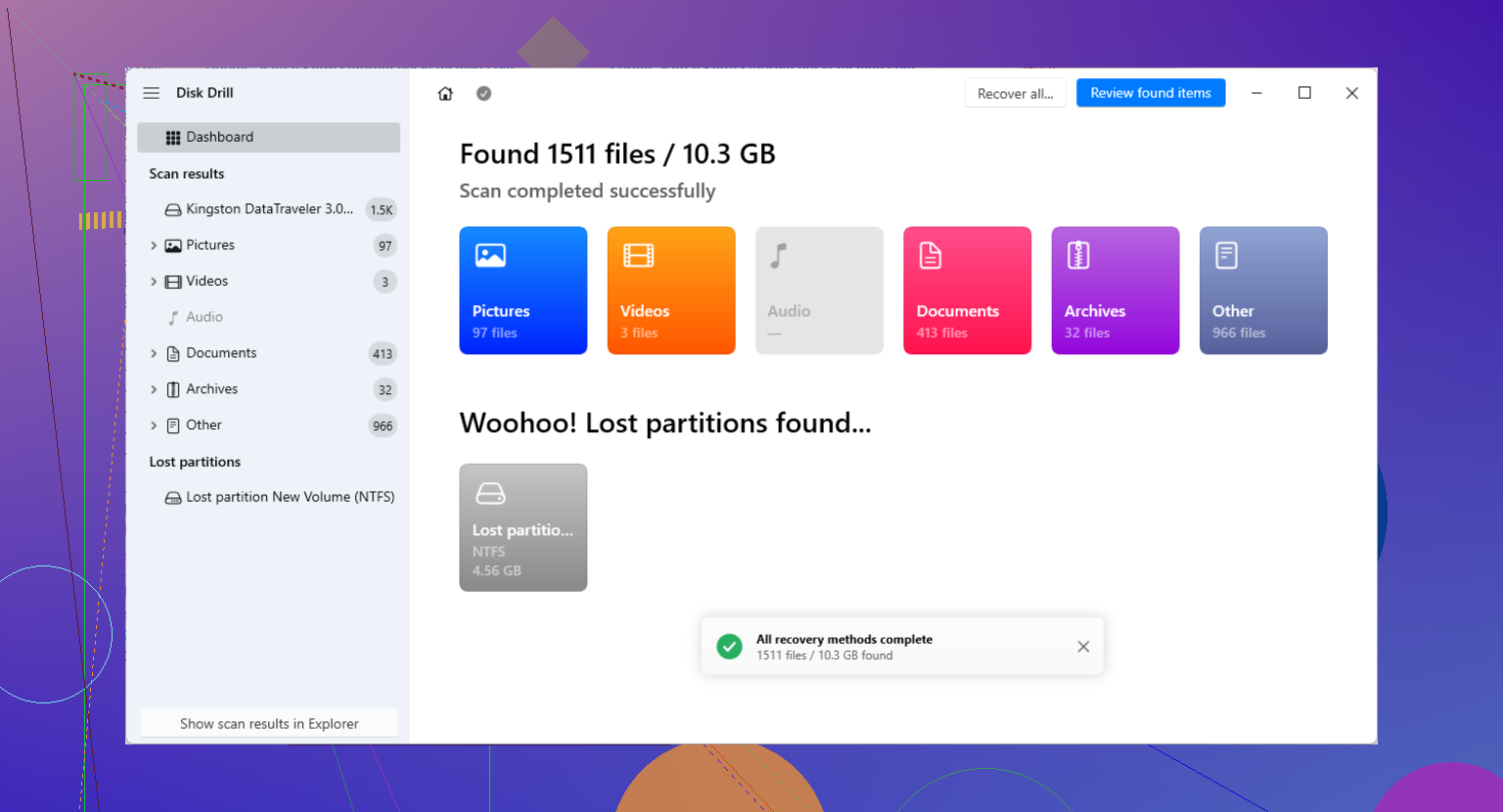
Pour ce type de récupération, Disk Drill est une option solide. Il est utile ici parce qu’il ne se repose pas uniquement sur la table de partition existante. Il peut analyser le disque lui-même et rechercher des partitions perdues ainsi que des signatures de fichiers.
Le processus de base est le suivant :
- Sélectionnez le disque physique, pas une partition manquante ou endommagée.
- Lancez une analyse approfondie et laissez-le rechercher des partitions perdues ou reconstruites.
- Utilisez la fonction d’aperçu pour vérifier si les fichiers sont réellement lisibles.
- Récupérez tout ce qui est important vers un autre disque physique.
Si vous êtes à l’aise avec des outils plus manuels, TestDisk est une autre possibilité. Il est gratuit et open source, mais il fonctionne en ligne de commande et n’est pas très indulgent. La raison pour laquelle il peut aider avec les disques GPT, c’est que GPT conserve un en-tête principal au début du disque et un en-tête de sauvegarde à la fin. Si seul l’en-tête principal est endommagé, TestDisk ou quelque chose comme gdisk peut être en mesure de reconstruire la structure à partir de la sauvegarde. Soyez simplement prudent, car choisir de mauvais réglages ou écrire la mauvaise table peut rendre la récupération plus difficile.
Une autre chose à surveiller, surtout avec les disques externes, est la situation de « Partition de protection GPT ». Cela peut arriver lorsqu’un disque a été utilisé dans un boîtier USB ou une station d’accueil, puis déplacé vers une connexion SATA directe, ou l’inverse. Certaines stations d’accueil gèrent différemment les tailles de secteur, comme des secteurs de 512 octets contre 4096 octets, et Windows peut soudainement interpréter incorrectement la structure de partition.
Si cela ressemble à votre cas, n’utilisez pas la commande « clean » de Diskpart. Elle supprime complètement la table de partition. Essayez d’abord de remettre le disque dans son boîtier ou sa station d’accueil d’origine et voyez si les données réapparaissent. Si ce n’est toujours pas le cas, revenez à un logiciel de récupération de fichiers au lieu d’essayer de forcer Windows à le « réparer ».
Attendez-vous à ce que la réparation de la table de partition soit la dernière étape, et non la première victoire. Si le disque fait du bruit, se déconnecte, ou affiche de mauvaises données SMART, arrêtez de l’analyser directement et clonez-le d’abord avec quelque chose comme ddrescue vers un autre disque, puis exécutez des outils de récupération sur le clone. Une analyse approfondie avec Disk Drill, TestDisk, R-Studio, etc. peut exercer une forte contrainte de lecture sur un disque fragile, et une zone de fichiers principalement intacte n’a pas beaucoup d’importance si le disque meurt à mi-parcours. Si le disque est sain, la récupération de fichiers en premier convient. S’il est en mauvais état, clonez d’abord, récupérez ensuite, ne réparez jamais à moins d’avoir déjà copié les fichiers ailleurs.
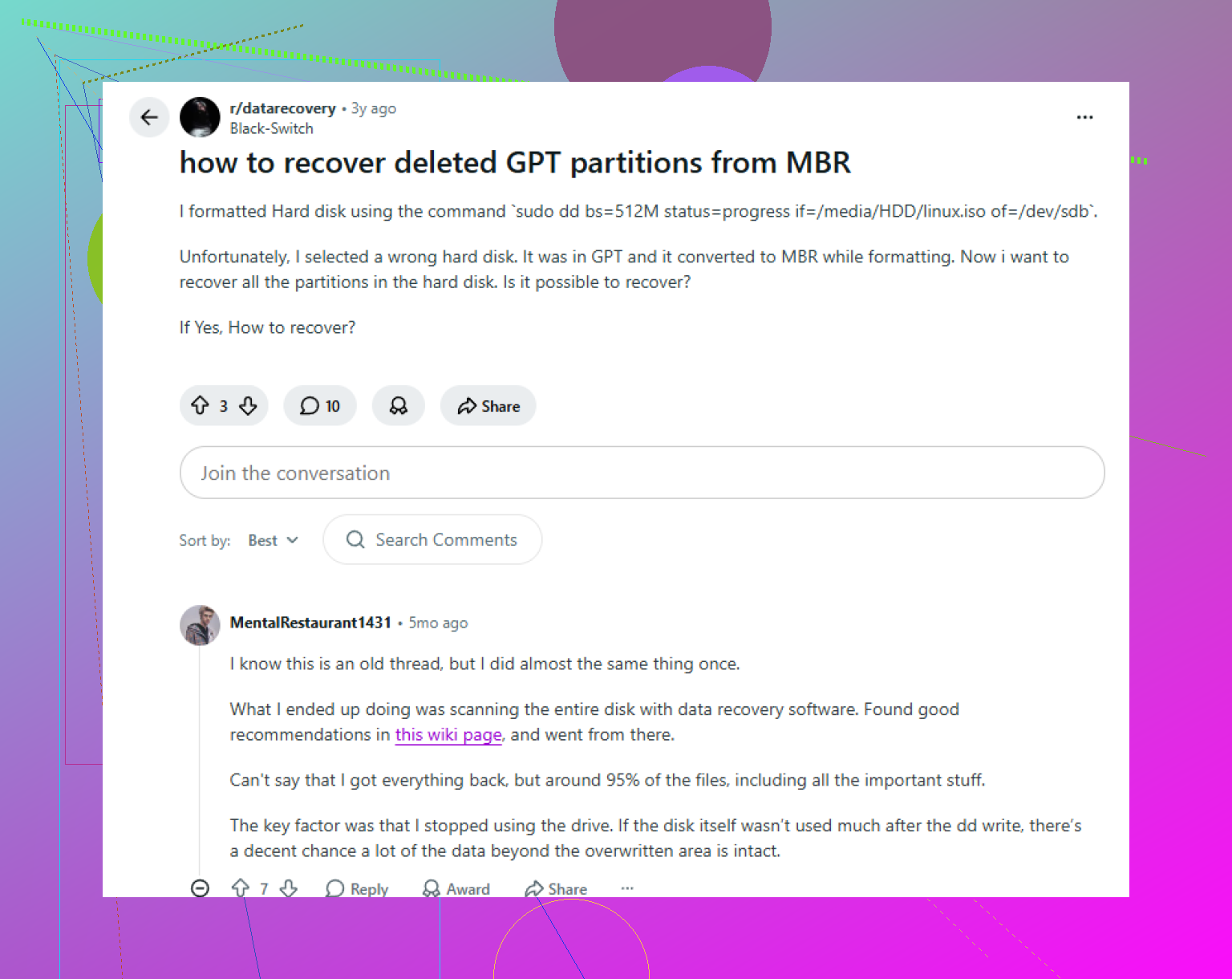
N’exécutez pas encore chkdsk dessus. La récupération GPT est possible si seule la table de partition est endommagée, mais chkdsk fonctionne sur un système de fichiers monté et peut « corriger » des éléments en supprimant des enregistrements endommagés, ce qui est l’inverse de ce que vous voulez avant de copier les fichiers. Traitez le disque en lecture seule, analysez l’ensemble du périphérique physique avec un logiciel de récupération, et enregistrez les fichiers récupérés ailleurs. Après cela, vous pourrez tenter de reconstruire la GPT, de restaurer l’en-tête GPT de sauvegarde ou de recréer l’entrée de partition avec les mêmes secteurs de début et de fin. Le point embêtant, c’est que les secteurs doivent correspondre exactement, surtout avec NTFS ou des volumes chiffrés, donc si vous devez deviner, récupérez d’abord les fichiers et réparez la table plus tard.