J’ai accidentellement supprimé des photos et des vidéos de ma carte SD en déplaçant des fichiers vers mon Mac, et maintenant j’essaie de comprendre si une récupération est encore possible. La carte n’a pas été beaucoup utilisée depuis que c’est arrivé, et ces fichiers sont vraiment importants. J’ai besoin d’aide sur la meilleure façon de récupérer des fichiers récemment supprimés d’une carte SD sur Mac avant que quoi que ce soit ne soit écrasé.
La première chose que je ferais serait d’arrêter d’utiliser la carte SD. Ne prenez pas plus de photos dessus. N’y glissez pas de nouveaux fichiers. Ne la formatez pas, même pour tester. J’ai fait cette erreur une fois avec une vieille carte d’appareil photo et ça a réduit ce que j’ai pu récupérer.
Sur Mac, les fichiers supprimés d’une carte SD restent souvent encore là pendant un moment. Ce qui disparaît d’abord, en général, c’est l’entrée d’index, pas les données du fichier elles-mêmes. Si vous avez continué à beaucoup utiliser la carte après la suppression, ou fait un formatage complet, ou si les anciennes données ont été écrasées, la récupération devient vite bien plus difficile. Si c’était une suppression normale ou un formatage rapide, vos chances restent encore correctes.
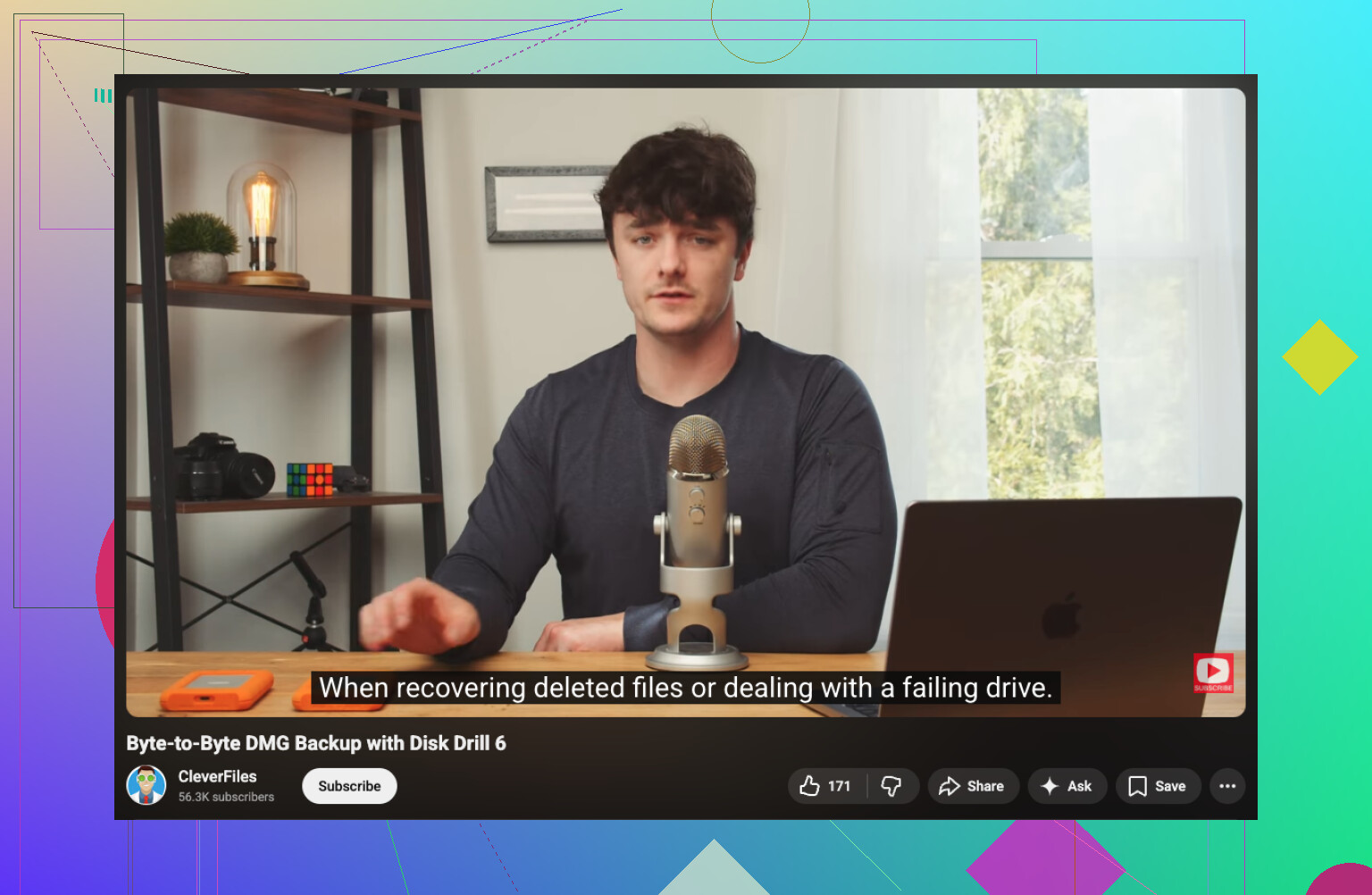
Si vous voulez la solution la plus simple, je commencerais par Disk Drill. Je l’ai utilisé sur macOS quand je n’avais pas envie de me battre avec des outils en ligne de commande et des menus de partition étranges. C’est plus facile à lire, les aperçus de fichiers sont utiles, et il gère les formats photo RAW sans trop de complications. Un point que j’ai apprécié, c’est l’option permettant de créer d’abord une image complète de la carte, surtout si la carte SD est instable ou continue de perdre la connexion. Voici un aperçu rapide de la partie image octet par octet :

Ce que je ferais, étape par étape :
Insérez la carte SD dans un lecteur et connectez-la à votre Mac.
Ouvrez Disk Drill et choisissez la carte SD, pas le disque de votre Mac par erreur.
Lancez l’analyse complète. Laissez-la se terminer. L’interrompre trop tôt laisse parfois de bonnes choses inaperçues.
Prévisualisez ce qu’il trouve pour ne pas récupérer des fichiers inutiles.
Enregistrez les fichiers récupérés sur le disque interne de votre Mac ou sur un autre disque externe.
Point très important. Ne récupérez pas les fichiers sur la même carte SD. Si vous écrivez les données récupérées dessus, vous risquez d’écraser des photos que vous n’avez pas encore récupérées. J’ai déjà vu des gens faire ça, puis se demander pourquoi la moitié de la carte revenait corrompue.
Si vous voulez une option gratuite, PhotoRec est souvent mentionné pour une bonne raison. C’est moche, ça fonctionne de façon rudimentaire, et ça donne l’impression d’être un logiciel d’une autre décennie. Mais c’est quand même bien. Sur des cartes endommagées ou corrompues, il arrive parfois à extraire des fichiers que d’autres outils ratent. L’inconvénient, c’est le désordre. Les noms de fichiers ont souvent disparu, les dossiers aussi, et vous vous retrouvez à trier à la main une pile de fichiers récupérés.
Si la carte elle-même se comporte mal, c’est une autre histoire. Si elle se déconnecte toutes les quelques minutes, renvoie des erreurs de lecture, produit des sons bizarres via le lecteur, ou que votre Mac la détecte à peine, j’arrêterais d’insister. À ce stade, je pencherais plutôt pour un service de récupération. Répéter les tentatives d’analyse sur une carte défaillante peut aggraver les choses, et j’ai appris ça de la façon la plus agaçante.
Oui, la récupération est encore possible si la carte SD a subi peu ou pas de nouvelles écritures après la suppression. Sur les supports flash, la suppression enlève généralement d abord l enregistrement du fichier. Les données photo et vidéo restent souvent en place jusqu à ce que de nouvelles données les écrasent. Donc le timing est plutôt bon.
Je suis d accord avec @mikeappsreviewer sur un point, arrêtez d utiliser la carte. Je ne suis pas tout à fait d accord pour enchaîner directement des analyses complètes répétées si la carte est instable. Vérifiez d abord la carte dans Utilitaire de disque sur votre Mac. Si elle se monte proprement et affiche la bonne taille, vos chances sont meilleures. Si elle se déconnecte, bloque le Finder ou lit lentement, faites d abord une image de la carte et travaillez à partir de cette image.
Vérifiez aussi la chose évidente que les gens oublient. Si la suppression s est produite pendant un déplacement dans Finder, certains fichiers sont peut-être encore sur votre Mac dans la Corbeille, les imports de Photos ou un dossier temporaire de l application que vous avez utilisée. Cela semble idiot, mais j ai vu des gens passer des heures à analyser une carte pour des fichiers déjà présents sur le Mac.
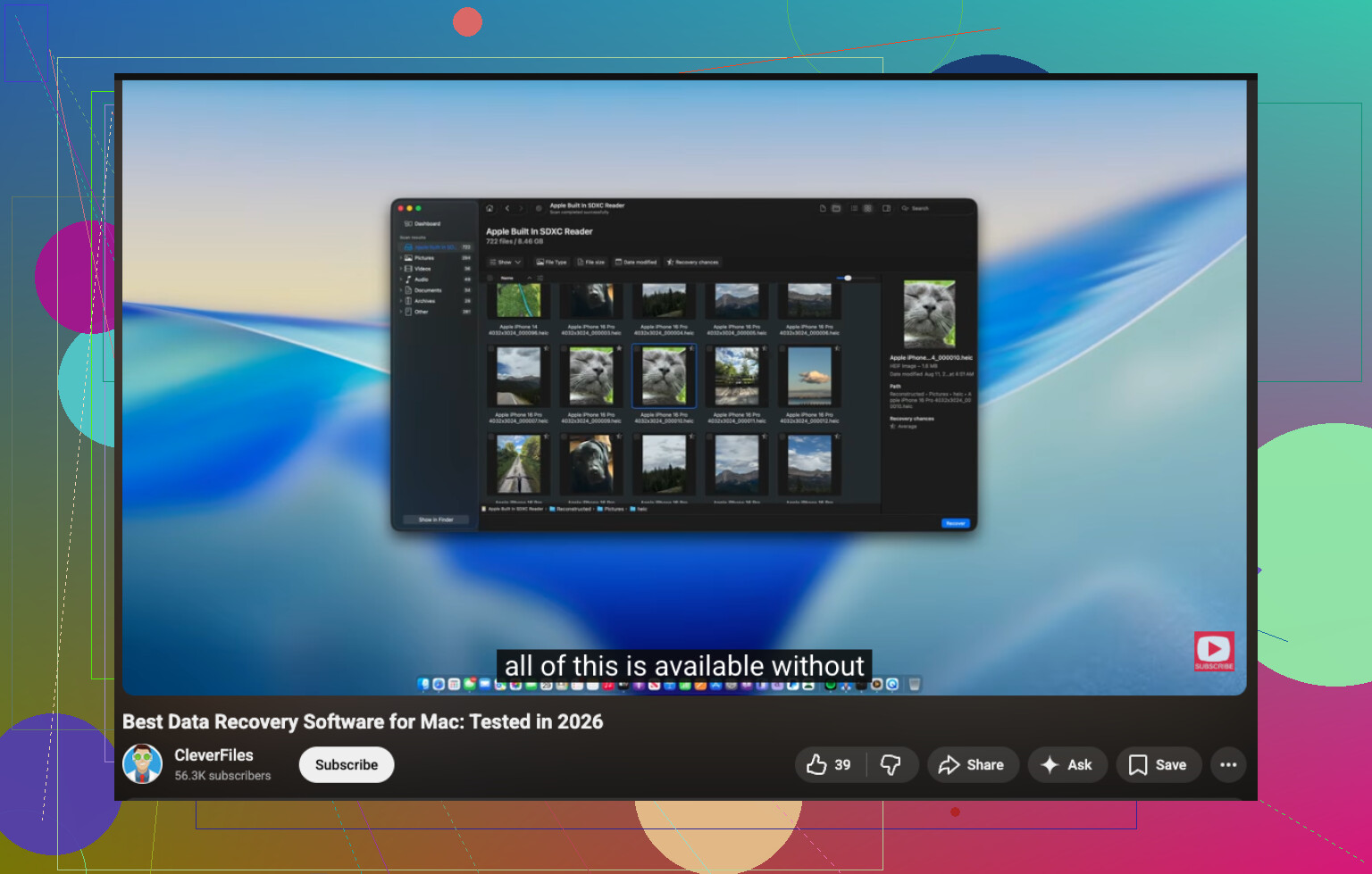
Pour un logiciel de récupération sur macOS, Disk Drill est un choix solide car il prend en charge les cartes SD, prévisualise de nombreux types de photos et vidéos, et il est facile d y faire le tri. Si vous voulez un guide simple, cette vidéo est utile : voyez comment fonctionne la récupération de carte SD sur Mac étape par étape. Si vous cherchez le meilleur logiciel de récupération de données Mac pour des photos et vidéos supprimées, Disk Drill revient souvent pour une bonne raison.
Une dernière chose. Si vos vidéos reviennent mais ne se lisent pas, récupérez-les quand même. Les en-têtes vidéo corrompus sont fréquents après une suppression, et des outils de réparation peuvent parfois les corriger plus tard. N ignorez pas ces fichiers à l aperçu s ils semblent endommagés au début. C est une erreur que les gens font.
Oui, la récupération est absolument toujours possible si la carte n’a pas été beaucoup utilisée depuis la suppression. Ce point compte plus que les gens ne le pensent.
Je suis globalement d’accord avec @mikeappsreviewer et @ombrasilente, mais j’ajouterais une chose qu’ils n’ont pas vraiment assez soulignée : si les fichiers ont été supprimés pendant un déplacement via Finder vers votre Mac, vérifiez si le transfert a été partiellement terminé avant de vous lancer à fond dans le mode récupération. Parfois, les photos sont déjà sur le Mac, simplement réparties entre Téléchargements, Images, les importations de la photothèque Photos, ou même un autre dossier utilisateur. Les tâches de copie/déplacement de Finder peuvent échouer de manière étrange, à moitié terminées.
Aussi, ne vous fiez pas au fait que la carte SD semble vide. Le stockage flash ment assez facilement après une suppression. La table des fichiers change d’abord, les blocs réels restent souvent là jusqu’à ce qu’ils soient écrasés.
Mon approche serait :
- vérifiez d’abord votre Mac pour voir s’il existe des versions importées/copées
- puis créez si possible une image en lecture seule de la carte SD
- analysez l’image, pas la carte elle-même
- récupérez vers un autre disque
C’est là que Disk Drill est utile sur Mac. Je ne dis pas que c’est magique, mais pour la récupération de carte SD sur Mac, c’est l’un des outils les moins pénibles, surtout pour les photos et les vidéos. Si les fichiers sont récents et que la carte n’a pas été réutilisée, les chances sont correctes. Si elle a été formatée, c’est encore possible. Si elle a été fortement réutilisée, alors oui, les choses se compliquent vite.
Une autre chose que les gens négligent : testez les vidéos récupérées même si les miniatures semblent correctes. La corruption vidéo aime se cacher jusqu’au moment où la lecture atteint la section endommagée.
Si vous voulez plus de retours concrets, ce fil de discussion du groupe Facebook sur les conseils de récupération de données sur Mac et carte SD contient aussi des conseils utiles.
Donc, en version courte : oui, la récupération sur Mac d’une carte SD pour des fichiers récemment supprimés est tout à fait possible. Arrêtez simplement d’utiliser la carte maintenant et n’essayez pas de faire des tests dessus. C’est généralement à ce moment-là que les gens aggravent la situation.