La mia chiavetta USB exFAT viene rilevata dal computer, ma l’unità sembra vuota e tutti i miei file sembrano essere spariti. Non l’ho formattata né vi ho copiato nulla di nuovo perché temo di sovrascrivere i dati. Qual è il modo più sicuro per recuperare i file da un’unità USB exFAT?
Smetti subito di usare la scheda o l’unità USB. Questa è la cosa principale. L’app di recupero conta, ma non quanto evitare nuove scritture sul dispositivo.
L’ho imparato nel modo più fastidioso dopo aver formattato per sbaglio una scheda SD exFAT da 128 GB della mia fotocamera. Pensavo che tutto il fine settimana di foto e video fosse perso. La scheda aveva ancora una possibilità, ma solo perché non ho continuato a usarla dopo.
Quindi non copiare nulla su di essa, non formattarla di nuovo e non eseguire prima CHKDSK o altri strumenti di “riparazione”. Se i file sono ancora lì, i nuovi dati possono sovrascriverli e rendere il recupero peggiore o impossibile.
Controlla prima i backup, nel caso. Io non ne avevo uno, quindi sono passato subito a un software di recupero. Ho usato Disk Drill, e mi ha recuperato quasi tutto.
Il processo era piuttosto semplice:
- Installa Disk Drill sul computer, non sulla scheda SD o sull’unità USB.
- Collega la scheda exFAT con un lettore di schede.
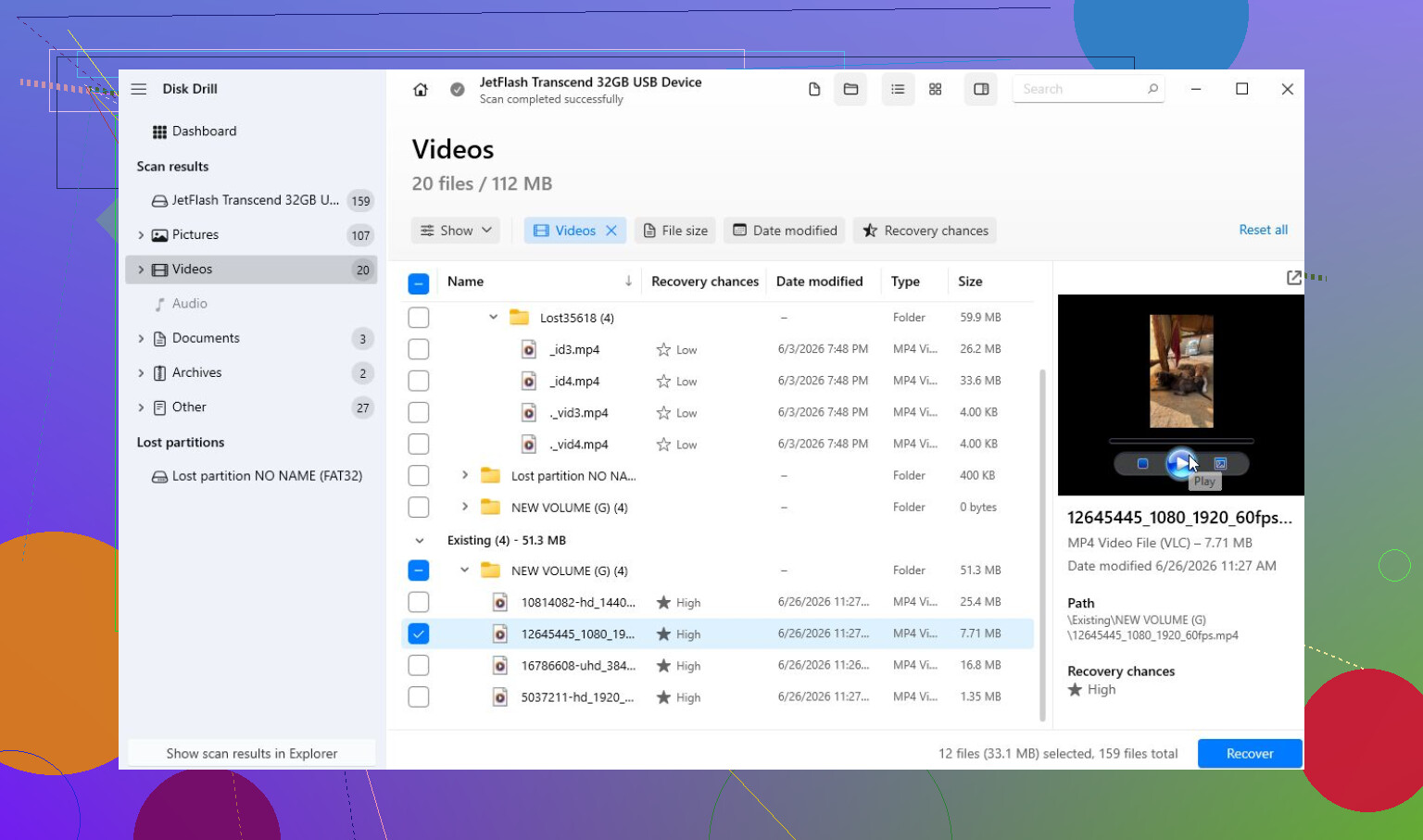
- Seleziona la scheda ed esegui una scansione. Nella maggior parte dei casi, Scansione universale è quella da usare.
- Lascia terminare la scansione, poi visualizza in anteprima i file prima di recuperarli.
- Salva i file recuperati sull’unità interna o su un altro disco sicuro, non di nuovo sulla stessa scheda.
Una cosa utile della versione Windows è che ti permette di recuperare fino a 100 MB gratuitamente. È sufficiente per confermare se i tuoi file sono effettivamente recuperabili prima di pagare qualsiasi cosa.
Se l’unità si comporta in modo instabile, c’è un altro passaggio che vale la pena fare prima: creare un’immagine del disco. Se la scheda SD o la chiavetta USB si disconnette, legge con estrema lentezza o si comporta in modo diverso ogni volta che la colleghi, non continuare a scansionare il dispositivo originale. Crea invece un’immagine e scansiona quella. È più sicuro per supporti in avaria e ti dà più margine per riprovare se qualcosa va storto.
Per filmati della fotocamera eliminati, soprattutto da droni, DSLR, fotocamere mirrorless, GoPro o dashcam, Disk Drill ha anche Recupero avanzato della fotocamera (ACR). Nel mio caso non ne ho avuto bisogno, dato che cercavo soprattutto foto, ma viene spesso consigliato per MP4, MOV e altri video della fotocamera perché questi file possono essere frammentati e non rilevati dalle scansioni normali.
Se Disk Drill non trova quello che ti serve, vale la pena conoscere anche TestDisk. È gratuito, ma è più tecnico ed è migliore per partizioni danneggiate che per un semplice recupero di file eliminati.
Eviteri i tentativi fai da te se il dispositivo sembra fisicamente danneggiato. Se non compare su nessun computer, continua a disconnettersi, si surriscalda o ha danni visibili, smetti di armeggiarci. Più tentativi possono rendere più difficile un recupero in laboratorio. Molti laboratori di recupero lo valuteranno gratuitamente, anche se il recupero vero e proprio può facilmente costare alcune centinaia di dollari o più a seconda del problema.
Se si tratta solo di una perdita di dati logica, probabilmente hai ancora buone possibilità. Smetti solo di usare il dispositivo adesso e recupera i file prima di provare a sistemare o riparare qualsiasi cosa. Questa è stata la parte più importante nel mio caso.
Non cercare di “riparare” subito l’unità vuota. Con exFAT, una chiavetta USB che sembra vuota può significare che la tabella dei file o le voci della directory sono danneggiate, non che il contenuto effettivo dei file sia scomparso. Il recupero è possibile, ma la scelta più sicura è creare prima un’immagine settore per settore della USB, se i file sono importanti, e poi analizzare l’immagine invece della chiavetta. Successivamente, usa un software di recupero come Disk Drill o un altro strumento per visualizzare in anteprima ciò che riesce davvero a trovare e salva i risultati altrove. Se Windows chiede di riparare, formattare o analizzare l’unità, annulla. Quel messaggio serve a rendere di nuovo utilizzabile il filesystem, non a preservare i file mancanti.

Non lasciare che Windows crei una nuova cartella, la cache delle miniature o “ripari” qualcosa su quella chiavetta. Anche piccole scritture possono fare la differenza se l’area della directory exFAT è già danneggiata.
Sì, il recupero exFAT è possibile, ma separerei due casi che spesso vengono confusi:
Se la chiavetta USB mostra la dimensione corretta in Gestione disco e sembra solo vuota in Esplora file, di solito è un problema logico. Voci della directory mancanti, dati di allocazione corrotti, file eliminati o una struttura exFAT danneggiata possono far apparire l’unità vuota anche se i dati reali dei file sono ancora lì.
Se la chiavetta USB mostra una dimensione errata, 0 byte, “nessun supporto”, si disconnette spesso o compare solo a volte, allora è un problema diverso. A quel punto il software di recupero potrebbe non essere la prima mossa giusta, perché il controller o la memoria flash potrebbero essere in avaria.
Prima della scansione, controlla le proprietà dell’unità senza modificare nulla. Se dice che l’unità è vuota ma la capacità è normale, è un’informazione utile. Se dice che è ancora utilizzato molto spazio, i tuoi file potrebbero essere nascosti, la struttura delle cartelle potrebbe essere danneggiata oppure la directory potrebbe non essere letta correttamente. Se dice che l’intera unità è libera, il recupero può comunque funzionare, ma i nomi originali delle cartelle e la struttura delle cartelle potrebbero essere più difficili da recuperare.
Sono d’accordo con il consiglio dato sopra di creare prima un’immagine, ma lo direi in modo più diretto: se i file sono importanti, non “provare” cinque strumenti diversi direttamente sulla chiavetta USB. Crea un clone/immagine una volta, poi fai tutte le prove che vuoi sull’immagine. Su Windows, alcuni strumenti di recupero a pagamento possono creare un’immagine. Su Linux, ddrescue è la classica opzione gratuita, ma è meno semplice se non hai familiarità con gli strumenti da riga di comando. Il punto non è quale programma usi, ma che la chiavetta originale venga letta il minor numero di volte possibile.
Una piccola cosa che le persone dimenticano: non recuperare i file sulla stessa chiavetta USB. Nemmeno “solo un file per controllare”. Salva i dati recuperati sul disco interno, su un hard disk esterno o su un’altra chiavetta USB. Recuperare sulla chiavetta danneggiata è un ottimo modo per sovrascrivere proprio i dati che stai cercando di recuperare.
Disk Drill va bene da provare se l’unità è stabile e mostra la dimensione corretta, soprattutto perché l’anteprima dei file può dirti abbastanza rapidamente se la scansione sta trovando dati reali o solo spazzatura. Se lo usi, analizza l’immagine se ne hai creata una, non la chiavetta originale. Qui c’è una guida del forum se ti serve il flusso di lavoro di base: come usare Disk Drill. Non considerare però il conteggio dei “file trovati” di nessuna app di recupero come una promessa. L’anteprima è ciò che conta. Un file recuperato che non si apre non è recuperato in alcun senso utile.
Io non eseguirei prima CHKDSK. A volte può far montare di nuovo un filesystem, ma può anche rinominare, scartare o riorganizzare voci danneggiate. Può andare bene quando ti interessa solo rendere di nuovo utilizzabile la chiavetta USB. Non è quello che farei quando la priorità è recuperare i file originali.
L’ordine che userei è:
- Scollega per ora la chiavetta USB.
- Controlla se i file esistono da qualche altra parte, come sincronizzazione cloud, un altro computer, scheda della fotocamera, telefono, allegati email, ecc.
- Collegala solo quando sei pronto per creare un’immagine o fare una scansione.
- Se si comporta normalmente, crea un’immagine se i dati sono importanti.
- Analizza l’immagine con un software di recupero.
- Visualizza in anteprima i file recuperabili.
- Salva i file recuperati su un’unità diversa.
- Solo dopo il recupero, riformatta o sostituisci la chiavetta USB.
Se i file valgono più del costo di un laboratorio, fermati prima di fare una serie di scansioni fai da te. Se sono sostituibili e la chiavetta è stabile, il recupero software è un tentativo ragionevole. Il fatto che tu non l’abbia formattata né abbia copiato nuovi file al suo interno è positivo. Questo ti dà molte più possibilità rispetto a chi ha continuato a usare l’unità dopo che era diventata vuota.
Un’etichetta exFAT dall’aspetto normale non dimostra che la chiavetta USB sia sana o nemmeno della capacità dichiarata. Prima di passare ore a scansionarla, controlla se la capacità mostrata da Windows corrisponde a quella che la chiavetta dovrebbe avere e se si comporta in modo coerente in Gestione disco. Le unità flash false o in avaria spesso sembrano a posto finché non viene scritto abbastanza dati, poi i file più vecchi svaniscono, si trasformano in cartelle vuote o smettono di aprirsi.
Sono d’accordo con il consiglio di dare priorità all’immagine, ma con una precisazione: se questa è una chiavetta economica ad alta capacità di Amazon/eBay/Temu/ecc., mantieni aspettative più basse. Il software di recupero può funzionare quando la directory exFAT è danneggiata o i file sono stati eliminati, ma non può recuperare dati che in realtà non sono mai stati memorizzati perché l’unità mentiva sulla sua capacità reale. Si tratta di un guasto diverso rispetto a una normale situazione di file eliminati.
Disk Drill o strumenti simili restano comunque una scelta ragionevole se la chiavetta viene letta normalmente e mostra la dimensione corretta, ma usa le anteprime come riferimento reale, non l’elenco dei file. Se trova nomi di file ma le anteprime sono danneggiate, potresti avere a che fare con residui della directory senza contenuti di file integri. Se i file sono importanti, clonala prima. Se non lo sono, scansionala una volta, recupera su un’altra unità e poi testa la USB con uno strumento di verifica a scrittura completa prima di fidarti di nuovo. Se non supera quel test, buttala via.