Mi unidad empezó a mostrar errores del sistema de archivos después de un apagado repentino, y Windows sigue pidiéndome que la examine y repare. Me preocupa perder archivos, así que necesito consejos sobre la mejor herramienta de reparación de discos o pasos seguros para corregir errores del sistema de archivos sin empeorar las cosas.
La “reparación de discos” puede significar varias cosas distintas, así que la herramienta adecuada depende de lo que realmente esté fallando.
Si estás intentando recuperar archivos de una unidad RAW o dañada, ese es un tipo de trabajo:
Si el problema es una partición faltante, una tabla de particiones dañada o un problema con el sector de arranque, esa es una situación diferente. Y si solo quieres saber si la unidad está fallando, necesitas una herramienta de monitoreo de salud, no una herramienta de reparación.
Estas son las que yo miraría primero:
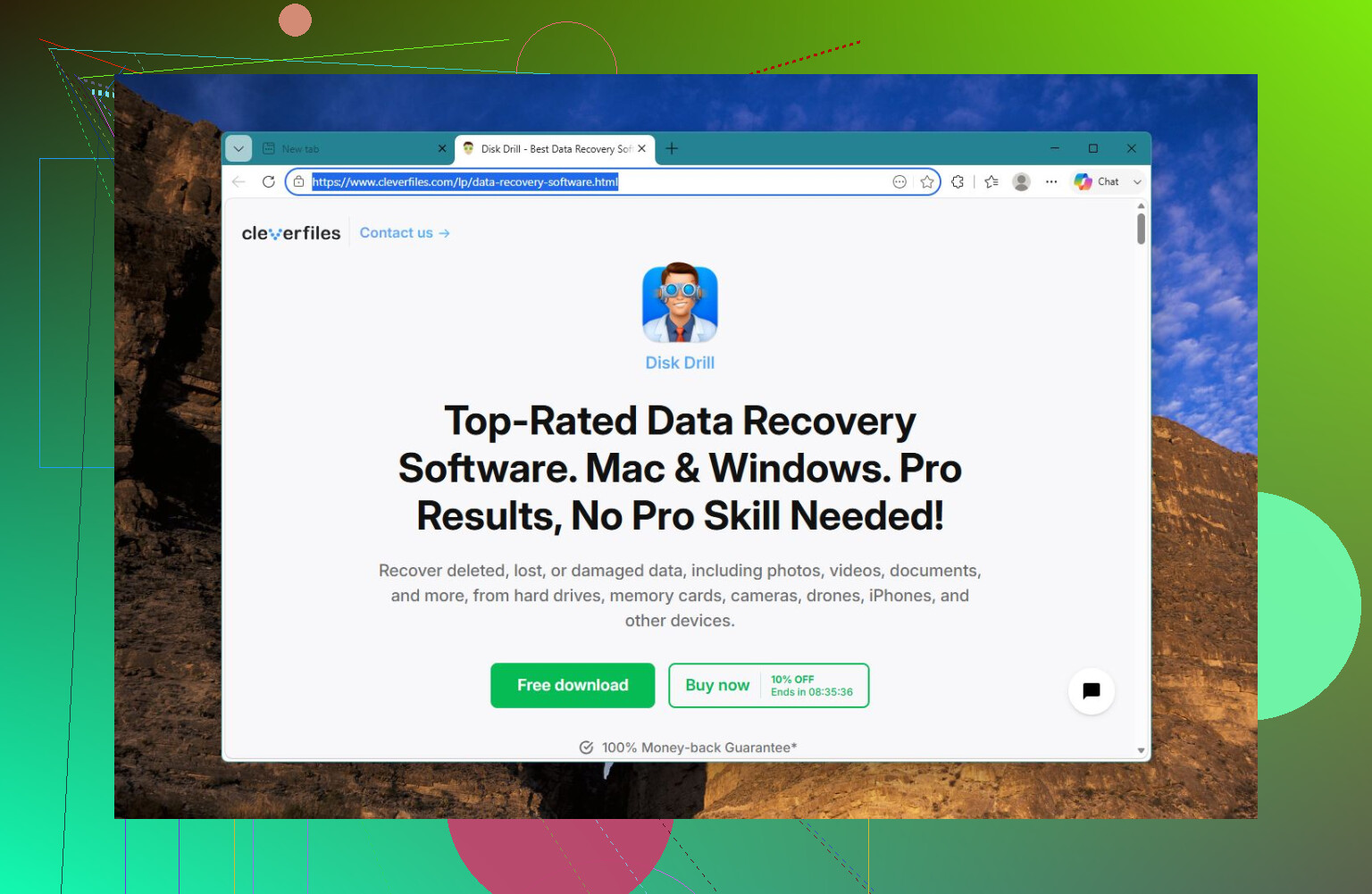
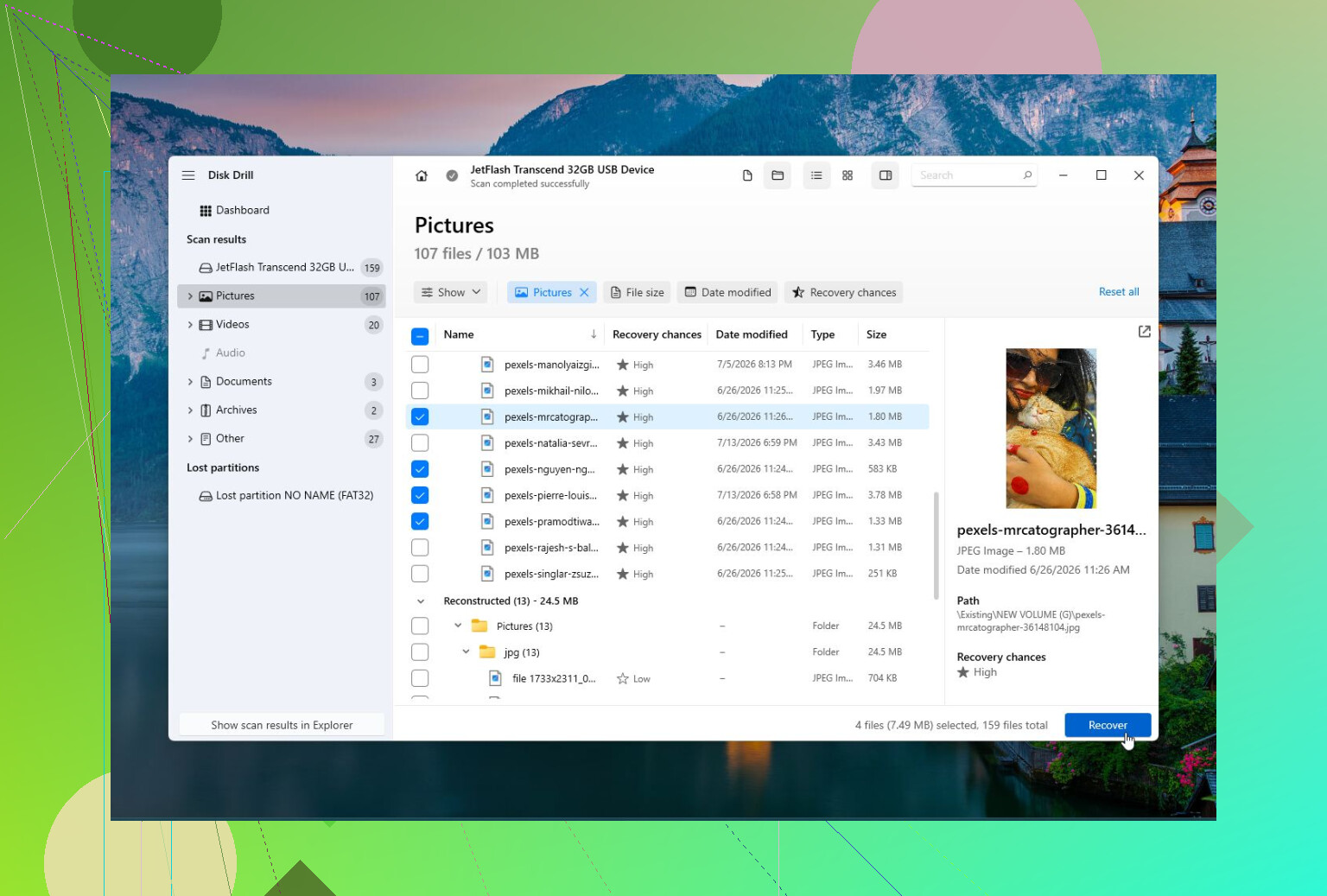
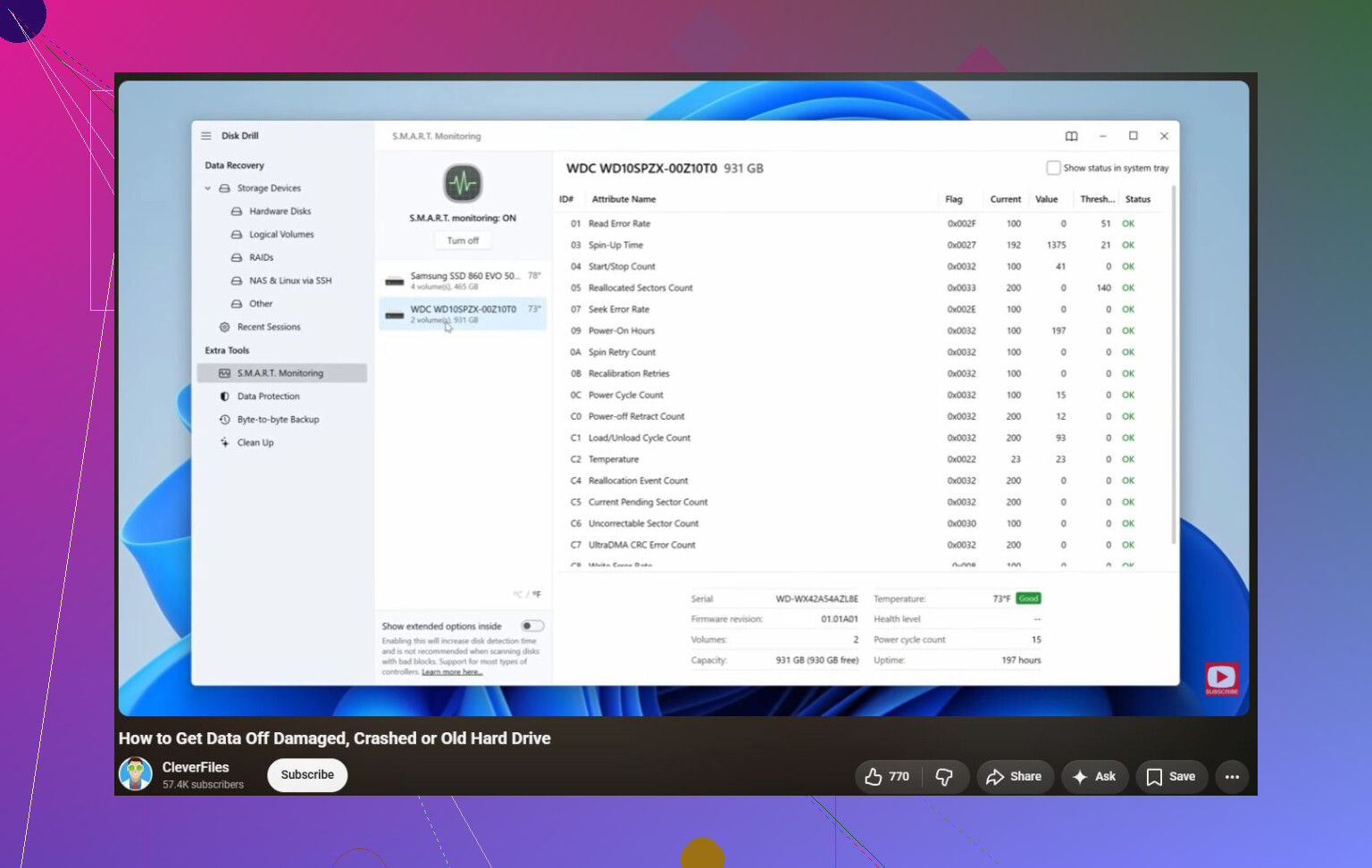
Disk Drill es la mejor opción cuando los archivos son lo más importante. Si Windows dice que la unidad necesita formatearse, la unidad aparece como RAW, o algo se eliminó o formateó por error, empieza intentando recuperar los datos en lugar de “arreglar” el disco. Puede trabajar con unidades corruptas o inaccesibles, crear una imagen de disco de una unidad que está fallando y comprobar el estado S.M.A.R.T. También es bastante fácil de usar si no te sientes cómodo con herramientas más técnicas.
Bueno:
- Fácil para principiantes.
- Buena recuperación en unidades RAW, corruptas y formateadas.
- Incluye creación de imágenes de disco y monitoreo S.M.A.R.T.
- Compatible con la mayoría de los sistemas de archivos comunes.
No tan bueno:
- No está pensado para reparar tablas de particiones ni sectores de arranque.
TestDisk es lo que yo usaría para problemas de particiones y arranque. Si una partición desapareció, la unidad de repente aparece como no asignada o la tabla de particiones se dañó, TestDisk sigue siendo una de las mejores opciones gratuitas. Puede reconstruir tablas de particiones y reparar sectores de arranque, pero no es precisamente amigable. La interfaz basada en texto está bien si sabes lo que haces, pero puede resultar confusa si no.
Bueno:
- Gratis y de código abierto.
- Muy bueno para recuperar particiones perdidas.
- Puede reparar sectores de arranque y tablas de particiones.
- Funciona en Windows, macOS y Linux.
No tan bueno:
- Interfaz basada en texto.
- Es fácil elegir la opción equivocada si no estás familiarizado con las particiones.
- No es la mejor opción para recuperar archivos individuales específicos.
CrystalDiskInfo es más una herramienta de comprobación de salud que una herramienta de reparación. No recuperará archivos ni reparará particiones, pero es útil para ver en qué estado está la unidad. Lee los datos S.M.A.R.T., muestra la temperatura y puede darte una advertencia temprana cuando una unidad está empezando a fallar. Yo ejecutaría esto primero si no estás seguro de si estás lidiando con un problema de software o con hardware defectuoso.
Bueno:
- Gratis.
- Sencillo de usar.
- Útil para comprobar la salud de la unidad.
- Puede avisarte antes de un fallo total de la unidad.
No tan bueno:
- No recupera archivos.
- No repara particiones ni sistemas de archivos.
Lo principal es dejar de experimentar si la unidad se está comportando mal físicamente. Sonidos de clic, desconexiones aleatorias, bloqueos durante las lecturas o un aumento en el recuento de sectores defectuosos normalmente significan que la unidad está fallando. En ese caso, saca primero los archivos importantes y planea reemplazarla. El software puede arreglar problemas lógicos, pero no puede reparar hardware desgastado.
https://www.youtube.com/watch?v=_e4D_2bu8LE

Importa si la unidad es un SSD o un disco duro mecánico, porque las ejecuciones repetidas de reparación en un HDD que está fallando pueden empeorar las cosas. Yo no empezaría con una herramienta de reparación si los archivos importan. Primero copia lo importante fuera de la unidad, o crea una imagen de la unidad si se está comportando de forma inestable, y luego ejecuta la comprobación integrada de Windows desde Propiedades o chkdsk /scan. Deja chkdsk /f para después de tener una copia de seguridad, ya que puede arreglar el sistema de archivos eliminando entradas dañadas. Disk Drill es una opción razonable si necesitas recuperar archivos antes de tocar el disco, pero para un sistema de archivos normal marcado como sucio tras un corte de energía, la herramienta propia de Windows suele ser el primer paso de reparación, no algún gran reparador de terceros.
No ejecutes chkdsk /r como tu primera “reparación” solo porque Windows no deja de molestarte. Esa opción realiza un escaneo de superficie y puede tardar una eternidad en una unidad grande, y si la unidad ya está débil puede seguir golpeando las mismas áreas dañadas. Para una marca de sistema de archivos sucio después del apagado, yo empezaría con algo mucho más pequeño.
Si la unidad se puede leer, copia primero tus carpetas importantes a otro lugar. Si la copia se queda colgada en un archivo, omítelo y sigue adelante. Después de eso, abre un Símbolo del sistema como administrador y ejecuta:
chkdsk X: /scan
Reemplaza X: con la letra de la unidad. Si informa errores que necesitan corrección, entonces ejecuta:
chkdsk X: /f
Para la unidad del sistema de Windows, puede pedir programarlo para el reinicio. Eso es normal.
Disk Drill tiene sentido si faltan archivos, la unidad se vuelve RAW, o Windows quiere formatearla antes de abrirla. No usaría software de recuperación como herramienta de “reparación” para una unidad que todavía se monta normalmente. Primero recupera si los datos están en riesgo, después repara. Y si el estado SMART es malo, deja de intentar arreglar el sistema de archivos y reemplaza la unidad, porque Windows puede limpiar los metadatos de NTFS pero no puede hacer que un hardware defectuoso vuelva a estar sano.
Haz una copia normal de los archivos imprescindibles en otro disco físico antes de hacer clic en el aviso de reparación de Windows. Ese aviso no te dice si es solo una limpieza de NTFS o una unidad que empieza a fallar, y una vez que una reparación cambia el índice, la recuperación puede complicarse más. Para este caso, la mejor herramienta de reparación sigue siendo el propio chkdsk /f de Windows después de la copia de seguridad; usa Disk Drill solo si faltan archivos o si el volumen deja de abrirse.