Sto cercando di recuperare o eliminare definitivamente elementi sul mio iPhone, ma la cartella Cestino non compare dove me l’aspettavo in app come Mail o Foto. Non sono sicuro se sia stata spostata dopo un aggiornamento, se sia nascosta nelle impostazioni o se dipenda dall’app o dall’account. Come posso trovare la cartella Cestino mancante su iPhone?
La parte fastidiosa è che eliminare elementi su un iPhone non funziona come svuotare un unico Cestino su un PC o la Cestina su un Mac. Non esiste un solo posto in cui finiscono tutti gli elementi eliminati. Nella maggior parte dei casi, iOS sposta semplicemente l’elemento nell’area “Eliminati di recente” di quell’app, quindi lo spazio di archiviazione non cambierà davvero finché non svuoti anche quella.
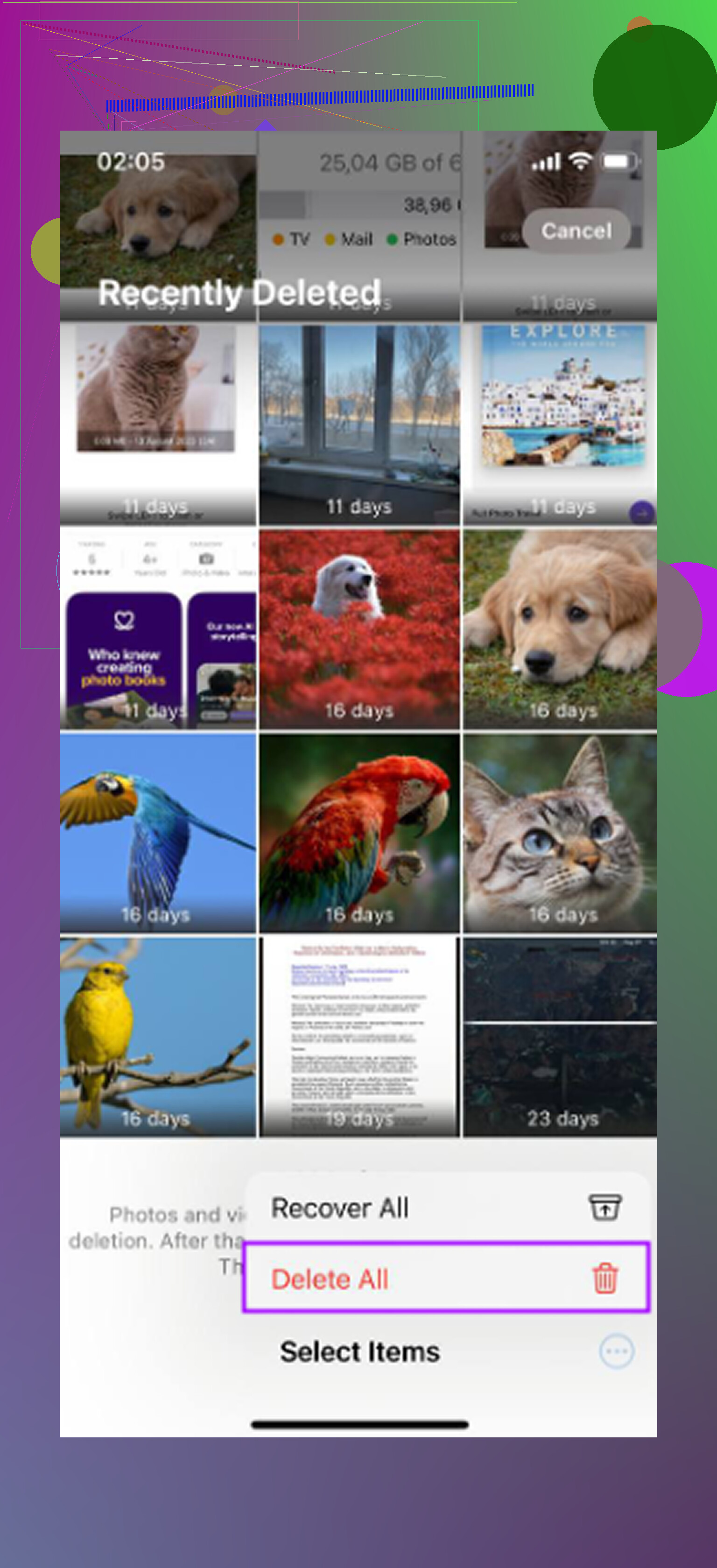
Quindi, se hai eliminato un sacco di foto, video, file o messaggi e lo spazio libero è aumentato di poco, probabilmente è per questo. I dati sono ancora sul telefono, in attesa di essere rimossi in modo permanente. Foto e file di solito restano lì per circa 30 giorni, e i messaggi eliminati possono rimanere più a lungo, a volte fino a 40 giorni.
I punti principali da controllare sono:
- Foto: Apri Foto, vai su Album o Raccolte, poi scorri verso il basso fino a Utility. Apri Eliminati di recente. Potrebbero essere necessari Face ID o il codice di accesso. Poi tocca Seleziona e usa Elimina tutto se vuoi davvero recuperare spazio.
- File: Apri l’app File, tocca Sfoglia, poi cerca sotto Posizioni la voce Eliminati di recente. Tocca il menu con i tre puntini, scegli Seleziona, poi elimina tutto da lì.
- Note: Se le tue note contengono foto, scansioni, disegni o altri allegati, possono occupare più spazio del previsto. Torna alla schermata principale Cartelle in Note e cerca Eliminati di recente.
- Messaggi: Su iOS 16 e versioni successive, anche le conversazioni eliminate possono essere recuperate per un po’. Dall’elenco principale di Messaggi, tocca Modifica o Filtri, poi scegli Mostra eliminati di recente e rimuovile da lì.
Se non vedi una cartella Eliminati di recente, di solito significa una di queste due cose: non c’è nulla al suo interno, oppure la versione di iOS o la disposizione dell’app è diversa. Messaggi, per esempio, mostra quell’opzione solo dopo che hai eliminato qualcosa di recente. Anche Foto ora la nasconde piuttosto in basso, quindi assicurati di scorrere fino in fondo alla sezione Utility.
Mi è capitato quando il mio iPhone era praticamente inutilizzabile. Le app andavano in crash, tutto era lentissimo, e non riuscivo nemmeno a scattare una foto perché il telefono non aveva più spazio disponibile. La memoria quasi piena può davvero far sembrare tutto il sistema rotto, perché iOS ha bisogno di un po’ di spazio libero per cache e file temporanei.
Svuotare manualmente ogni app ha aiutato, ma è stato lento e piuttosto irritante. Liberavo Foto, poi notavo un sacco di spazio bloccato in Dati di sistema, poi trovavo altra spazzatura da qualche altra parte. Dopo un po’ ho iniziato a cercare un’app di pulizia che non fosse solo una trappola in abbonamento.
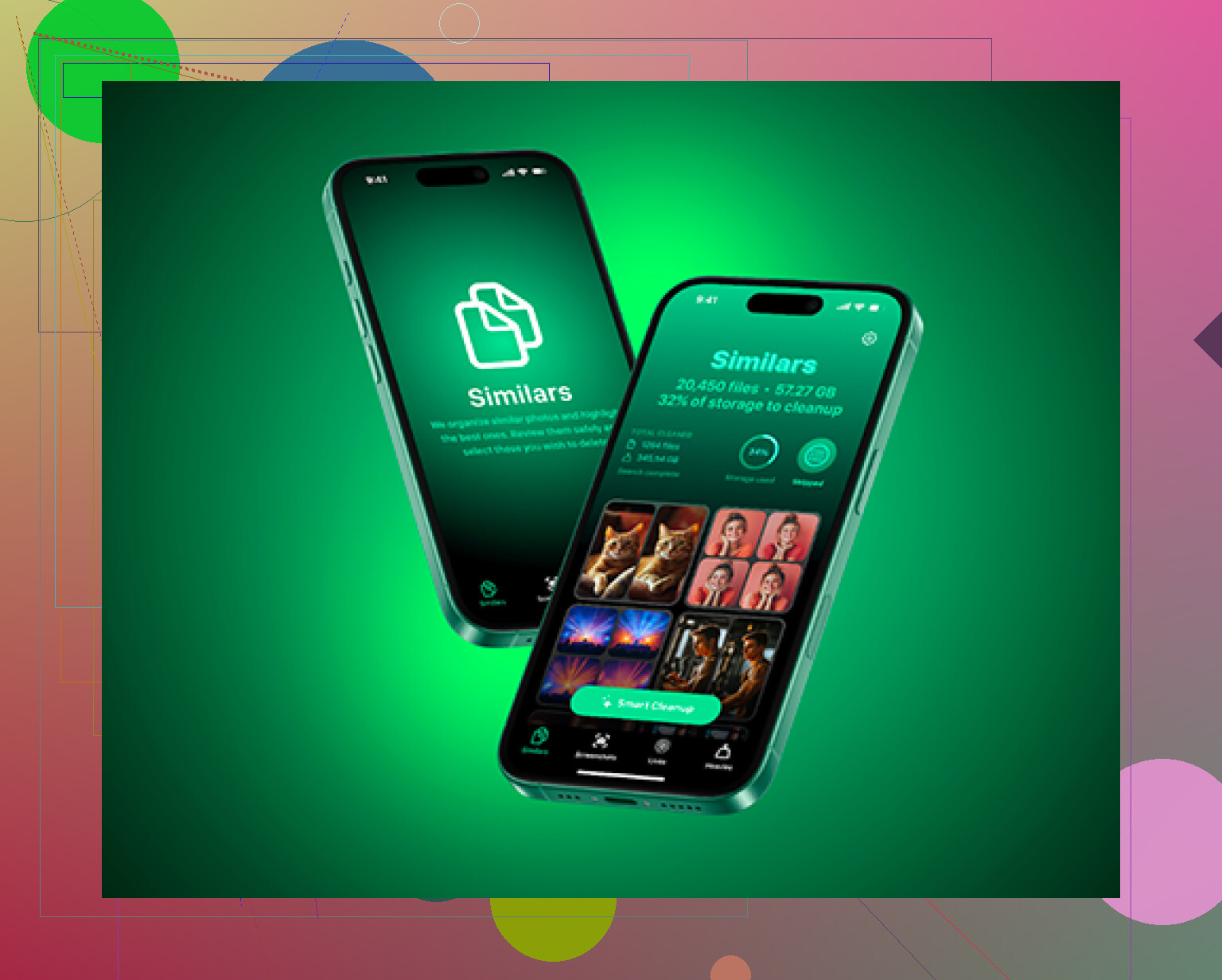
Quella che alla fine ho usato è stata Clever Cleaner. Di solito sono scettico riguardo alle app di pulizia perché molte sono piene di pubblicità o bloccano le funzioni utili dietro un piano annuale, ma questa era gratuita, senza pubblicità e senza offerte premium insistenti.
La parte utile per me è stata che mostrava la dimensione reale dei file di screenshot e video, così potevo capire cosa valesse la pena eliminare. La sezione Heavies rendeva facile trovare video enormi e vecchie registrazioni dello schermo. Anche la sezione Similars era comoda perché raggruppava foto quasi identiche, come tutti gli scatti ripetuti che fai cercando di ottenere una foto decente. Ti permette di tenere quella che vuoi e rimuovere il resto. Funziona anche direttamente sul dispositivo, quindi le tue foto non vengono caricate altrove per essere ordinate.
Dopo aver svuotato le cartelle Eliminati di recente, riavvia anche il telefono. Un riavvio forzato a volte può liberare alcuni dati in cache in Dati di sistema o Altro che non si aggiornano subito. Tra lo svuotamento delle cartelle cestino nascoste e la pulizia di duplicati o video enormi, dovresti finalmente vedere cambiare il valore dello spazio di archiviazione, e il telefono dovrebbe sembrare meno lento.
Non eliminare e reinstallare le app nel tentativo di far ricomparire la cartella Cestino, perché questo può rendere più difficile il recupero o rimuovere dati locali che avevi ancora. Mike ha ragione nel dire che non esiste un unico cestino per tutto l’iPhone, ma Mail è un po’ diversa da Foto/File: la cartella del cestino appartiene a ogni account email. Apri Mail, tocca Caselle in alto a sinistra, poi cerca nella sezione dell’account specifico, non solo in Preferiti. Potrebbe chiamarsi Cestino, Bin, Messaggi eliminati o Eliminati di recente a seconda di Gmail, iCloud, Outlook, ecc. Se ancora non c’è, controlla quell’account in Impostazioni > App > Mail > Account Mail, perché alcuni account archiviano i messaggi per impostazione predefinita invece di inviarli nel Cestino. In Foto, se Eliminati di recente non è presente, di solito significa solo che è vuoto o nascosto sotto Utility e protetto da Face ID.
Non è “andato” da nessuna parte se l’account o l’app non ha mai creato in primo luogo una cartella Cestino locale. Soprattutto per Mail, controlla anche la versione web del provider di posta, perché Gmail/Outlook/iCloud possono avere nomi delle cartelle e regole di sincronizzazione diversi da quelli mostrati dall’app Mail di iPhone. Se il messaggio è stato archiviato, spostato da un filtro o eliminato da un altro dispositivo, potresti cercarlo nel posto sbagliato sul telefono. Lo stesso vale per Foto: Eliminati di recente appare solo quando contiene qualcosa, e gli album condivisi o le foto sincronizzate da un computer potrebbero non comportarsi come le normali eliminazioni dal Rullino foto. Quindi non dare per scontato che l’assenza della cartella Cestino significhi che sia nascosta dopo un aggiornamento. Potrebbe essere vuota, specifica dell’account o controllata dal servizio dietro l’app.
L’account email esatto conta più della versione di iOS in questo caso. Un account Gmail in Apple Mail, un account iCloud e un account Outlook possono tutti mostrare la posta eliminata in modo diverso, anche se si trovano nella stessa app Mail.
Per Mail, non guardare solo il breve elenco “Preferiti” in alto in Caselle. Tocca Indietro finché non sei nella schermata completa Caselle, poi scorri verso il basso fino al nome dell’account stesso. Se vedi solo Posta in arrivo/Inviati/Bozze, tocca l’account per espanderlo. A volte Cestino è lì ma non fissato nell’elenco in alto. Puoi anche toccare Modifica nella schermata Caselle e vedere se “Tutti i cestini” o la casella Cestino di quell’account è deselezionata.
L’altro problema è archivio vs elimina. Gmail in particolare ama trasformare uno swipe in Archivia, quindi il messaggio non va affatto nel Cestino. In quel caso, guarda in Tutti i messaggi oppure accedi a Gmail/Outlook/iCloud da un browser e cerca lì il messaggio. Se la webmail dice che non c’è più, di solito l’iPhone non può farlo riapparire magicamente.
Foto è un problema diverso. “Eliminati di recente” non è una cartella che crei o sposti. È un album che Apple mette sotto Utility, e potrebbe essere bloccato da Face ID/codice. Se le foto provenivano da un album sincronizzato dal computer, da un album condiviso o da un’altra app di servizio cloud, eliminarle potrebbe non metterle nell’area Eliminati di recente di Foto su iPhone come invece accade con le normali foto del rullino.
Farei attenzione ai consigli tipo “svuota tutto” finché non sai quale contenitore stai guardando. Recupera prima, poi elimina definitivamente. Una volta che elimini in modo permanente da Eliminati di recente o svuoti il cestino di un provider di posta sul server, potrebbe scomparire da tutti i dispositivi collegati a quell’account.