Estoy intentando recuperar o eliminar permanentemente elementos en mi iPhone, pero la carpeta Papelera no aparece donde esperaba en apps como Mail o Fotos. No estoy seguro de si se movió después de una actualización, si está oculta en la configuración o si depende de la app o la cuenta. ¿Cómo puedo encontrar la carpeta Papelera que falta en el iPhone?
Lo molesto es que eliminar cosas en un iPhone no funciona como vaciar una sola Papelera de reciclaje en una PC o la Papelera en una Mac. No hay un único lugar al que vayan todos los elementos eliminados. La mayoría de las veces, iOS simplemente mueve el elemento al área propia de Eliminados recientemente de esa app, así que tu almacenamiento no cambiará realmente hasta que también vacíes eso.
Así que, si eliminaste un montón de fotos, videos, archivos o mensajes y tu espacio libre apenas cambió, probablemente esa sea la razón. Los datos siguen en el teléfono, solo esperando a ser eliminados de forma permanente. Las fotos y los archivos suelen quedarse ahí unos 30 días, y los mensajes eliminados pueden permanecer más tiempo, a veces hasta 40 días.
Los principales lugares que debes revisar son:
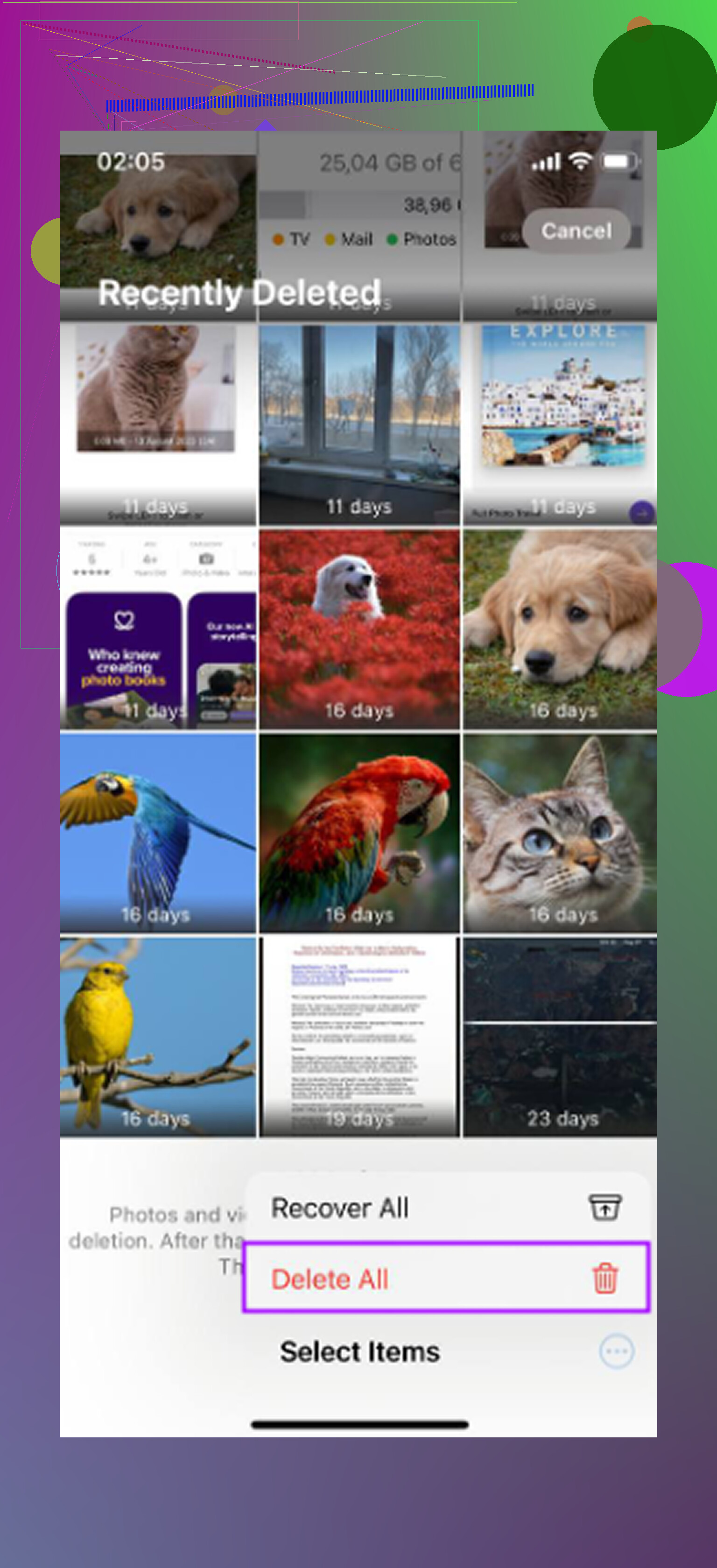
- Fotos: Abre Fotos, ve a Álbumes o Colecciones, luego desplázate hacia abajo hasta Utilidades. Abre Eliminado recientemente. Puede que necesites Face ID o tu código. Luego toca Seleccionar y usa Eliminar todo si de verdad quieres recuperar ese espacio.
- Archivos: Abre la app Archivos, toca Explorar, luego busca en Ubicaciones Eliminado recientemente. Toca el menú de los tres puntos, elige Seleccionar y luego elimina todo desde ahí.
- Notas: Si tus notas tienen fotos, escaneos, dibujos u otros archivos adjuntos, pueden ocupar más espacio del esperado. Vuelve a la pantalla principal de Carpetas en Notas y busca Eliminado recientemente.
- Mensajes: En iOS 16 y versiones posteriores, las conversaciones eliminadas también se pueden recuperar durante un tiempo. Desde la lista principal de Mensajes, toca Editar o Filtros, luego elige Mostrar eliminados recientemente y elimínalos desde ahí.
Si no ves una carpeta de Eliminados recientemente, normalmente significa una de dos cosas: no hay nada ahí dentro o la versión de iOS/el diseño de tu app es diferente. Mensajes, por ejemplo, solo muestra esa opción después de que hayas eliminado algo recientemente. Fotos también la oculta bastante abajo ahora, así que asegúrate de desplazarte por toda la sección de Utilidades.
Me encontré con esto cuando mi iPhone estaba básicamente inutilizable. Las apps se cerraban, todo iba con retraso, y ni siquiera podía tomar una foto porque al teléfono no le quedaba espacio. Tener poco almacenamiento realmente puede hacer que todo el sistema parezca roto, porque iOS necesita algo de espacio libre para cachés y archivos temporales.
Vaciar manualmente cada app ayudó, pero fue lento y bastante irritante. Vaciaría Fotos, luego notaría un montón de espacio atascado en Datos del sistema, y después encontraría más basura en otro lugar. Después de un tiempo empecé a buscar una app de limpieza que no fuera solo una trampa de suscripción.
La que terminé usando fue Clever Cleaner. Normalmente desconfío de las apps de limpieza porque muchas están llenas de anuncios o bloquean las partes útiles detrás de un plan anual, pero esta era gratis, sin anuncios y sin ofrecer una versión premium a la fuerza.
La parte útil para mí fue que mostraba el tamaño real de los archivos de las capturas de pantalla y los videos, así que podía ver qué valía la pena eliminar. La sección Heavies facilitó encontrar videos enormes y grabaciones de pantalla antiguas. La sección Similars también fue útil porque agrupaba fotos casi idénticas, como todas las tomas repetidas que haces intentando conseguir una foto decente. Te permite conservar la que quieres y eliminar el resto. Además, funciona en el dispositivo, así que tus fotos no se suben a ningún otro sitio para clasificarlas.
Después de vaciar las carpetas de Eliminados recientemente, reinicia también el teléfono. Un reinicio forzado a veces puede liberar algunos datos en caché en Datos del sistema u Otros que no se actualizan de inmediato. Entre vaciar las carpetas de basura ocultas y limpiar duplicados o videos enormes, por fin deberías ver que la cifra de almacenamiento cambia, y el teléfono debería sentirse menos lento.
No elimines ni reinstales apps intentando “recuperar” la carpeta Papelera, porque eso puede dificultar la recuperación o eliminar datos locales que aún tenías. El punto de Mike es correcto en que no existe una única papelera para todo el iPhone, pero Mail es un poco diferente de Fotos/Archivos: la carpeta de papelera pertenece a cada cuenta de correo. Abre Mail, toca Buzones en la parte superior izquierda y luego busca en la sección de la cuenta específica, no solo en Favoritos. Puede llamarse Papelera, Bin, Mensajes eliminados o Eliminado recientemente según Gmail, iCloud, Outlook, etc. Si aún no aparece, revisa esa cuenta en Ajustes > Apps > Mail > Cuentas de Mail, porque algunas cuentas archivan los mensajes de forma predeterminada en lugar de enviarlos a la Papelera. En Fotos, si Eliminado recientemente no aparece, normalmente solo significa que está vacío o escondido en Utilidades y bloqueado con Face ID.

No “fue” a ninguna parte si la cuenta o la app nunca creó una carpeta local de papelera en primer lugar. En Mail especialmente, revisa también la versión web del proveedor de correo, porque Gmail/Outlook/iCloud pueden tener nombres de carpetas y reglas de sincronización diferentes a las que muestra la app Mail del iPhone. Si el mensaje fue archivado, movido por un filtro o eliminado desde otro dispositivo, puede que estés buscando en el lugar equivocado del teléfono. La misma idea aplica a Fotos: Eliminado recientemente solo aparece cuando hay algo dentro, y los álbumes compartidos o las fotos sincronizadas desde una computadora pueden no comportarse como las eliminaciones normales del carrete. Así que no asumas que una carpeta de papelera faltante significa que está oculta después de una actualización. Puede estar vacía, ser específica de la cuenta o estar controlada por el servicio detrás de la app.
La cuenta de correo exacta importa más que la versión de iOS aquí. Una cuenta de Gmail en Apple Mail, una cuenta de iCloud y una cuenta de Outlook pueden mostrar el correo eliminado de forma diferente, aunque estén en la misma app Mail.
En Mail, no mires solo la lista corta de Favoritos en la parte superior de Buzones. Toca atrás hasta llegar a la pantalla completa de Buzones y luego desplázate hacia abajo hasta el nombre de la cuenta. Si solo ves Recibidos/Enviados/Borradores, toca la cuenta para expandirla. A veces Papelera está ahí pero no fijada en la lista superior. También puedes tocar Editar en la pantalla de Buzones y ver si Todo en Papelera o la Papelera de esa cuenta está desmarcada.
El otro detalle es archivar frente a eliminar. A Gmail especialmente le encanta convertir un deslizamiento en Archivar, así que el mensaje nunca va a la Papelera en primer lugar. En ese caso, busca en Todo el correo o inicia sesión en Gmail/Outlook/iCloud en un navegador y busca allí el mensaje. Si el correo web dice que ya no está, el iPhone normalmente no puede volver a mostrarlo mágicamente.
Fotos es un problema diferente. Eliminado recientemente no es una carpeta que creas o mueves. Es un álbum que Apple coloca en Utilidades, y puede estar bloqueado con Face ID o código. Si las fotos venían de un álbum sincronizado desde una computadora, un álbum compartido u otra app de servicio en la nube, al eliminarlas puede que no terminen en el área de Eliminado recientemente de Fotos del iPhone como sí ocurre con las fotos normales del carrete.
Yo tendría cuidado con el consejo de vaciarlo todo hasta que sepas qué contenedor estás viendo. Primero recupera y después vacía. Una vez que elimines permanentemente desde Eliminado recientemente o vacíes la papelera de un proveedor de correo en el servidor, puede desaparecer de todos los dispositivos vinculados a esa cuenta.