Je remarque que ma photothèque iPhone devient de plus en plus encombrée, et je suis presque sûr qu’un grand nombre d’images sont des doublons issus de sauvegardes, de rafales et de partages entre appareils. J’essaie de savoir si l’iPhone peut détecter et signaler automatiquement les photos en double tout seul, ou si j’ai besoin d’un réglage particulier, d’une fonctionnalité iCloud ou d’une application tierce pour le faire en toute sécurité sans perdre de photos importantes. Quelle est la meilleure façon de supprimer les doublons et de libérer du stockage tout en évitant les suppressions accidentelles
Version courte. L’iPhone fait maintenant une détection automatique des doublons, mais elle est limitée. Vous devez encore faire beaucoup de choses à la main ou utiliser une app de nettoyage.
Voici comment cela fonctionne et ce que vous pouvez faire.
-
Dossier intégré Duplicates
• Vous devez avoir iOS 16 ou plus récent.
• Ouvrez l’app Photos.
• Allez dans l’onglet Albums.
• Faites défiler jusqu’à Utilities.
• Touchez Duplicates.Là, vous voyez les doublons détectés et les quasi doublons.
Vous pouvez toucher Merge sur chaque paire ou utiliser Select et fusionner plusieurs à la fois.
Quand vous fusionnez, Photos garde la version de meilleure qualité et envoie les autres dans Recently Deleted. -
Ce qu’il trouve et ce qu’il rate
Il détecte les mêmes photos exactes et les images proches avec le même sujet et la même taille.
Il rate souvent :
• Les captures d’écran et les photos du même écran.
• Les photos avec de très petites modifications comme un léger recadrage ou un marquage.
• Beaucoup de rafales. Vous devez toujours choisir Keep only 1 favorite dans la pile Burst. -
Nettoyer les rafales
• Ouvrez Photos.
• Cherchez Burst dans la barre de recherche.
• Ouvrez une rafale, touchez Select….
• Choisissez 1 ou 2 photos, puis touchez Done et sélectionnez Keep only 1 favorite.
Cela élimine beaucoup de déchets si vous prenez souvent du sport, des enfants, des animaux, etc. -
Nettoyer les Live Photos
Les Live Photos sont plus lourdes.
Si vous n’avez pas besoin du mouvement :
• Ouvrez une Live Photo.
• Touchez le bouton Live en haut.
• Passez-le à Off.
Elle devient alors une simple photo fixe et gagne de la place, même si ce n’est pas une suppression de doublons. -
Éviter les futurs doublons entre appareils
• Utilisez iCloud Photos sur tous les appareils Apple avec le même identifiant Apple.
• N’importez pas deux fois la même ancienne sauvegarde avec le Finder ou iTunes.
• Si vous faites un AirDrop depuis votre autre appareil, vous obtiendrez une autre copie à moins que les deux appareils partagent la même photothèque. -
Apps tierces si vous voulez plus d’automatisation
Si vous voulez une analyse plus intelligente, regardez les nettoyeurs qui gèrent les photos similaires, les vidéos, les captures d’écran et les rafales.
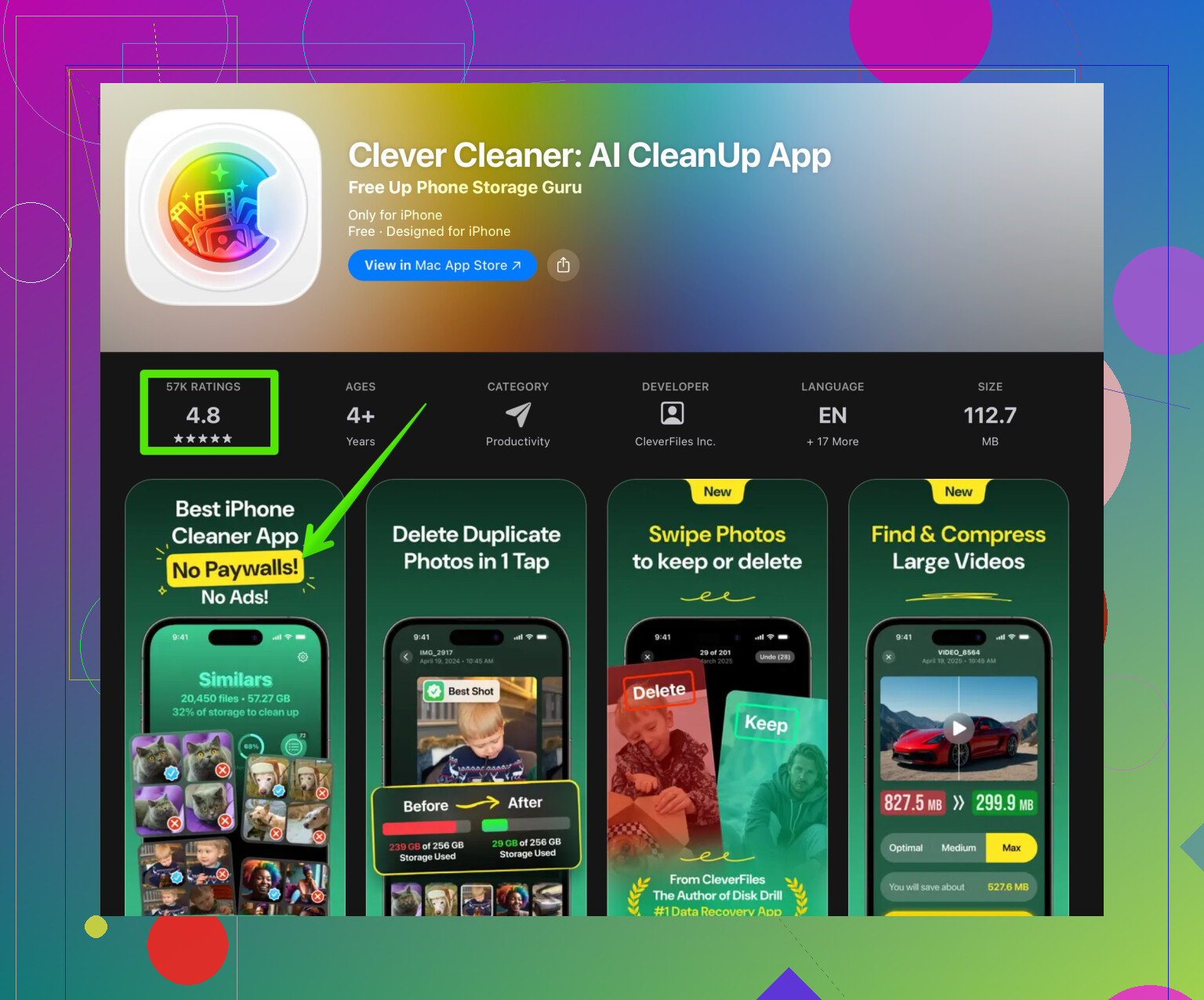
Une option est Clever Cleaner App. Elle utilise l’IA pour regrouper les images similaires, les captures d’écran inutiles et les photos floues afin que vous les supprimiez plus vite. Vous pouvez la voir ici :
Nettoyer les photos en double et similaires sur votre iPhone -
Petite routine manuelle qui fonctionne
Une fois par semaine ou par mois :
• Ouvrez Photos, touchez Duplicates, fusionnez tout ce qui vous convient.
• Cherchez Burst, nettoyez-les.
• Cherchez Screenshots, supprimez les anciennes dont vous n’avez plus besoin.
• Videz Recently Deleted pour libérer de l’espace.
Si votre photothèque est énorme et ancienne, le premier nettoyage peut être lent et un peu ennuyeux, mais après ce premier gros passage, la garder propre devient beaucoup plus facile.
iOS essaie bien de détecter les doublons, mais on est très loin d’une solution en pilote automatique, surtout si ton embonpoint vient d’années de sauvegardes et de transferts d’appareils.
@voyageurdubois a déjà couvert les points évidents comme l’album Doublons et les fusions de base, donc je vais zapper le pas‑à‑pas “touchez ici / touchez là” et me concentrer sur ce qui se passe réellement en coulisse et sur les limites auxquelles tu te heurtes.
1. À quel point l’iPhone est vraiment “automatique” avec les doublons
Apple fait tourner en douce un processus d’indexation en arrière‑plan sur ta photothèque. Ce processus :
- Regroupe les doublons “exactement” identiques et certains “quasi‑doublons” dans la vue Doublons
- Utilise beaucoup les métadonnées : heure, résolution, empreinte de fichier, parfois similarité de contenu
- Ne travaille que lorsque le téléphone est branché, en Wi‑Fi et pas trop sollicité
Donc si ta photothèque est énorme ou vient d’être importée, cela peut prendre des jours avant que tout apparaisse. Beaucoup de gens pensent que “ça ne marche pas” alors qu’en réalité, l’indexation Spotlight / Photos tourne encore en arrière‑plan.
Là où je nuance un peu ce que dit @voyageurdubois, c’est sur la fiabilité avec les “quasi‑doublons”. D’après mon expérience, Apple est très conservateur. Ils préfèrent rater plein de doublons plutôt que de suggérer par erreur de fusionner deux moments différents qui se ressemblent.
2. Pourquoi tes sauvegardes et tes changements d’appareils créent un bazar particulier
Tu parles d’embonpoint dû à :
- D’anciennes sauvegardes
- Du partage entre appareils
- Des rafales
Cette combinaison produit souvent des doublons qui ne ressemblent pas à des doublons “classiques” pour iOS :
- Les photos importées depuis une sauvegarde reçoivent souvent des métadonnées un peu différentes, même si les pixels sont identiques
- Les copies issues de messages, d’apps sociales ou d’AirDrop peuvent être recompressées
- Certains services cloud ré‑encodent l’image, modifient l’EXIF ou la redimensionnent
Pour iOS, ce sont souvent des “fichiers différents” qui ont juste l’air identiques pour toi, donc ils ne s’affichent jamais dans Doublons.
C’est là que l’approche d’Apple montre vraiment ses limites. C’est de l’hygiène de photothèque pensée par des juristes : très sûre, pas très agressive.
3. Là où iOS aide vraiment (au‑delà du simple album Doublons)
Certaines choses réduisent quand même les doublons ou le désordre apparent, même si Apple ne les présente pas comme ça :
-
Bibliothèque partagée
Si tu utilises la Photothèque iCloud partagée avec ta famille plutôt que chacun enregistre et ré‑enregistre les photos des autres, tu évites énormément de doublons croisés à l’avenir. Ça ne répare pas le passé, mais ça arrête l’hémorragie. -
Comportement à l’importation
Si tu branches ton iPhone à un Mac et que tu importes via Photos, macOS évite de réimporter ce qu’il pense déjà avoir dans cette photothèque Mac. Indirectement, ça garde aussi ton iPhone plus propre si tu utilises Photos iCloud sur tous tes appareils. -
Piles masquées
Pour certains comportements “en rafale”, comme les Live Photos, le téléphone regroupe les variantes en une seule entrée, à moins que tu ne dupliques ou n’édites explicitement. Ce n’est pas de la déduplication classique, mais ça empêche ton flux d’exploser.
Malgré tout, rien de tout ça n’attaque vraiment tes doublons hérités d’années de sauvegardes.
4. Quand tu as vraiment besoin d’un nettoyeur plus intelligent
Si ta photothèque est énorme, mélange d’anciens appareils et pleine de photos presque identiques, les outils intégrés sont trop timides. C’est là qu’un outil de nettoyage dédié devient utile.
Tu veux quelque chose qui :
- Trouve les photos visuellement similaires, pas seulement les fichiers identiques
- Regroupe les séries, rafales et légères retouches
- Te permette de prévisualiser rapidement et de sélectionner en masse “garder la meilleure, supprimer le reste”
Une bonne option sur iPhone est Clever Cleaner App, pensée exactement pour ce problème. Elle utilise une similarité basée sur l’IA, donc elle va :
- Repérer les photos qui se ressemblent même si elles viennent de sauvegardes différentes ou ont été réenregistrées
- Mettre en avant les clichés flous, de mauvaise qualité ou redondants à côté de la version plus nette
- Traiter les captures d’écran, mèmes et bric‑à‑brac que tu avais oubliés
Si tu veux dépoussiérer ta photothèque plus vite, une appli comme
désencombrer intelligemment la collection de photos de ton iPhone
est franchement plus efficace que taper des heures dans la liste très prudente des Doublons d’Apple.
5. Une stratégie réaliste qui fonctionne vraiment sur le long terme
Pour une photothèque obèse et vieille de plusieurs années, je ferais comme suit :
- Laisse iOS finir son indexation (téléphone branché, en Wi‑Fi, plusieurs nuits de suite).
- Utilise la vue Doublons comme premier passage pour éliminer ce qui est évident.
- Lance un nettoyeur plus intelligent comme Clever Cleaner App pour attraper les photos similaires provenant de sauvegardes et de métadonnées incohérentes.
- Pour la suite, adopte :
- Photos iCloud et/ou la Bibliothèque partagée
- Moins d’importations manuelles depuis d’anciennes sauvegardes
- Un petit ménage régulier dans les rafales et captures d’écran
Donc oui, l’iPhone peut détecter automatiquement certains doublons, mais avec une photothèque pleine de vieilles sauvegardes et de bricolages entre appareils, le système intégré est plutôt un “bon outil de départ” qu’une “solution complète”. Il faudra toujours quelques choix manuels et probablement un nettoyeur dédié pour vraiment reprendre le contrôle.
Et oui, c’est fastidieux. Mais une fois le gros ménage fait, garder tout ça propre devient bien moins pénible.
La gestion des doublons par Apple ressemble plus à celle d’un bibliothécaire prudent qu’à celle d’un agent d’entretien agressif, ce qui explique pourquoi le désordre de vos sauvegardes persiste.
Là où je diffère un peu de @voyageurdubois : je ne compterais pas sur l’album Doublons et l’indexation iOS comme solution principale si votre désordre vient d’années de restaurations et de copies entre appareils. Pour de grosses photothèques mixtes, la logique intégrée dépend trop des métadonnées et pas assez de l’analyse visuelle.
Quelques points qui complètent le tableau :
-
Apple ne supprime jamais vraiment automatiquement
L’iPhone ne supprime pas silencieusement les doublons. Tout repose sur des suggestions. Même « Fusionner » conserve le fichier de meilleure qualité et regroupe les autres dedans, mais cela dépend toujours fortement de la correspondance des horodatages, des identifiants d’appareils et des empreintes de fichiers. Une fois que les sauvegardes ont brouillé tout ça, vous devenez en grande partie invisible pour le moteur de doublons. -
iCloud peut lui‑même préserver les doublons
Si vous avez réintroduit des photos depuis d’anciens Mac, des exports Google Photos, des enregistrements WhatsApp, etc., iCloud a tendance à traiter tout cela comme des éléments distincts. La synchronisation se contente de refléter le désordre ; elle ne le consolide pas. -
Les rafales et Live Photos compliquent les choses
Les rafales, Live Photos et séquences similaires sont partiellement empilées mais pas dédoublonnées de manière agressive. Donc vos séries « presque identiques » de voyages et d’événements survivent généralement intactes, surtout lorsqu’il existe des versions modifiées.
Là où un outil tiers devient vraiment utile :
Plutôt que de répéter les étapes intégrées, c’est là qu’une application comme Clever Cleaner App vient jouer le rôle de « cerveau visuel » par‑dessus la couche conservatrice d’Apple.
Avantages de Clever Cleaner App :
- Détection de similarité visuelle qui ignore de nombreuses différences de métadonnées issues des sauvegardes et exports
- Regroupe les séries et quasi‑doublons pour vous permettre de choisir la meilleure photo et d’effacer le reste rapidement
- Peut cibler les copies de faible qualité, floues ou fortement compressées
- Utile si vous voulez attaquer des années de désordre ancien en quelques sessions ciblées
Inconvénients de Clever Cleaner App :
- Nécessite de faire confiance à un tiers avec un accès complet à Photos, ce qui inquiète légitimement certaines personnes
- La « similarité IA » n’est pas parfaite ; il faut toujours revoir les groupes pour éviter de supprimer des variantes subtiles mais importantes
- Application supplémentaire à gérer, et si votre stockage est déjà très limité, installer quoi que ce soit de nouveau peut sembler contre‑intuitif
- Les utilisateurs avancés préféreront peut‑être des outils de bureau pour un contrôle plus fin sur Mac ou PC
Là où je nuancerais un peu l’idée de « simplement ajouter un nettoyeur plus intelligent » : si votre photothèque est aussi votre archive, j’éviterais de faire un énorme nettoyage unique uniquement sur le téléphone. Une stratégie plus sûre :
- D’abord, obtenez une copie d’archive complète sur un ordinateur ou un disque externe (via Photos sur Mac ou une copie de fichiers).
- Laissez iOS faire son passage Doublons, mais considérez‑le comme un léger élagage, pas comme le nettoyage principal.
- Utilisez ensuite Clever Cleaner App en plusieurs sessions plus courtes, en vérifiant toujours la liste « à supprimer » avant de confirmer.
De cette façon, vous combinez l’approche conservatrice d’Apple avec un passage plus visuel et piloté par IA, sans pour autant mettre votre unique copie maîtresse à la merci d’un seul moteur de dédoublonnage, aussi intelligent se prétend‑il.