Przypadkowo utraciłem pliki z zewnętrznego dysku sformatowanego w HFS po tym, jak przestał montować się na moim Macu. Potrzebuję niezawodnego narzędzia do odzyskiwania plików HFS, które będzie mogło bezpiecznie przeskanować dysk i odzyskać zdjęcia, dokumenty oraz foldery bez pogarszania uszkodzeń. Jakie oprogramowanie lub metoda odzyskiwania sprawdziły się u Ciebie najlepiej?
Jeśli stary zewnętrzny dysk Mac nagle staje się nieczytelny, nie zaczynaj od używania na nim przypadkowych narzędzi naprawczych. W przypadku dysków HFS lub HFS+ odzyskanie danych nadal jest możliwe w wielu sytuacjach, w tym po usunięciu plików, opróżnieniu Kosza, przypadkowym sformatowaniu lub dziwnych problemach po aktualizacji macOS. Najważniejsze to nie pogorszyć stanu dysku, zanim skopiujesz dane w bezpieczne miejsce.
Najbezpieczniejsza kolejność wygląda mniej więcej tak:
- Przestań cokolwiek zapisywać na dysku. Usunięte dane często nadal tam są, ale nowe pliki mogą je nadpisać.
- Sprawdź, czy sam dysk nie ulega awarii. W przypadku HDD sprawdź stan SMART za pomocą czegoś takiego jak Disk Drill lub DriveDx. Jeśli widzisz dużo uszkodzonych sektorów albo poważne ostrzeżenia SMART, załóż, że dysk jest zawodny.
- Jeśli wygląda na niestabilny, ale nadal jest wykrywany, najpierw utwórz jego obraz. Zrób obraz dysku i skanuj go zamiast wielokrotnie skanować fizyczny nośnik. To mniej obciąża sprzęt, który może już być bliski awarii.
- Jeśli dysk wygląda na sprawny i montuje się lub pojawia normalnie, od razu przejdź do odzyskiwania. Nie uruchamiaj Pierwszej pomocy, nie formatuj go ponownie i nie próbuj narzędzi do naprawy przed odzyskaniem plików, na których Ci zależy.
Do właściwego odzyskiwania plików z HFS/HFS+ Disk Drill jest rozsądnym pierwszym narzędziem do wypróbowania. Obsługuje HFS/HFS+, działa z dyskami wewnętrznymi i zewnętrznymi, a interfejs jest dość prosty nawet jeśli robisz to po raz pierwszy.
Podstawowy przebieg wygląda tak:
- Otwórz Disk Drill i wybierz dysk HFS/HFS+.
- Użyj Search for Lost Data. W przypadku dysków zewnętrznych Universal Scan jest zwykle lepszą opcją.
- Poczekaj, aż skanowanie się zakończy.
- Przejrzyj pliki przed ich odzyskaniem.
- Zapisz odzyskane pliki na innym dysku, a nie na tym, z którego je odzyskujesz.
Jeśli to nie znajdzie plików, wszystko zależy od tego, co tak naprawdę się stało. TestDisk może pomóc, gdy brakuje całej partycji HFS, ale nie jest zbyt przyjazny dla początkujących, ponieważ działa w trybie tekstowym. A jeśli masz świeżą kopię zapasową Time Machine, najpierw skorzystaj z niej. Zwykle jest to szybsze i bezpieczniejsze niż skanowanie dysku.
Odzyskanie danych po szybkim formatowaniu i opróżnieniu Kosza jest w wielu przypadkach możliwe, ponieważ zawartość plików zwykle nie jest od razu wymazywana. Problem zaczyna się wtedy, gdy nowe dane zostają zapisane na starych. Dlatego część o zaprzestaniu używania dysku jest tak ważna.
Przestałbym z samodzielnym odzyskiwaniem, jeśli dysk nie pojawia się w Narzędziu dyskowym, ciągle się rozłącza, wydaje odgłosy klikania lub zgrzytania albo narzędzia do odzyskiwania stale kończą się błędami odczytu. W takim momencie to prawdopodobnie problem sprzętowy, a wielokrotne włączanie dysku może jeszcze bardziej utrudnić odzyskanie danych. Wtedy większy sens ma skorzystanie z profesjonalnego laboratorium odzyskiwania danych.
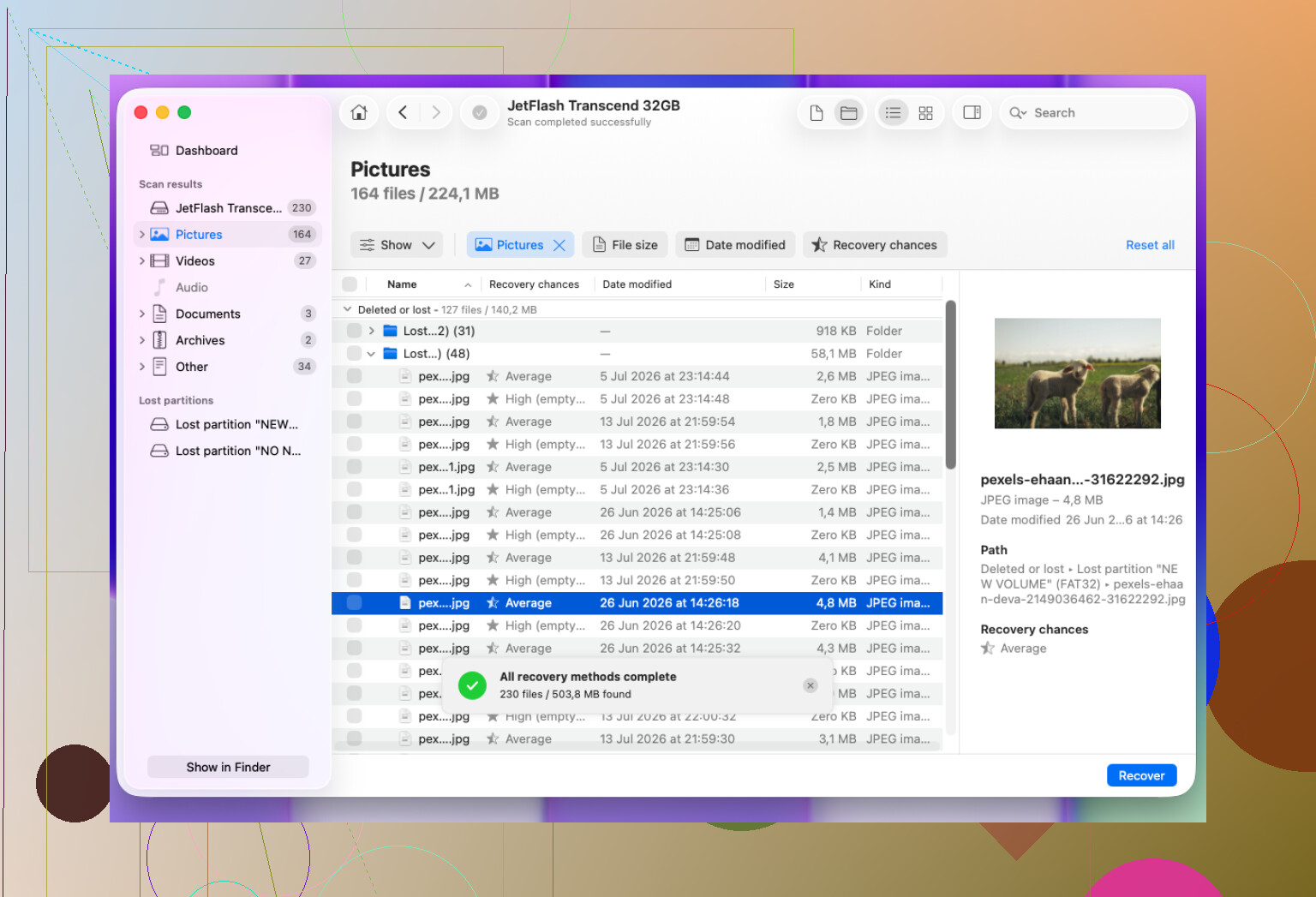
Dysk, który nie montuje się, ale nadal pokazuje swój prawidłowy rozmiar, to zupełnie inny przypadek niż taki, który pojawia się i znika lub pokazuje nieprawidłową pojemność. Disk Drill nadaje się do wypróbowania w pierwszym przypadku, ale nie zdziw się, jeśli problem z katalogiem HFS sprawi, że niektóre odzyskane pliki utracą swoje oryginalne nazwy lub układ folderów. Jeśli dysk jest niestabilny, przed jakimkolwiek długim skanowaniem najpierw wykonałbym jego obraz.
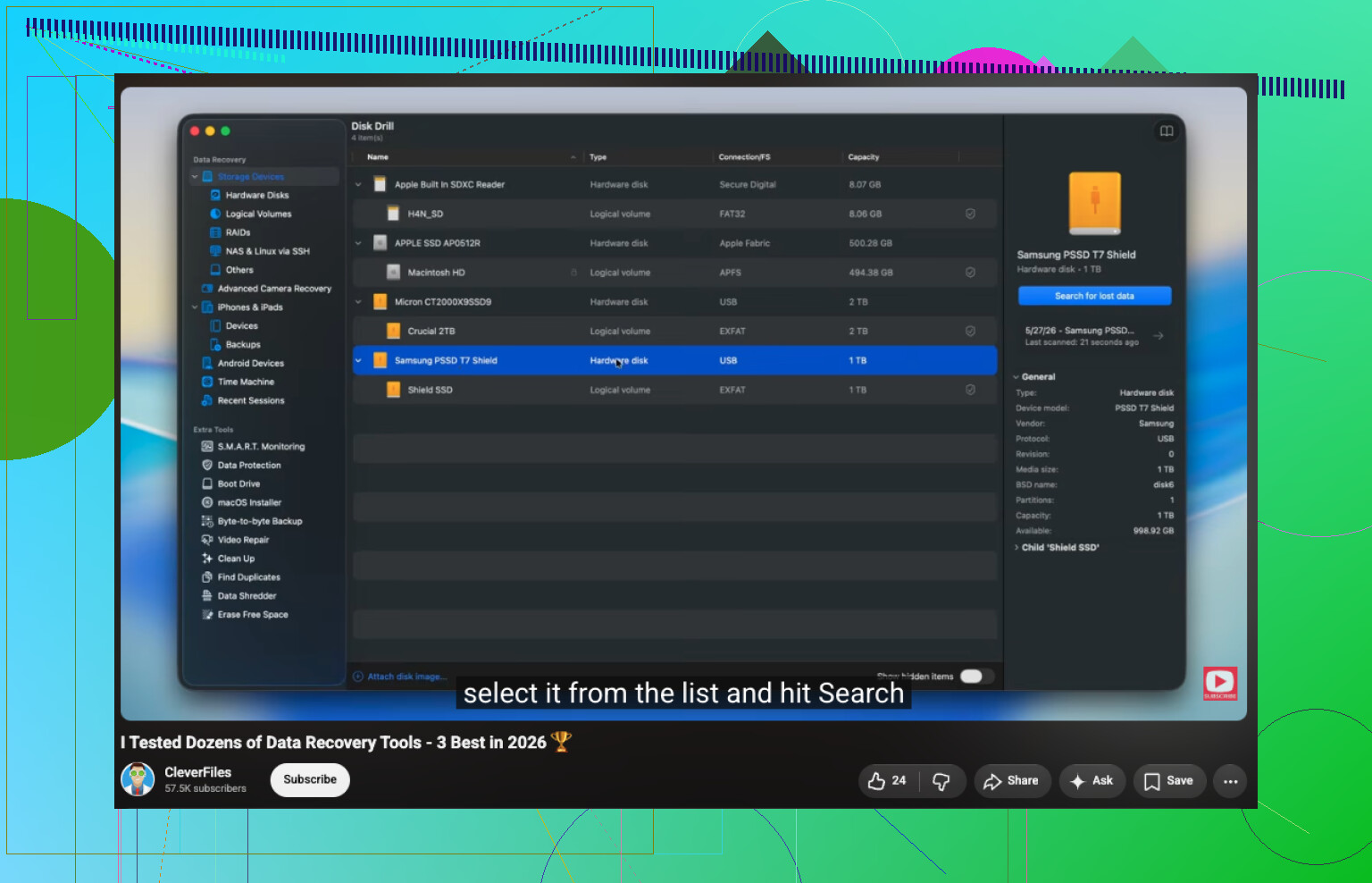
Nie klikaj “Initialize” ani “Erase”, jeśli macOS wyświetli ten komunikat po podłączeniu dysku. To okno dialogowe łatwo źle zrozumieć, gdy jesteś zmęczony lub zestresowany, i nie oznacza ono, że dane już przepadły. Zwykle oznacza tylko tyle, że macOS nie potrafi odczytać struktury woluminu wystarczająco dobrze, aby go zamontować.
Disk Drill to całkiem rozsądny wybór do takiego zadania, zwłaszcza jeśli chcesz zwykłą aplikację na Maca, w której możesz podejrzeć zdjęcia i dokumenty przed zapłatą lub odzyskaniem. Zastrzeżenie jest takie, że nie oceniałbym skanowania zbyt wcześnie. Odzyskiwanie HFS może na początku wyglądać chaotycznie, ponieważ informacje katalogowe mogą być uszkodzone, więc sprawdź zarówno odnalezione drzewo folderów, jak i wyniki “reconstructed” lub według typów plików. Nie wszystkie nazwy folderów muszą się zachować, ale same pliki JPEG, PDF, dokumenty Worda itd. mogą nadal dać się odzyskać.
Mała rzecz, o której ludzie zapominają: przygotuj drugi pusty dysk, zanim zaczniesz skanowanie. Narzędzia do odzyskiwania potrzebują innego miejsca do skopiowania plików, a gorączkowe zwalnianie przestrzeni po skanowaniu jest irytujące. Jeśli dysk zacznie się rozłączać podczas skanowania, przestań traktować to jak problem programowy i sklonuj/utwórz jego obraz albo oddaj go specjalistom. W przypadku sprawnego dysku z uszkodzonym woluminem HFS Disk Drill warto wypróbować. W przypadku fizycznie niestabilnego dysku najlepszym narzędziem jest to, które odczytuje go jak najmniej razy.
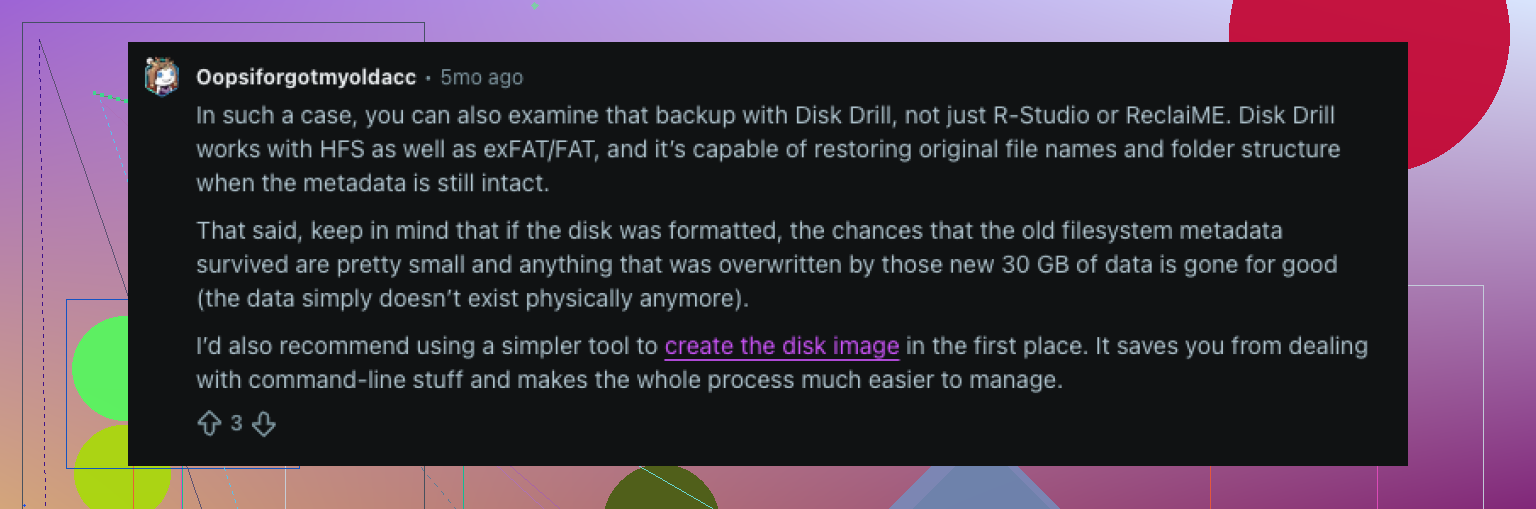
Spodziewaj się, że odzysk nie będzie idealny, nawet jeśli narzędzie zadziała. Uszkodzony katalog HFS może oznaczać, że odzyskasz zdjęcia i dokumenty, ale niektóre ścieżki folderów, daty i nazwy plików mogą zniknąć lub się powielić. To normalne, nie zawsze jest oznaką, że skanowanie się nie powiodło.
Dla zwykłego użytkownika umieściłbym Disk Drill blisko szczytu listy, ponieważ łatwiej się w nim odnaleźć niż w darmowych narzędziach w stylu wiersza poleceń. Funkcja podglądu ma większe znaczenie, niż ludziom się wydaje. Jeśli może wyświetlić podgląd plików JPEG, PDF, DOCX itd., to jest to dobry znak, zanim poświęcisz czas na odzyskiwanie ogromnej sterty śmieci. Tylko nie odzyskuj danych z powrotem na ten sam dysk zewnętrzny i nie pozwól wcześniej, aby macOS go naprawił lub zainicjował.
Tańsza opcja to PhotoRec/TestDisk, ale szczególnie PhotoRec może zrzucić tysiące plików z ogólnymi nazwami i bez struktury folderów. To jest w porządku, jeśli potrzebujesz tylko jakiejkolwiek kopii swoich zdjęć, ale koszmarne, jeśli potrzebujesz uporządkowanych folderów projektowych. Moja praktyczna odpowiedź byłaby więc taka: najpierw wypróbuj Disk Drill, jeśli dysk jest widoczny z poprawnym rozmiarem i pozostaje podłączony. Jeśli klika, znika albo skanuje bardzo wolno z błędami odczytu, przerwij skanowanie i sklonuj go albo skorzystaj z laboratorium odzyskiwania danych.