Ik heb per ongeluk belangrijke bestanden verwijderd van de APFS-schijf van mijn Mac en besefte dat ik geen Time Machine-back-up heb. Ik probeer uit te zoeken wat de veiligste manier is om verwijderde APFS-bestanden te herstellen zonder gegevens te overschrijven of herstel moeilijker te maken. Welke tools of stappen moet ik eerst proberen?
Eerste stap: stop met het gebruik van die schijf als je dat nog niet hebt gedaan. Dat is belangrijker dan op welke knop je hebt geklikt. Prullenmand legen, een APFS-volume verwijderen, formatteren in Schijfhulpprogramma, wat het ook was, het echte risico is nu dat nieuwe gegevens over de oude heen worden geschreven.
Bij een gewone harde schijf (HDD) zijn verwijderde bestanden vaak nog te herstellen totdat iets ze overschrijft. Bij een SSD wordt het lastiger door TRIM. Zodra TRIM die verwijderde blokken wist, kan herstelsoftware ze niet meer terughalen. Dus als dit je interne Mac-SSD is, zet alles dan zo snel mogelijk uit en installeer er niets meer op.
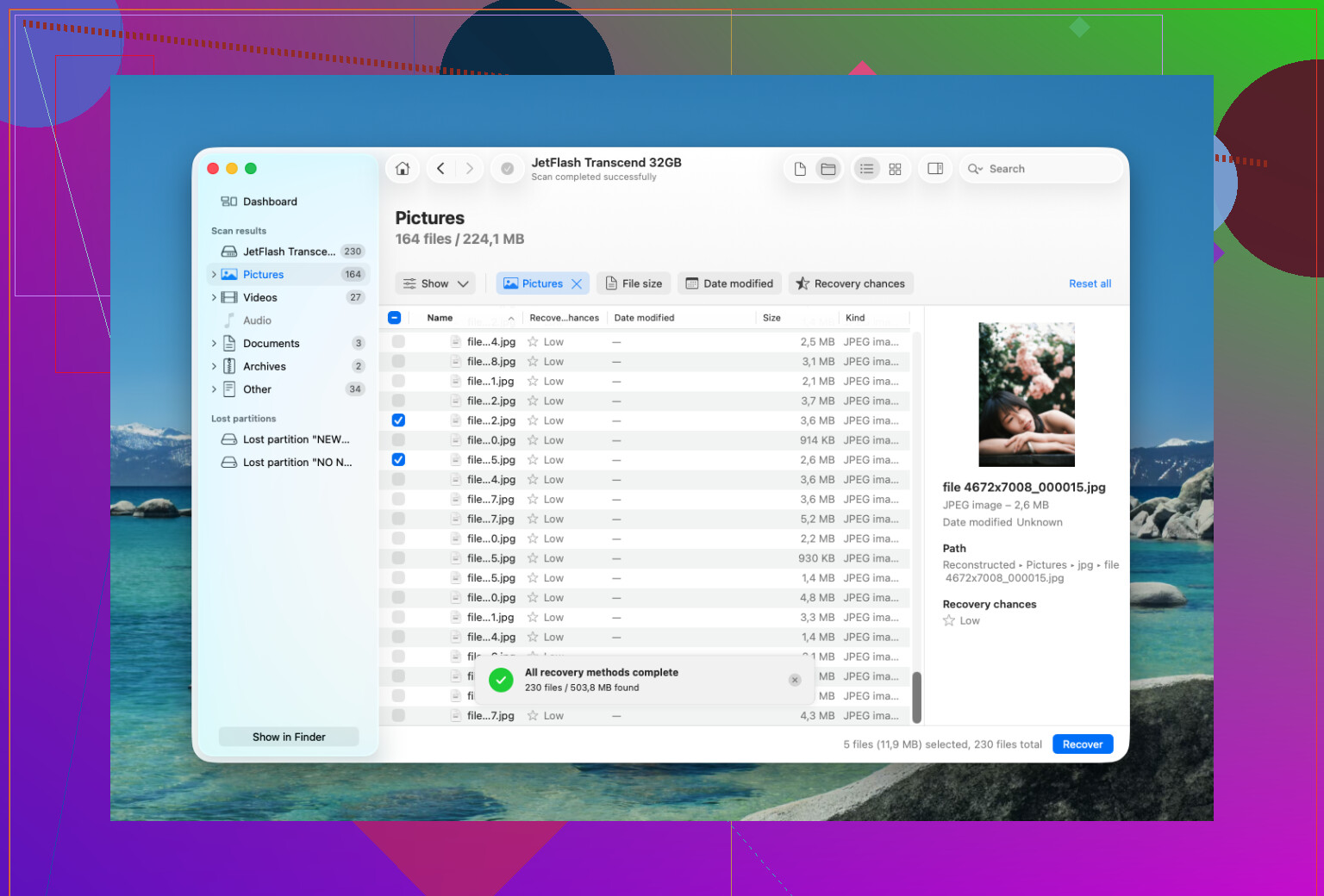
Ik zat bijna in precies dezelfde situatie en ben uiteindelijk Disk Drill gaan gebruiken. Het was eenvoudiger dan ik had verwacht, maar het belangrijkste is dat je het op de juiste manier gebruikt.
Wat ik deed was ongeveer dit:
- Ik installeerde Disk Drill op een aparte schijf, niet op de schijf waarvan ik gegevens probeerde te herstellen.
- Ik sloot de problematische APFS-schijf aan, of selecteerde de interne schijf als daar de ontbrekende bestanden op stonden.
- Ik gaf Volledige schijftoegang in macOS toen daarom werd gevraagd, omdat sommige APFS-scans zonder dat niet goed werken.
- Ik koos het APFS-volume en voerde de volledige scan Zoeken naar verloren gegevens uit.
- Ik liet de scan eerst volledig afronden voordat ik bestanden ging terughalen. In mijn geval leverde wachten meer op.
- Ik gebruikte eerst de voorbeeldweergave om te controleren of de bestanden echt konden worden geopend.
- Ik herstelde alleen wat ik nodig had en sloeg het op een andere schijf op, niet terug op het oorspronkelijke APFS-volume.
Het fijne was dat Disk Drill voor veel van de herstelde bestanden de mapstructuur behield. Dat maakt een groot verschil, want door duizenden willekeurige bestandsnamen heen moeten zoeken is ellendig. Het geeft ook herstelkansen voor veel bestanden, zodat je geen tijd verspilt aan het terugzetten van dingen die waarschijnlijk toch beschadigd zijn.
Als je de schijf in Schijfhulpprogramma hebt gewist, betekent dat niet automatisch dat de gegevens weg zijn. Bij een snelle wisactie wordt meestal de informatie van het bestandssysteem verwijderd in plaats van dat elk blok meteen wordt gewist. Herstel kan nog steeds werken als de schijf daarna niet veel is hergebruikt. De grote uitzondering is een versleuteld APFS-volume. Als FileVault was ingeschakeld en bij het formatteren de versleutelingssleutels zijn verwijderd, zijn de oude gegevens meestal niet meer te herstellen.
Als Disk Drill niet vindt wat je nodig hebt, is PhotoRec een andere optie. Het is gratis, maar werkt anders. Het zoekt naar bestandskenmerken in plaats van te vertrouwen op APFS-metadata, dus meestal raak je bestandsnamen en mappen kwijt. Toch kan het nuttig zijn voor foto’s en video’s.
Ik zou wel stoppen met softwarematig herstel als de schijf fysiek slecht gedrag vertoont. Dingen zoals:
- steeds opnieuw loskoppelen,
- klik-, schuur- of piepgeluiden,
- slechts af en toe zichtbaar zijn,
- of telkens vastlopen zodra je hem scant.
Op dat moment kan hem herhaaldelijk aanzetten de schade erger maken. Een professioneel dataherstellab is dan de veiligere keuze. Veel van die bedrijven doen gratis evaluaties en veel werken op basis van geen data, geen kosten. Logische herstelacties kunnen een paar honderd dollar kosten, terwijl fysieke schade of cleanroomwerk makkelijk boven de $1,000 uitkomt.
Als het alleen gaat om per ongeluk verwijderen of een snelle formattering, heb je een veel betere kans. Hoe sneller je stopt met schrijven naar de schijf, hoe beter je kansen.
Verwijderen vanaf een externe draaiende APFS-schijf is een heel ander geval dan verwijderen vanaf de interne Apple SSD. Op een externe HDD zou ik denken: cloneer of maak er eerst een image van en scan daarna de kopie. Op de interne SSD zou ik veel minder ontspannen zijn, omdat macOS, swap, Spotlight, app-caches en TRIM allemaal tegen je kunnen werken terwijl de machine daar zit en niets doet.
Voordat je herstelsoftware uitvoert, controleer je of er APFS-snapshots zijn. Mensen zeggen soms geen Time Machine-back-up terwijl ze bedoelen geen externe back-upschijf, maar lokale snapshots kunnen nog steeds bestaan als Time Machine ooit was ingeschakeld. In Terminal kan iets als tmutil listlocalsnapshots / je vertellen of die er zijn. Als er een snapshot is van vóór het verwijderen, kan dat schoner zijn dan bestanden uitgraven met een herstelapp, omdat je dan de eigen vorige staat van het bestandssysteem krijgt in plaats van gereconstrueerde restanten.
Ik ben het eens met de waarschuwing om herstelde bestanden niet terug op hetzelfde volume op te slaan. Ik zou nog een stap verder gaan en zeggen: voer geen EHBO in Schijfhulpprogramma uit, installeer macOS niet opnieuw en ruim niet eerst ruimte op. Dat zijn allemaal verstandige gewoonten bij normale probleemoplossing, maar het zijn slechte gewoonten tijdens herstel. Disk Drill of vergelijkbare tools kunnen nuttig zijn, vooral als je een gebruiksvriendelijkere interface nodig hebt, maar scan vanaf een aparte opstartschijf of een andere Mac als dat kan. Als de ontbrekende bestanden belangrijker zijn dan de kosten van een lab, stop dan met experimenteren na de eerste zorgvuldige scan in plaats van vijf verschillende tools achter elkaar te proberen.
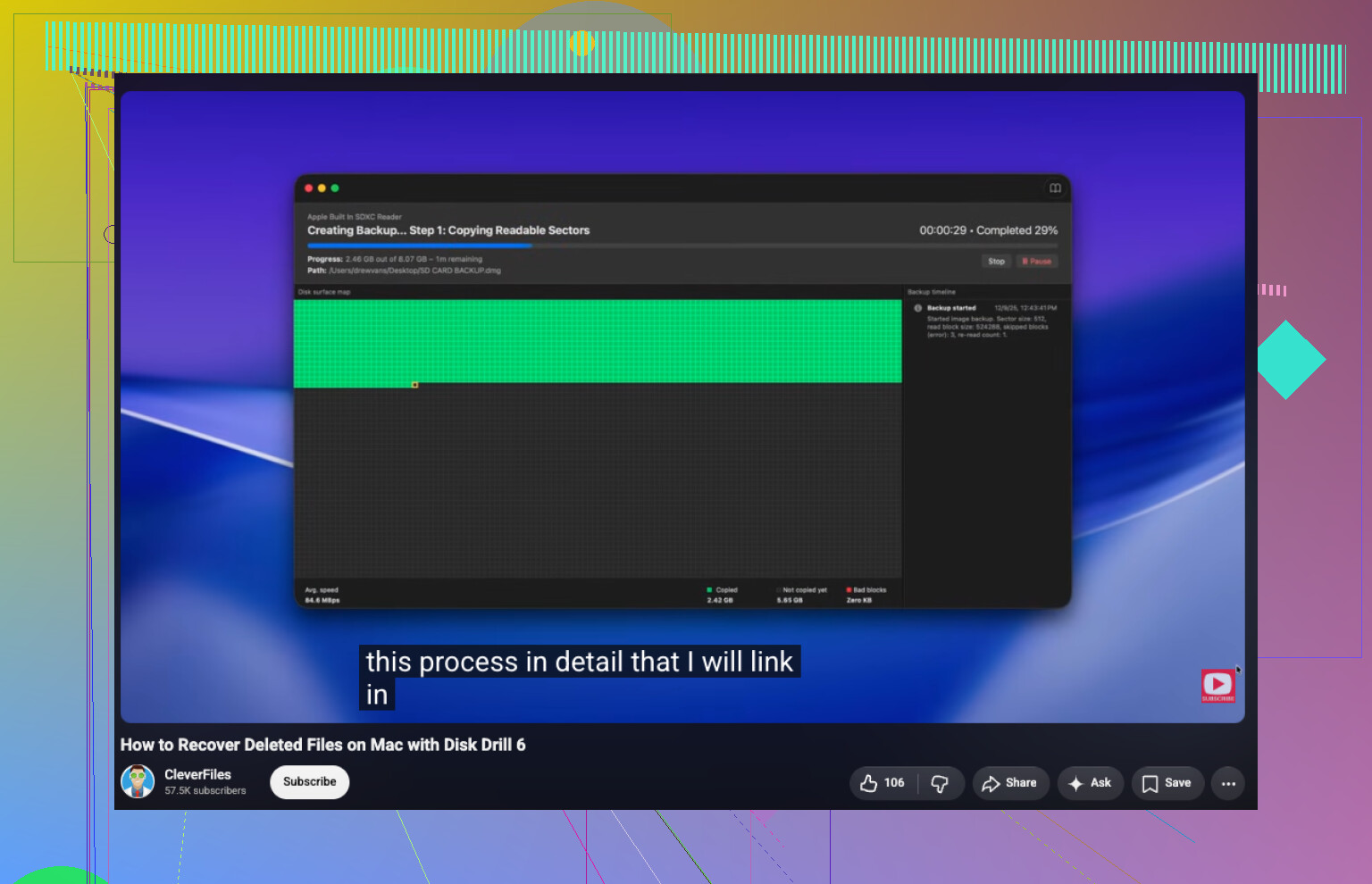
Een Finder-kopie van de schijf is geen herstelimage. Als u de zichtbare mappen naar een andere schijf kopieert, kopieert u alleen wat macOS nog kan zien, en mogelijk veroorzaakt u meer leesbewerkingen en metadata-schrijfacties op de bron. Voor herstel is de veiligere versie een block-level image of kloon van het volledige apparaat/de volledige container, en daarna tools op die kopie uitvoeren.
Ik ben het eens met de SSD-waarschuwingen hierboven, maar ik zou voorzichtig zijn met de aanpak van “scan het gewoon” op een interne Mac-schijf. Als de bestanden waardevol zijn, schakel dan uit en werk vanaf een andere Mac of een externe opstartschijf. Op Apple silicon Macs kunt u Share Disk vanuit Recovery gebruiken, maar onthoud dat het ontgrendelen van een FileVault-volume nog steeds vereist is voordat iets het kan lezen. Voer First Aid niet uit alleen omdat Schijfhulpprogramma dit aanbiedt. First Aid is bedoeld om een bestandssysteem consistent te maken, niet om records van verwijderde bestanden te behouden.
Disk Drill, R-Studio, UFS Explorer, PhotoRec, enz. kunnen allemaal nuttig zijn, maar de volgorde is belangrijker dan het logo. Maak indien mogelijk eerst een image, scan daarna en herstel vervolgens naar een andere fysieke schijf. Als de verwijderde bestanden op de interne SSD stonden en de Mac sindsdien normaal is gebruikt, houd de verwachtingen dan laag. Als ze op een externe APFS-hardeschijf stonden die meestal losgekoppeld is gebleven, zijn uw kansen veel beter.