Jeg tømte ved et uhell papirkurven på MacBook Pro-en min og oppdaget at noen viktige filer fortsatt lå der. Jeg trenger hjelp til å finne ut hvilke første gjenopprettingstrinn jeg bør ta for å unngå å gjøre situasjonen verre, og for å se om det finnes noen måte å gjenopprette slettede filer på macOS.
Jeg har sett dette skje mer enn én gang. Du tømmer Papirkurv, og så synker magen. Første trekk, slutt å bruke MacBooken med en gang. Ikke lagre filer. Ikke installer apper. Ikke fortsett å rote rundt. Jeg gjorde det en gang, og det gjorde utfallet verre.
Det som endret seg etter at du tømte Papirkurv, var hovedsakelig filkartet. macOS fjernet pekerne og markerte plassen som ledig. Selve dataene blir ofte liggende på disken en stund, helt til nye skrivinger havner oppå dem. Så hvis du fortsetter å bruke laptopen, øker du sjansen for å slette de samme filene du vil ha tilbake.
Det er et annet problem på nyere MacBooker. SSD-er bruker TRIM. Det rydder slettede blokker i bakgrunnen så disken holder seg rask. Bra for ytelsen, dårlig for gjenoppretting. På noen systemer starter det raskt nok til at venting skader sjansene dine. Jeg ville behandlet det som et kappløp og latt maskinen være i ro.
De fleste har ikke sikkerhetskopier klare. Helt greit. Start med veien jeg ville prøvd først.
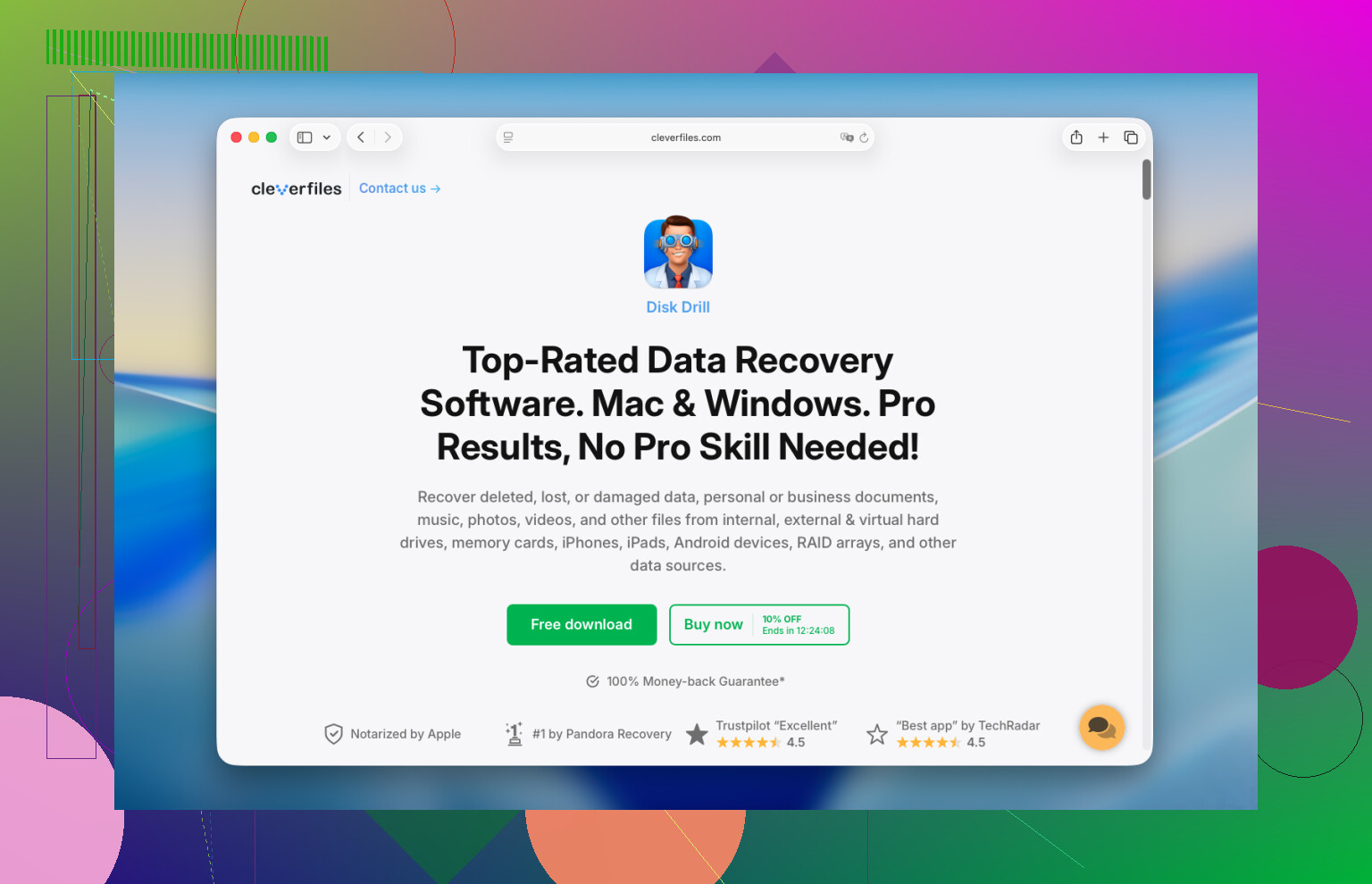
Kjør et gjenopprettingsprogram raskt. Jeg pleier vanligvis å vise folk til Disk Drill. På nyere Macer, spesielt Apple Silicon-modeller som M1, M2, M3, M4, pluss Intel-Macer med T2-brikken, blir gjenoppretting rotete fordi den interne lagringen er låst ned og kraftig kryptert. Mange tilfeldige gjenopprettingsapper håndterer ikke dette særlig godt. Disk Drill er en av få jeg har sett fungere ganske bra i slike tilfeller.
- Ikke installer Disk Drill på MacBooken du prøver å redde. Denne delen er viktigst. Å installere programvare skriver til disken. Du vil ikke at nye data skal havne på plassen der slettede filer ligger. Bruk en annen datamaskin i stedet, legg Disk Drill på en USB-enhet, og start det derfra.
- Lag et diskbilde først. Jeg vet at folk hopper over dette. Det ville ikke jeg gjort. Disk Drill lar deg kopiere disken sektor for sektor til en bildefil på en ekstern disk. Hvis første gjenopprettingsrunde går glipp av noe, har du fortsatt en frossen kopi du kan skanne igjen. Du unngår å belaste originaldisken om og om igjen. Det reddet meg en gang.
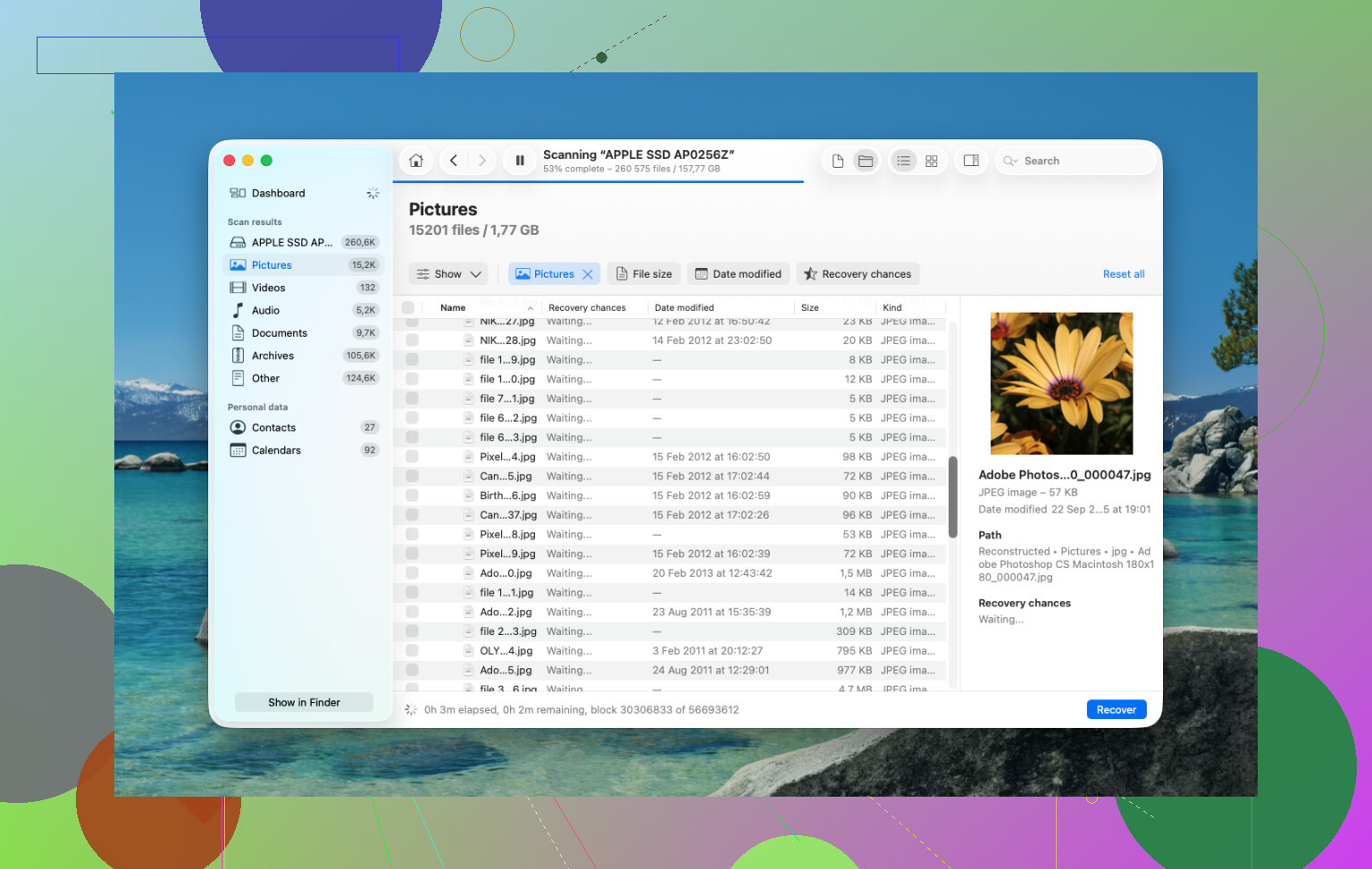
- Kjør en Universal Scan. Rett den mot den interne disken, eller enda bedre, bildet du lagde. La den gå gjennom den rå lagringen og hente fram det som fortsatt har en gjenopprettbar struktur.
- Sjekk forhåndsvisningen før du betaler. Skanningen er gratis. Du kan forhåndsvise det den fant, bilder, dokumenter, videoer, alt sammen. Hvis filene åpner seg og ser intakte ut, vet du om det er verdt å betale for gjenoppretting.
- Gjenopprett filer til en ekstern disk. Ikke skriv gjenopprettede data tilbake til MacBookens interne lagring. Send dem til en USB-enhet eller ekstern SSD.
Etter det ville jeg fortsatt sjekket de åpenbare stedene, for noen ganger ligger filene der og folk overser dem.
Time Machine. Hvis du noen gang har slått det på, åpne Time Machine og gå til mappen der filene pleide å ligge. macOS beholder noen ganger lokale øyeblikksbilder fra de siste 24 timene selv uten at sikkerhetskopidisken er koblet til. Det er litt tilfeldig, men verdt de to minuttene.
Skytjenester. Hvis disse filene var synkronisert med iCloud Drive, Dropbox eller Google Drive, slutt å bruke Macen og sjekk fra telefonen eller en annen enhet. Hver tjeneste har sitt eget område for slettede elementer, separat fra Macens Papirkurv. I mange tilfeller blir filer liggende der i opptil 30 dager.
Bilder og Notater. Hvis det du mistet var bilder eller notater, åpne disse appene og se i deres egne mapper for Nylig slettet. Apple beholder slettede elementer der i omtrent 30 til 40 dager. Jeg har sett folk tro at ting var borte for godt når det fortsatt lå der hele tiden.
Hvis ingenting av dette virker, er siste stopp et gjenopprettingslaboratorium. De bruker maskinvareverktøy og kontrollerte miljøer, og de er ikke avhengige av at macOS oppfører seg pent. Det fungerer bedre for alvorlige tilfeller, men prisen blir fort stygg, vanligvis et sted mellom 300 og 3 000 dollar. Jeg ville bare gått dit for filer du ikke kan erstatte i det hele tatt.
Først av alt, slå den av eller la den være inaktiv. Jeg er enig med @mikeappsreviewer om delen med å stoppe skriving til disken. Det er det viktigste.
Der jeg skiller meg litt ut, er dette. Før du hopper til fullstendige gjenopprettingsskanninger, sjekk om filene egentlig aldri kun lå i Papirkurv til å begynne med. Mange glemmer at apper beholder sine egne kopier eller historikk.
Prøv disse først, fra en annen enhet hvis mulig.
-
Sjekk appen du opprettet filen i.
Pages, Word, Excel, Preview, Pixelmator, Adobe-apper og mange andre beholder AutoSave-versjoner, midlertidige filer eller en liste over nylige elementer. Åpne appen og se etter Åpne nylige, Gjenopprettede filer, AutoRecovery eller versjonshistorikk. Microsoft Office lagrer for eksempel ofte AutoRecovery-filer separat. -
Sjekk iCloud.com, Dropbox.com, Google Drive-nettpapirkurv.
Gjør dette i en nettleser på en annen enhet hvis du har en. Nettpapirkurver beholder ofte slettede filer i 30 dager. Hvis synkronisering av Skrivebord og Dokumenter var slått på, kan den manglende filen din fortsatt være der selv om Papirkurv på Mac er tom. -
Sjekk APFS-øyeblikksbilder fra Terminal.
Dette er den folk hopper over. På macOS finnes lokale øyeblikksbilder noen ganger selv når Time Machine ikke er tilkoblet. Åpne Terminal og kjør:
tmutil listlocalsnapshots /
Hvis du ser oppføringer, finnes det en måte å gjenopprette eldre versjoner av filer eller hele volumtilstanden på. Ikke gøy, men verdt å sjekke. -
Hvis filene betyr mye, gjør Macen skrivebeskyttet foreløpig.
Start opp i macOS-gjenoppretting eller Target Disk Mode og arbeid fra en annen Mac hvis du har tilgang. Færre bakgrunnsskrivinger. Bedre sjanser. -
Hvis du går videre til programvaregjenoppretting, bruk Disk Drill, men gjenopprett kun til en ekstern disk.
Jeg ville ikke fortsatt å starte på nytt og rote rundt først. Hver innlogging skriver ting.
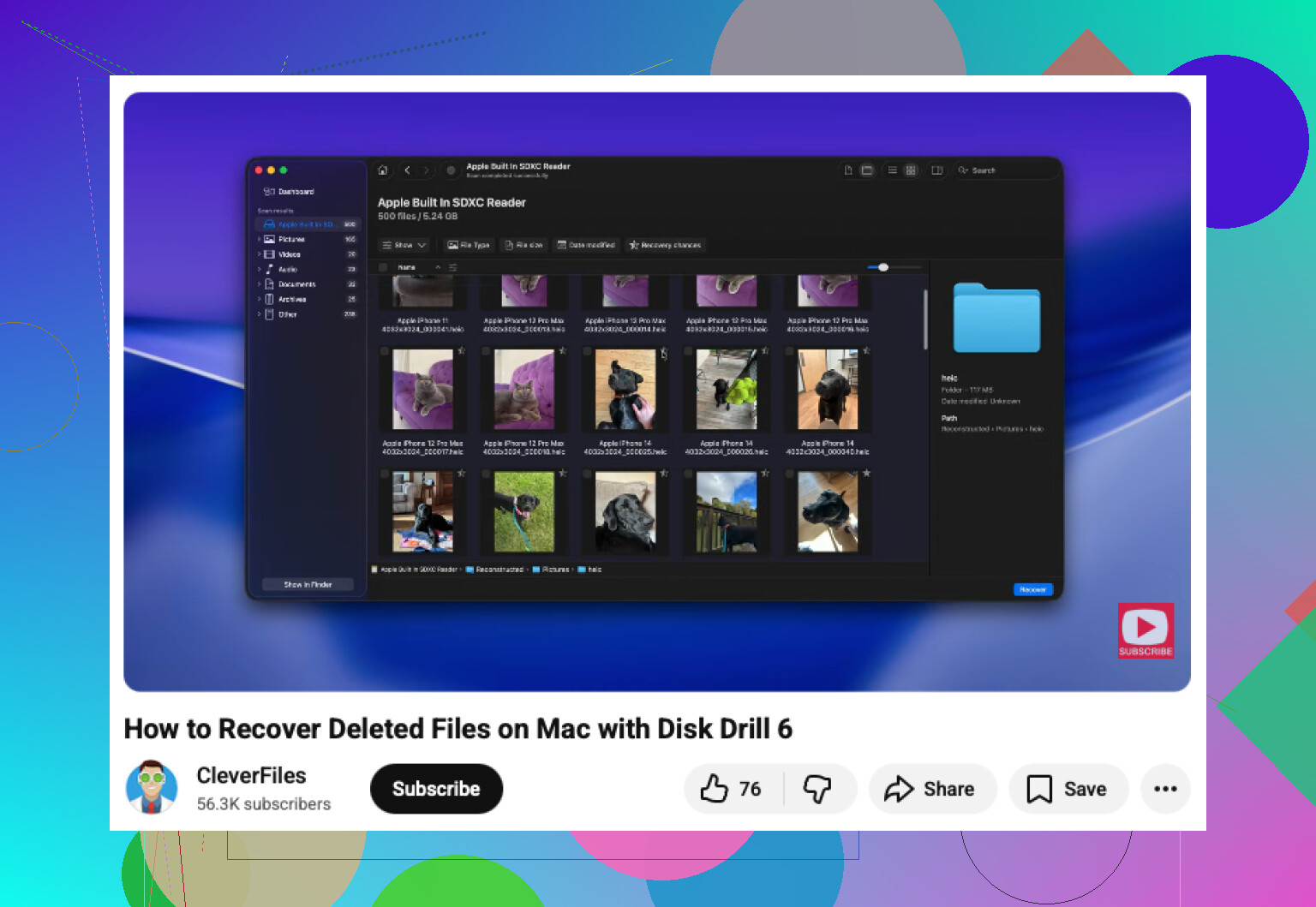
Denne videoen er også en grei gjennomgang av trinn for filgjenoppretting på Mac:
se denne guiden om filgjenoppretting på Mac på YouTube
Hvis MacBooken har en intern SSD med TRIM, tikker klokken litt. Så mindre klikking rundt, mer sjekking av sikkerhetskopier, apphistorikk, øyeblikksbilder, og deretter Disk Drill.
Første ting? Koble den fra internett, slutt å rote med den, og hvis filene virkelig er viktige, slå den av. Jeg vet at @mikeappsreviewer og @sternenwanderer allerede har dekket de åpenbare gjenopprettingsmulighetene, men én ting jeg vil legge til er dette: bakgrunnssynkronisering kan gjøre en dårlig situasjon verre. iCloud Drive, Dropbox, OneDrive, til og med Bilder kan videreføre slettinger eller skrive nye metadata mens du prøver å redde ting. Folk glemmer den delen hele tiden.
Et par ekstra sjekker jeg ville gjort før jeg går helt huleboer på gjenoppretting:
- Se i e-postvedlegg eller Meldinger hvis filen noen gang ble sendt/delt
- Sjekk Nylige i Finder fra en annen synkronisert Mac hvis du har en
- Søk med Spotlight på en annen Apple-enhet som er logget på samme konto
- Hvis det var en redigert fil, sjekk om appen lagret en eksport et annet sted med et litt annerledes navn
Jeg er litt uenig i tilnærmingen om å skanne umiddelbart uansett i ett tilfelle: hvis filene ligger i iCloud/Dropbox papirkurv på nett, er det tryggere og raskere enn å hamre disken med skanninger. Sjekk det først fra en annen enhet. Gå deretter videre til gjenopprettingsprogramvare.
Hvis du trenger programvaregjenoppretting på Mac, er Disk Drill sannsynligvis det mest praktiske alternativet folk faktisk bruker. Bare ikke gjenopprett tilbake til den interne disken. Kun ekstern.
Hvis du også vil ha en rask visuell gjennomgang, er dette en grei veiledning for gjenoppretting av slettede filer på Mac.
Hvis ingenting dukker opp og det er en MacBook Pro med intern SSD, vær realistisk: TRIM kan gjøre gjenoppretting ganske brutal. På det tidspunktet bør du slutte å eksperimentere og avgjøre om filene er verdt et profesjonelt gjenopprettingslaboratorium.