Jeg tømte ved et uheld Papirkurven på min MacBook Pro og opdagede, at der stadig lå nogle vigtige filer i den. Jeg har brug for hjælp til at finde de første gendannelsestrin for at undgå at gøre situationen værre og for at se, om der er nogen måde at gendanne slettede filer på macOS.
Jeg har set det ske mere end én gang. Du tømmer Papirkurv, og så synker det i maven. Første skridt: stop med at bruge MacBooken med det samme. Gem ikke filer. Installer ikke apps. Bliv ikke ved med at rode rundt. Jeg gjorde det selv engang, og det gjorde udfaldet værre.
Det, der primært ændrede sig, efter du tømte Papirkurv, var filkortet. macOS fjernede henvisningerne og markerede pladsen som ledig. Selve dataene bliver ofte liggende på drevet et stykke tid, indtil nye skrivninger lander ovenpå dem. Så hvis du bliver ved med at bruge den bærbare, øger du risikoen for at overskrive de samme filer, du gerne vil have tilbage.
Der er et andet problem på nyere MacBooks. SSD'er bruger TRIM. Det rydder slettede blokke i baggrunden, så drevet forbliver hurtigt. Godt for ydeevnen, dårligt for gendannelse. På nogle systemer går det i gang hurtigt nok til, at ventetid skader dine chancer. Jeg ville behandle det som et kapløb og lade maskinen stå ubrugt.
De fleste har ikke sikkerhedskopier klar. Helt fair. Start med den fremgangsmåde, jeg selv ville prøve først.
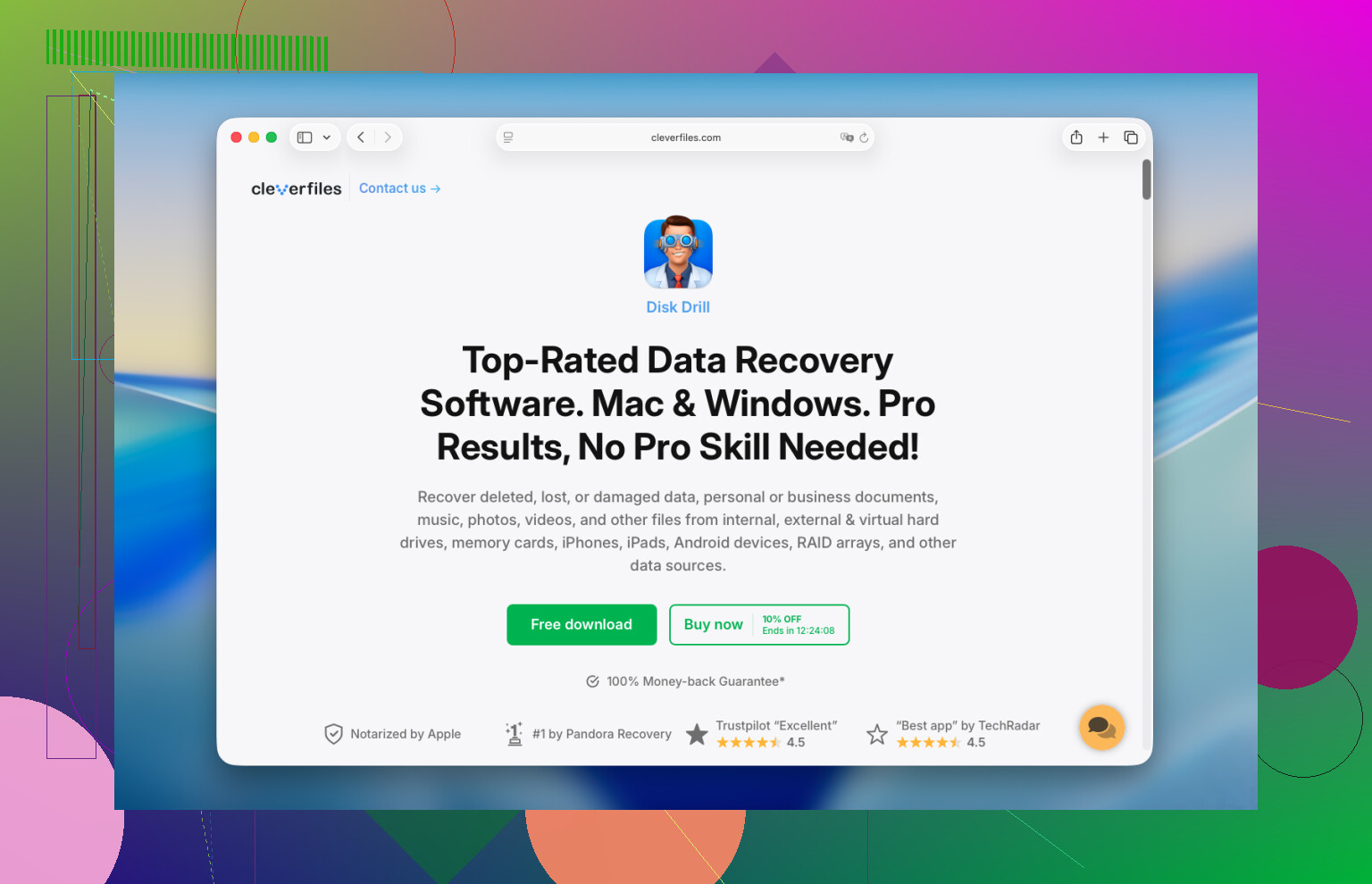
Kør hurtigt en gendannelsesapp. Jeg plejer som regel at henvise folk til Disk Drill. På nyere Macs, især Apple Silicon-modeller som M1, M2, M3, M4, plus Intel-Macs med T2-chippen, bliver gendannelse besværlig, fordi den interne lagring er låst ned og kraftigt krypteret. Mange tilfældige gendannelsesapps håndterer det ikke godt. Disk Drill er en af de få, jeg har set fungere nogenlunde i de tilfælde.
- Installer ikke Disk Drill på den MacBook, du prøver at redde. Denne del er vigtigst. Installation af software skriver til disken. Du ønsker ikke, at nye data lander på pladsen for slettede filer. Brug i stedet en anden computer, læg Disk Drill på et USB-drev, og start det derfra.
- Lav først et diskimage. Jeg ved godt, at folk springer dette over. Det ville jeg ikke. Disk Drill lader dig kopiere drevet sektor for sektor til en imagefil på en ekstern disk. Hvis dit første gendannelsesforsøg overser noget, har du stadig en frossen kopi, du kan scanne igen. Du undgår at belaste det originale drev igen og igen. Det reddede mig engang.
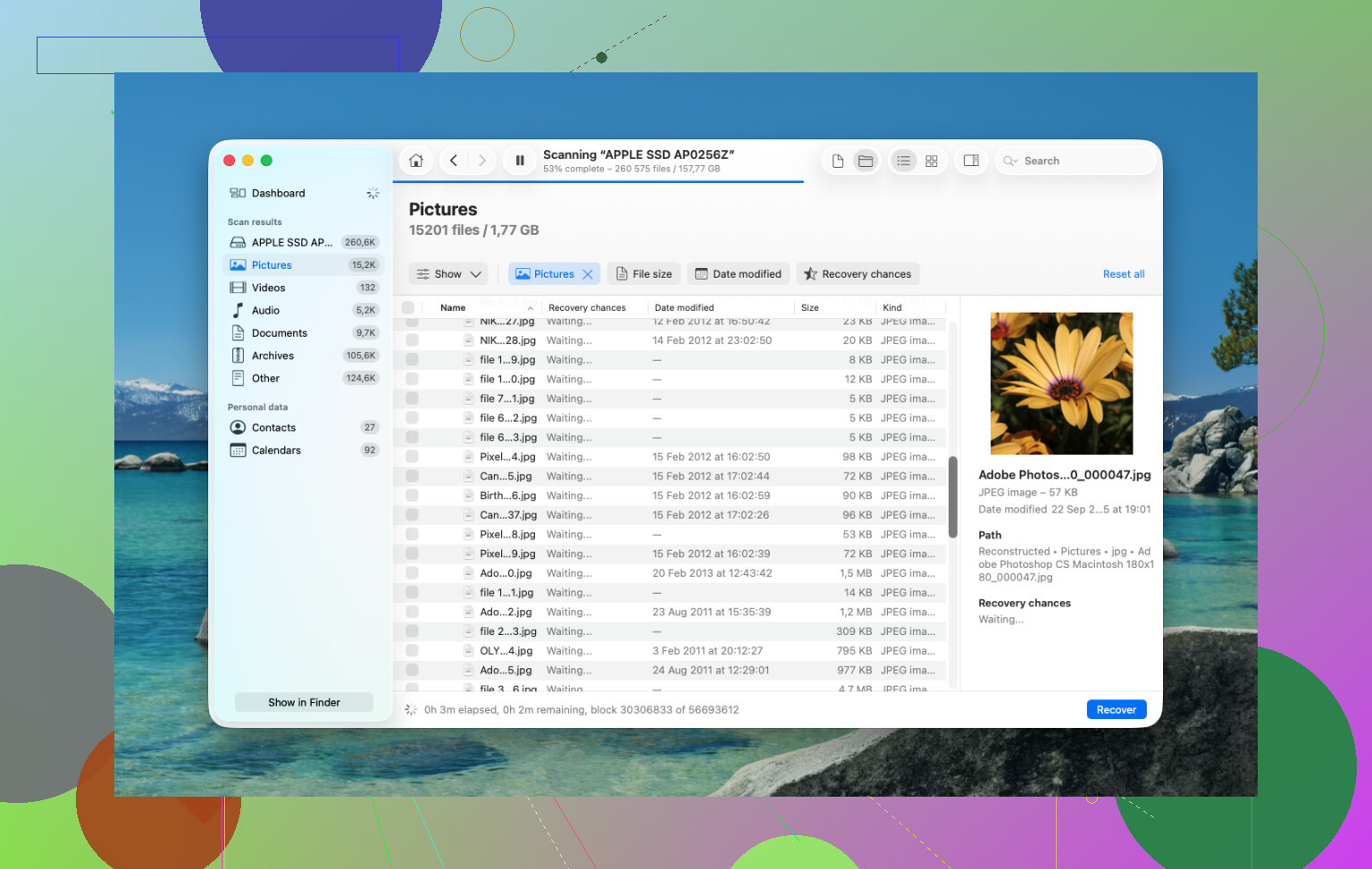
- Kør en Universal Scan. Ret den mod det interne drev, eller endnu bedre, det image du lavede. Lad den gennemgå den rå lagring og hente alt frem, som stadig har en struktur, der kan gendannes.
- Tjek forhåndsvisningen, før du betaler. Scanningen er gratis. Du kan forhåndsvise, hvad den fandt, billeder, dokumenter, videoer, det hele. Hvis filerne åbner og ser intakte ud, ved du derefter, om det er værd at betale for gendannelsen.
- Gendan filer til et eksternt drev. Skriv ikke gendannede data tilbage til MacBookens interne lagring. Send dem til et USB-drev eller en ekstern SSD.
Derefter ville jeg stadig tjekke de oplagte steder, for nogle gange ligger filerne der faktisk, og folk overser dem.
Time Machine. Hvis du nogensinde har slået det til, så åbn Time Machine og gå til den mappe, hvor filerne plejede at ligge. macOS gemmer nogle gange lokale snapshots fra de sidste 24 timer, selv uden backupdrevet tilsluttet. Det er lidt hit eller miss, men de to minutter værd.
Cloudtjenester. Hvis de filer blev synkroniseret med iCloud Drive, Dropbox eller Google Drive, så stop med at bruge Mac'en og tjek fra din telefon eller en anden enhed. Hver tjeneste har sit eget område med slettede elementer, adskilt fra Mac'ens Papirkurv. I mange tilfælde ligger filer der i op til 30 dage.
Billeder og Noter. Hvis det, du mistede, var billeder eller noter, så åbn de apps og kig i deres egne mapper for Nyligt slettet. Apple opbevarer slettede elementer der i omkring 30 til 40 dage. Jeg har set folk tro, at ting var væk for altid, selv om de hele tiden stadig lå der.
Hvis intet af dette virker, er sidste stop et gendannelseslaboratorium. De bruger hardwareværktøjer og kontrollerede miljøer, og de er ikke afhængige af, at macOS opfører sig pænt. Det fungerer bedre til alvorlige tilfælde, men prisen bliver hurtigt grim, som regel et sted mellem $300 og $3,000. Jeg ville kun gå den vej for filer, du slet ikke kan erstatte.
Først og fremmest, sluk den eller lad den være inaktiv. Jeg er enig med @mikeappsreviewer i delen om at stoppe med at skrive til drevet. Det er det vigtigste.
Der, hvor jeg adskiller mig lidt, er dette. Før du går i gang med fulde gendannelsesscanninger, så tjek om filerne måske slet ikke kun lå i Papirkurv til at begynde med. Mange glemmer, at apps gemmer deres egne kopier eller historikker.
Prøv disse først, fra en anden enhed hvis muligt.
-
Tjek appen, du oprettede filen i.
Pages, Word, Excel, Preview, Pixelmator, Adobe-apps og mange andre gemmer AutoSave-versioner, midlertidige filer eller en liste over seneste emner. Åbn appen og kig efter Åbn seneste, Gendannede filer, AutoRecovery eller versionshistorik. Microsoft Office gemmer for eksempel ofte AutoRecovery-filer separat. -
Tjek iCloud.com, Dropbox.com, Google Drive webpapirkurv.
Gør dette i en browser på en anden enhed, hvis du har en. Webpapirkurve gemmer ofte slettede filer i 30 dage. Hvis synkronisering af Skrivebord og Dokumenter var slået til, kan din manglende fil stadig være der, selv hvis Papirkurv på Mac er tom. -
Tjek APFS-snapshots fra Terminal.
Det er den, folk springer over. På macOS findes lokale snapshots nogle gange, selv når Time Machine ikke er tilsluttet. Åbn Terminal og kør:
tmutil listlocalsnapshots /
Hvis du ser poster, er der en mulighed for at gendanne ældre versioner af filer eller hele volumenens tilstand. Ikke sjovt, men det er værd at kigge på. -
Hvis filerne betyder meget, så gør Macen skrivebeskyttet indtil videre.
Start i macOS Recovery eller Target Disk Mode, og arbejd fra en anden Mac, hvis du har adgang til en. Færre baggrundsskrivninger. Bedre chancer. -
Hvis du går videre til softwaregendannelse, så brug Disk Drill, men gendan kun til et eksternt drev.
Jeg ville ikke blive ved med at genstarte og rode rundt først. Hvert login skriver data.
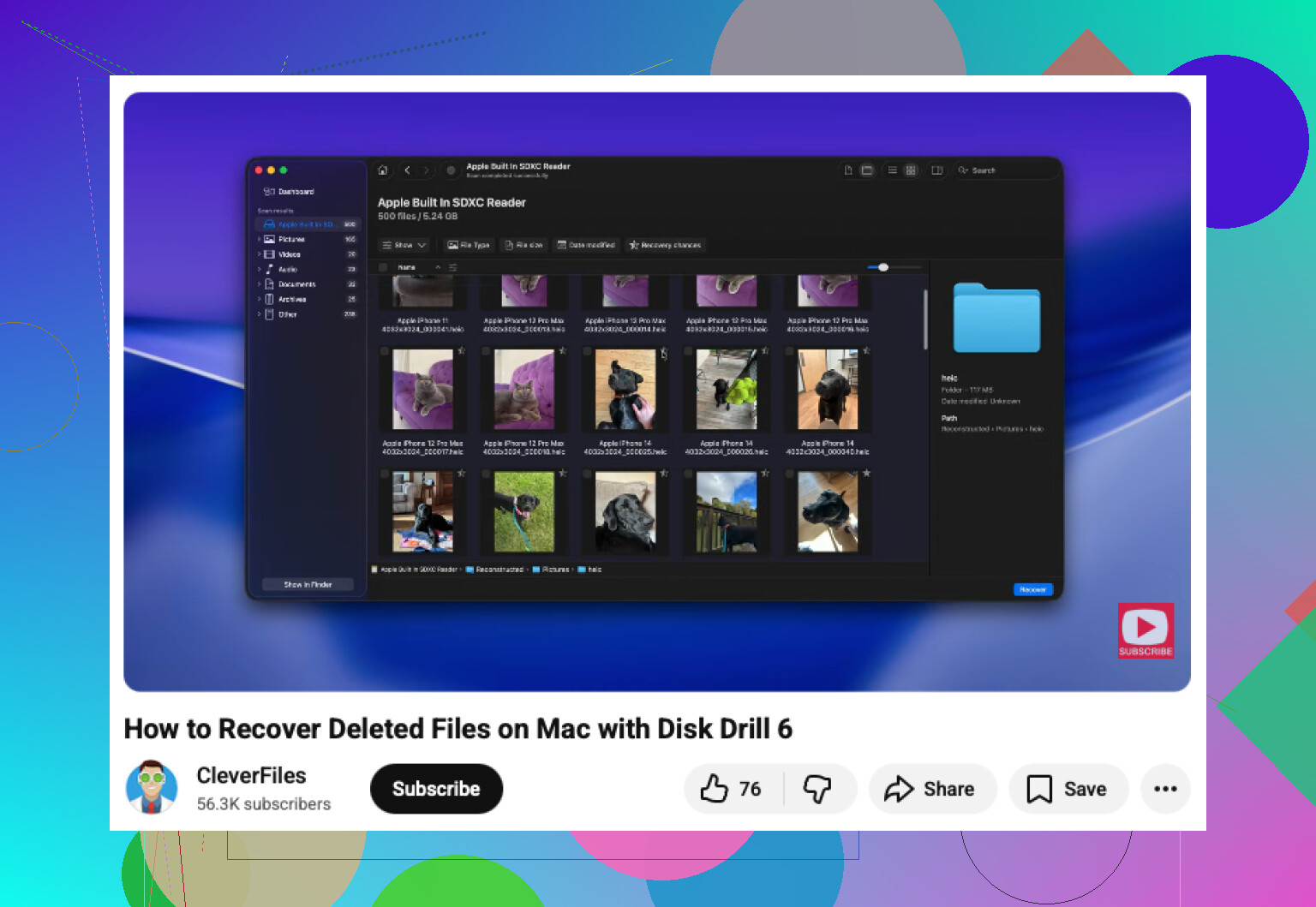
Denne video er også en udmærket gennemgang af trin til filgendannelse på Mac:
se denne guide til filgendannelse på Mac på YouTube
Hvis MacBooken har en intern SSD med TRIM, tikker uret lidt. Så færre klik rundt, mere fokus på at tjekke sikkerhedskopier, apphistorik, snapshots og derefter Disk Drill.
Første ting? Afbryd den fra internettet, stop med at rode med den, og hvis filerne virkelig er vigtige, så sluk den. Jeg ved, at @mikeappsreviewer og @sternenwanderer allerede har dækket de åbenlyse gendannelsesveje, men én ting jeg vil tilføje, er dette: baggrundssynkronisering kan gøre en dårlig situation værre. iCloud Drive, Dropbox, OneDrive, selv Fotos kan videreføre sletninger eller skrive nye metadata, mens du prøver at redde tingene. Folk glemmer den del aaaalt for tit.
Et par ekstra tjek, jeg ville lave, før jeg går helt hulemand på gendannelse:
- Kig i mailvedhæftninger eller Beskeder, hvis filen nogensinde blev sendt/delt
- Tjek Seneste i Finder fra en anden synkroniseret Mac, hvis du har en
- Søg i Spotlight på en anden Apple-enhed, der er logget ind på den samme konto
- Hvis det var en redigeret fil, så tjek om appen gemte en eksport et andet sted med et lidt anderledes navn
Jeg er en smule uenig i tilgangen med at scanne med det samme uanset hvad i ét tilfælde: hvis filerne ligger i iCloud/Dropbox papirkurv på nettet, er det sikrere og hurtigere end at hamre disken med scanninger. Tjek det først fra en anden enhed. Gå derefter videre til gendannelsessoftware.
Hvis du har brug for softwarebaseret gendannelse på Mac, er Disk Drill nok den mest praktiske mulighed, som folk rent faktisk bruger. Bare gendan ikke tilbage på det interne drev. Kun eksternt.
Hvis du også vil have en hurtig visuel gennemgang, er dette en fin vejledning til gendannelse af slettede filer på Mac.
Hvis der ikke dukker noget op, og det er en MacBook Pro med intern SSD, så vær realistisk: TRIM kan gøre gendannelse ret brutal. På det tidspunkt skal du stoppe med at eksperimentere og beslutte, om filerne er en professionel gendannelseslab værd.