J’ai accidentellement vidé ma Corbeille Windows et je me suis rendu compte que des fichiers importants s’y trouvaient encore. Je n’ai pas beaucoup enregistré depuis, mais je ne sais pas quelles options de récupération sont sûres ou efficaces. Quelle est la meilleure façon de récupérer des fichiers supprimés après avoir vidé la Corbeille ?
Si vous avez vidé la Corbeille par erreur, la première chose à faire est d’arrêter d’écrire de nouvelles données sur ce disque. Les fichiers supprimés ne sont souvent pas effacés immédiatement. Windows se contente généralement de marquer cet espace comme libre, donc le fichier peut encore être récupérable jusqu’à ce que quelque chose d’autre soit enregistré par-dessus.
Avant de faire quoi que ce soit de plus compliqué, ouvrez encore une fois la Corbeille et vérifiez attentivement. Si le fichier se trouvait dans un dossier que vous avez supprimé, vous devrez peut-être restaurer le dossier entier. Faites un clic droit sur le fichier ou le dossier et choisissez Restaurer, et Windows devrait le remettre à son emplacement d’origine.
S’il a vraiment disparu de la Corbeille, évitez d’utiliser ce disque autant que possible. N’y installez pas d’outils de récupération, ne téléchargez pas de choses au hasard et ne continuez pas à y enregistrer des documents. Même la navigation normale peut créer de nouveaux fichiers en arrière-plan, ce qui peut réduire vos chances de récupérer le fichier supprimé.
Ensuite, vérifiez s’il existe des sauvegardes ou des versions précédentes. Allez dans le dossier où se trouvait le fichier, faites un clic droit à l’intérieur du dossier, puis choisissez Restaurer les versions précédentes. Si Windows dispose d’une ancienne copie, ouvrez une version antérieure à la suppression et copiez le fichier dans un emplacement sûr.
Vous pouvez également vérifier l’Historique des fichiers ici :
Panneau de configuration > Système et sécurité > Historique des fichiers > Restaurer les fichiers personnels
Cela vous permet de parcourir d’anciennes versions sauvegardées de dossiers courants comme Documents, Images, Bureau et d’autres emplacements similaires.
S’il n’y a pas de sauvegarde, un logiciel de récupération est généralement la prochaine chose à essayer. Disk Drill est une option capable d’analyser les systèmes de fichiers NTFS, FAT32 et d’autres pour retrouver des documents, photos, vidéos et autres types de fichiers supprimés.
Si vous utilisez un logiciel de récupération, installez-le ailleurs que sur le disque depuis lequel vous essayez de récupérer des données. Donc, si le fichier supprimé se trouvait sur C:, installez le programme sur un autre disque interne, un disque externe ou un autre périphérique de stockage distinct.
Ouvrez ensuite le programme, sélectionnez le disque concerné et choisissez Rechercher les données perdues. Laissez l’analyse se terminer. Une analyse approfondie peut trouver des fichiers même lorsque les noms de dossiers ou de fichiers d’origine sont manquants.
Prévisualisez tout élément important avant de le récupérer, si le logiciel le permet. Si un fichier s’affiche correctement en aperçu, c’est un bon signe qu’il est encore lisible, même si cela ne garantit pas que la copie récupérée sera parfaite.
Lorsque vous récupérez les fichiers, enregistrez-les sur un autre disque. Ne les restaurez pas sur le même disque que vous êtes en train d’analyser, car cela peut écraser d’autres données supprimées qui pourraient encore être récupérables.
La version Windows peut inclure une quantité limitée de récupération gratuite, ce qui peut suffire si vous n’avez besoin que de quelques petits fichiers. Vérifiez les conditions de licence en vigueur avant de commencer afin de savoir ce qui est inclus.
Un point supplémentaire à garder à l’esprit : la récupération sur SSD peut être plus difficile à cause de TRIM. Une fois que TRIM efface les blocs supprimés, les données d’origine peuvent ne plus être disponibles. C’est pourquoi il vaut mieux cesser d’utiliser l’ordinateur et lancer le processus de récupération dès que possible.
Vérifiez toute corbeille de sauvegarde ou de synchronisation cloud avant de commencer à analyser le disque. Si les fichiers se trouvaient dans Bureau, Documents, Images ou dans un dossier lié à OneDrive, Dropbox, Google Drive, etc., le service cloud peut avoir sa propre corbeille ou son propre historique des versions même après que la Corbeille Windows a été vidée. Cette solution est généralement plus sûre qu un logiciel de récupération, car vous restaurez une copie enregistrée normale, sans essayer de reconstruire des données supprimées à partir d un espace disque qui est peut-être déjà partiellement écrasé. Si cela ne donne rien, je suivrais alors le conseil ci-dessus et j analyserais depuis un autre disque, mais je regarderais d abord les versions synchronisées ou web.
Restaurer la Corbeille elle-même n’est généralement pas la méthode de récupération après qu’elle a été vidée. Une fois vide, Windows n’y conserve plus de copie normale permettant d’annuler. À ce stade, vous essayez de récupérer des données supprimées depuis le disque, ou vous restaurez depuis une autre source de sauvegarde.
Le conseil précédent concernant le fait de ne pas écrire sur le disque est le plus important, mais je serais plus strict à ce sujet. Si les fichiers manquants se trouvaient sur C:, ne continuez pas à utiliser cette installation de Windows pendant que vous décidez quoi faire. Éteignez-la si les fichiers sont importants. Le démarrage, les mises à jour, le cache du navigateur, les miniatures, les analyses antivirus et les fichiers temporaires peuvent tous écrire sur C: sans que vous ne sauvegardiez quoi que ce soit volontairement.
Un détail que les gens oublient : n’exécutez pas d’abord des outils de nettoyage, une défragmentation, optimiser le lecteur, des réparations CHKDSK, ou des utilitaires aléatoires de réparation du registre ou du système. Ils peuvent aggraver la récupération des fichiers supprimés. La Restauration du système n’est pas non plus une fonctionnalité de récupération de fichiers. Elle peut restaurer les fichiers système et les paramètres à un état antérieur, mais ce n’est pas l’outil auquel je ferais confiance pour récupérer des documents personnels supprimés.
S’il s’agit d’un disque dur externe ou d’un deuxième disque dur interne, vos chances sont généralement meilleures que s’il s’agissait du SSD principal de Windows. Avec un disque dur mécanique, les fichiers supprimés peuvent rester là sans être touchés pendant un certain temps. Avec un SSD, TRIM peut rendre la récupération pratiquement impossible même si vous agissez vite. Cela ne veut pas dire ne pas essayer, mais cela signifie que vous devez garder des attentes réalistes.
Pour tout ce qui est très important, la solution la plus sûre consiste à créer d’abord une image secteur par secteur du disque et à analyser l’image, pas le disque d’origine. Cela paraît plus technique, mais cela évite que la tentative de récupération ne sollicite excessivement la seule copie des données restantes. Si le disque est en panne, fait des clics, se déconnecte ou affiche des erreurs de lecture, arrêtez-vous et envisagez plutôt un laboratoire de récupération qu’un logiciel.
Si les fichiers ne sont que moyennement importants, alors oui, un logiciel de récupération est raisonnable. Disk Drill, R-Studio, DMDE, Recuva, PhotoRec, etc. fonctionnent tous sur la même idée de base : rechercher des enregistrements supprimés ou des signatures de fichiers et copier tout ce qui est encore lisible. La règle clé reste la même, quel que soit le programme utilisé : installez-le ailleurs et récupérez les fichiers ailleurs. N’enregistrez jamais les fichiers récupérés sur le disque que vous analysez.
Une première approche moins coûteuse consiste à vérifier les emplacements de sauvegarde intégrés ou existants avant de payer quoi que ce soit :
Panneau de configuration / Historique des fichiers
Corbeille web OneDrive/Dropbox/Google Drive
Sauvegarde Windows si vous l’aviez activée
Le dossier de sauvegarde automatique ou des fichiers récents de l’application d’origine
Pièces jointes d’e-mail ou copies envoyées
Carte mémoire du téléphone ou de l’appareil photo si les fichiers étaient des photos
Disques de sauvegarde externes que vous avez peut-être oubliés
Pour les résultats des logiciels de récupération, ne supposez pas qu’un nom de fichier trouvé signifie que le fichier est bon. Prévisualisez-le si l’outil le permet. Pour les documents, ouvrez une copie depuis un autre disque. Pour les photos ou les vidéos, vérifiez plus que la miniature. Certains fichiers récupérés semblent corrects dans la liste mais sont partiellement écrasés.
Si ces fichiers se trouvaient sur un HDD et que vous voulez un guide de base étape par étape, ceci peut être pertinent :
Mon ordre serait : arrêtez d’utiliser le disque concerné, vérifiez le cloud et les sauvegardes depuis un autre appareil, puis analysez depuis un disque séparé, et seulement ensuite envisagez une récupération payante ou un laboratoire. L’erreur que la plupart des gens commettent est d’essayer dix solutions rapides sur la même installation de Windows avant d’effectuer la véritable analyse de récupération.
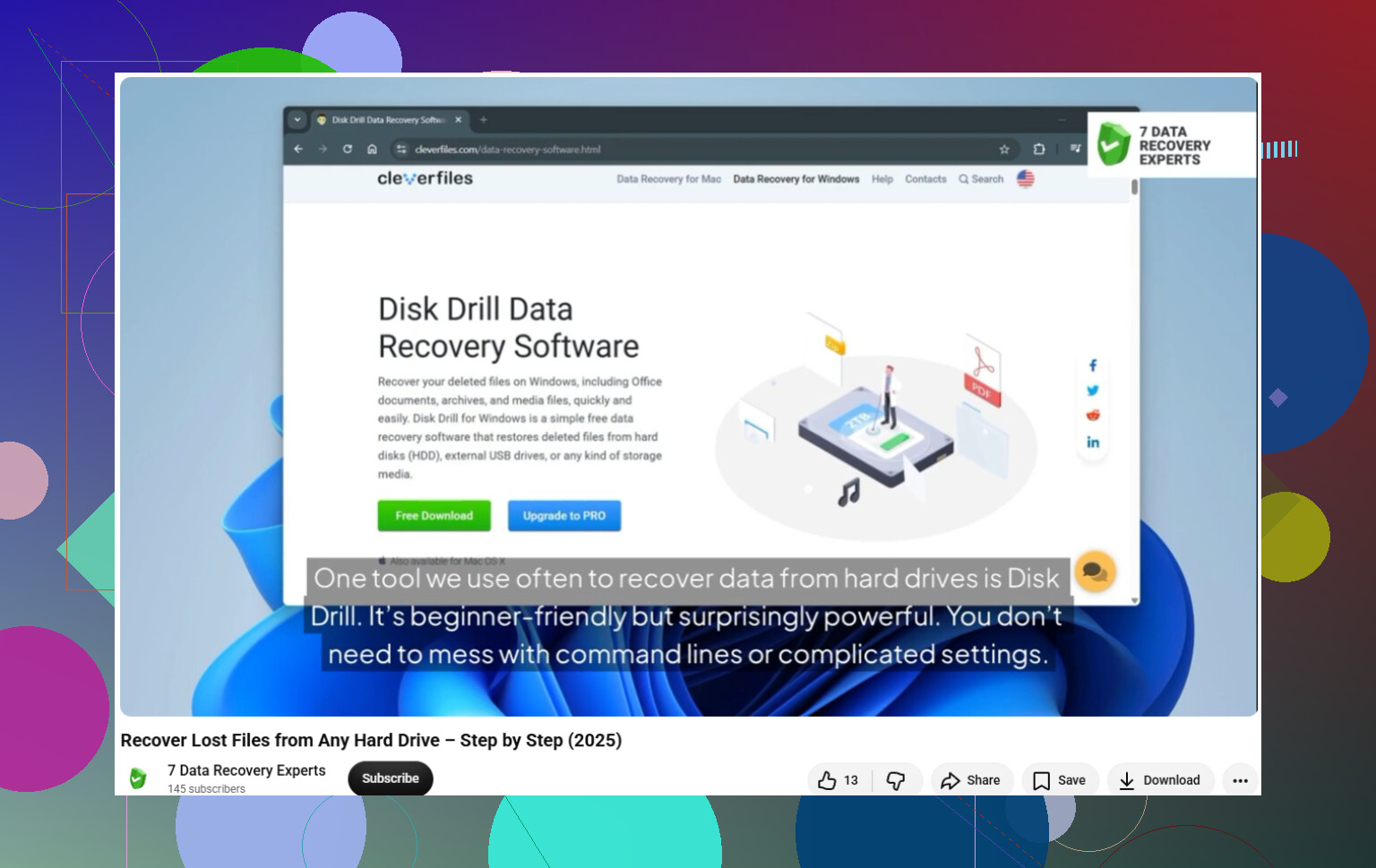
N’installez pas cinq applications de récupération différentes et ne les exécutez pas l’une après l’autre sur le même lecteur. Choisissez d’abord une seule méthode, de préférence depuis une clé USB ou un disque externe, et si vous essayez Disk Drill ou un outil similaire, récupérez uniquement vers un autre disque, car la copie « récupérée » peut écraser le fichier suivant que vous espériez sauvegarder.