Mój dysk nagle zmienił system plików z NTFS na RAW po ponownym uruchomieniu i teraz nie mogę go otworzyć ani uzyskać dostępu do ważnych plików. Potrzebuję najbezpieczniejszego sposobu na konwersję dysku RAW do NTFS bez utraty danych lub najpierw odzyskanie danych przed formatowaniem. Szukam pomocy dotyczącej najlepszych kroków i narzędzi, aby nie pogorszyć problemu.
Wstrzymałbym się na razie z konwertowaniem tego do NTFS. Gdy Windows pokazuje partycję jako RAW, z mojego doświadczenia wynika, że po prostu nie rozumie już systemu plików, który się tam znajduje. Przyczyna bywa różna. Spotkałem się z tym po nieprawidłowym odłączeniu, przerwanym zapisie, uszkodzeniu systemu plików, słabych sektorach, kiepskim oprogramowaniu, a raz na dysku, który umierał i bardzo długo się do tego nie przyznawał.
Najważniejsze jest to. Twoje pliki często nadal są na dysku. Dlatego najpierw zgrałbym dane, a dopiero później bawił się w naprawy.
Krok 1: Sprawdź dysk w Zarządzaniu dyskami
Otwórz Zarządzanie dyskami i sprawdź, czy dysk pokazuje oczekiwany rozmiar. Jeśli pojemność wygląda normalnie, nawet jeśli widnieje jako RAW, nadal uznałbym odzyskiwanie za warte próby. Jeśli dysk ciągle znika, pokazuje zły rozmiar albo zaczyna wydawać dziwne dźwięki, zatrzymałbym się na tym etapie. Sam kiedyś zignorowałem takie oznaki. To był błąd. Wielokrotne odczyty z uszkadzającego się dysku zwykle tylko pogarszają sprawę.
Krok 2: Odzyskaj pliki za pomocą Disk Drill
Miałem całkiem dobre wyniki z Disk Drill na woluminach RAW, ponieważ nie zmusza do przeskakiwania między oddzielnymi trybami skanowania. Wskazujesz problematyczny dysk, pozwalasz mu działać, a potem przeglądasz to, co znalazł.
Tak bym to zrobił:
- Zainstaluj Disk Drill na innym dysku. Nie instaluj go na dysku RAW.
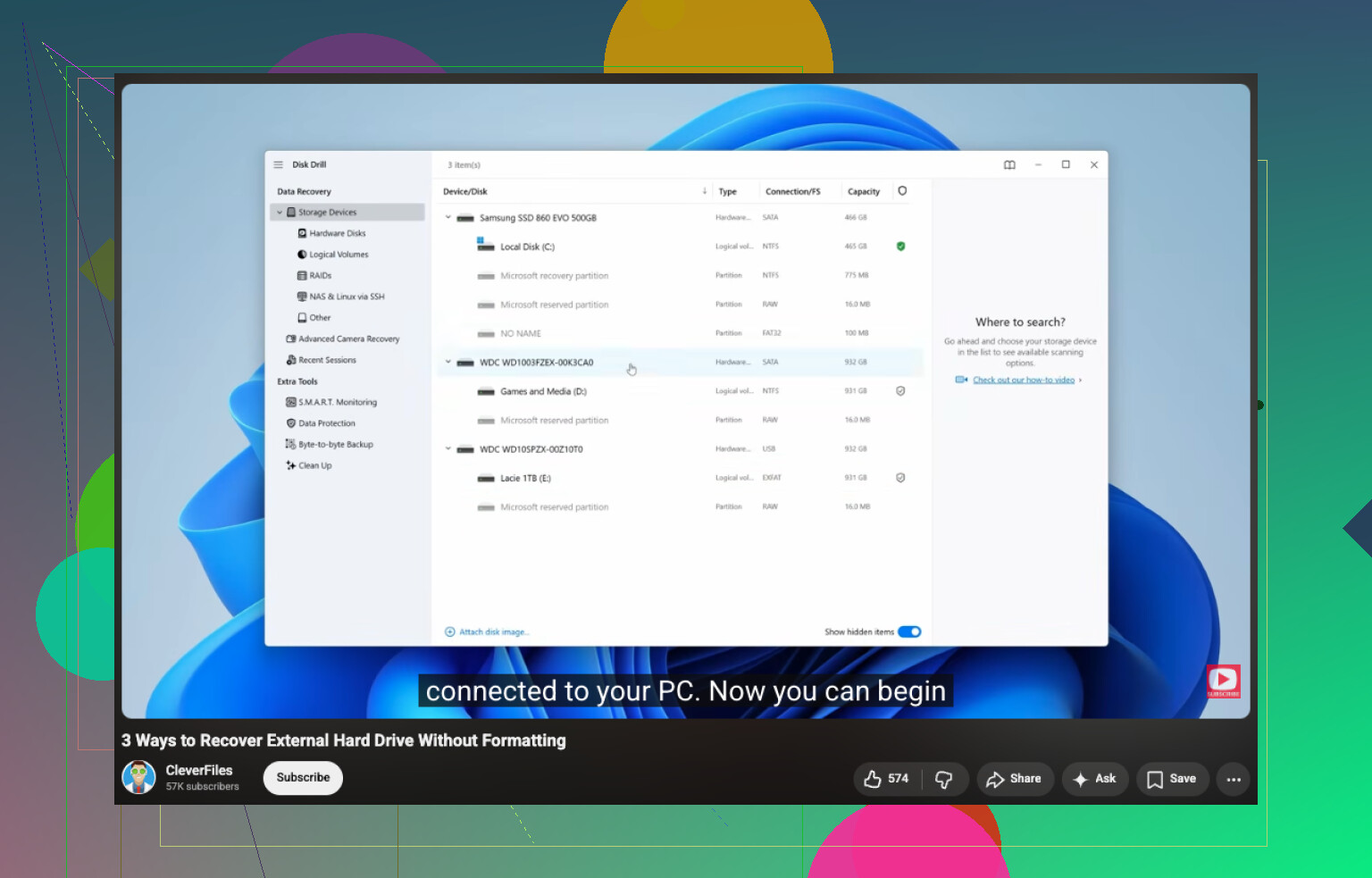
- Otwórz program i wybierz partycję RAW albo cały fizyczny dysk, jeśli to potrzebne.
- Kliknij Search for lost data i pozwól skanowaniu się zakończyć. Skanowanie RAW bywa czasochłonne, więc nie przerywałbym go w połowie, chyba że dysk zacznie się dziwnie zachowywać.
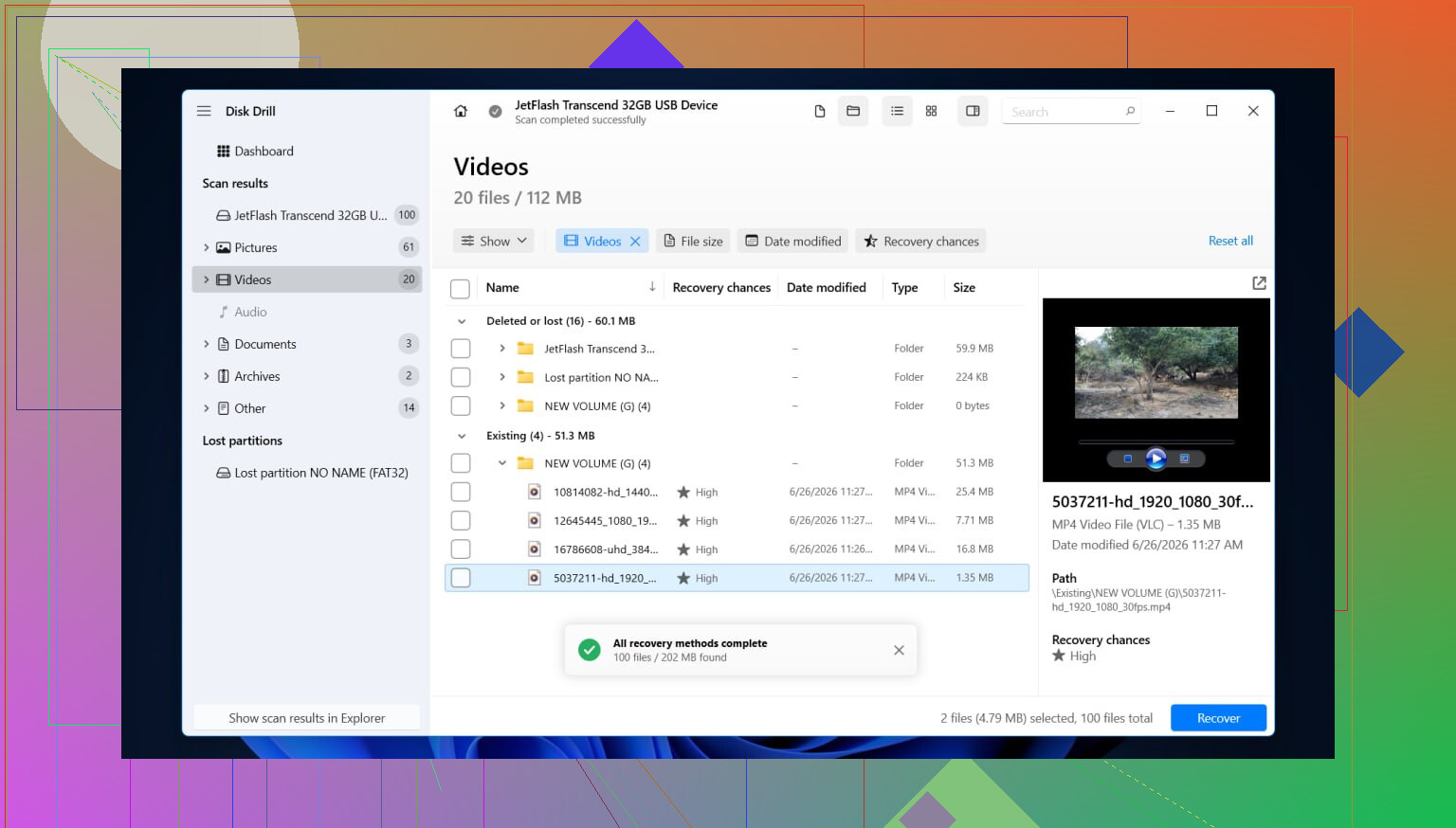
- Przejrzyj wyniki, używając filtrów typów plików albo pola wyszukiwania. Jeśli dostępny jest widok folderów, sprawdź go. Zauważyłem, że bardzo pomaga, gdy zachowuje się oryginalna struktura folderów.
- Najpierw podejrzyj ważne pliki. Zdjęcia, dokumenty, pliki wideo, cokolwiek jest najważniejsze. Jeśli podgląd się otwiera, szanse są większe.
- Wybierz to, co chcesz odzyskać.
- Odzyskaj wszystko na inny dysk. Nigdy nie zapisuj tego z powrotem na partycji RAW.
Jeśli dysk zacznie się rozłączać podczas skanowania albo prędkość odczytu gwałtownie spadnie, przerwałbym i najpierw wykonał pełny obraz bajt po bajcie. Nauczyłem się tego dość późno. Odczytywanie z obrazu jest bezpieczniejsze niż ciągłe męczenie podejrzanego dysku.
Krok 3: Napraw dysk, gdy dane są już bezpieczne
Gdy Twoje pliki będą już zapisane w innym miejscu, wtedy zająłbym się samym dyskiem. Sposób naprawy zależy od tego, co zepsuło się na początku, więc nie traktowałbym każdej partycji RAW tak samo.
Rzeczy, które bym sprawdził, mniej więcej w tej kolejności:
- Sformatuj go do NTFS, jeśli system plików jest uszkodzony i dane zostały już zgrane.
- Napraw lub odbuduj układ partycji, jeśli uszkodzona została tablica partycji.
- Przypisz literę dysku, jeśli Windows widzi partycję, ale odmawia poprawnego zamontowania jej.
- Uruchom CHKDSK dopiero po odzyskaniu danych. Wprowadza zmiany w systemie plików, więc nie używałbym go jako pierwszego kroku, gdy pliki nadal mają znaczenie.
- Zaktualizuj lub zainstaluj ponownie sterowniki kontrolera pamięci masowej i sterowniki USB, jeśli zaczęło się to po aktualizacji Windows albo jeśli problem występuje tylko na jednym komputerze.
- Wymień dysk, jeśli nadal pojawiają się błędy SMART, uszkodzone sektory albo powtarzające się błędy odczytu. W tym momencie przestałbym mu ufać.
Gdy znowu zacznie działać, trochę bym go przetestował, zanim bym mu zaufał. Skopiuj kilka dużych plików, odłącz i podłącz go ponownie, a potem sprawdź, czy nadal montuje się normalnie. Jeśli po formatowaniu znowu zmieni się na RAW, uznałbym to za zły znak. Zwykle oznacza to, że samo urządzenie jest już na wykończeniu, a próby ratowania sprzętu zamieniają się w stratę czasu.
Nie konwertuj najpierw RAW na NTFS. To niebezpieczna droga, jeśli zależy ci na plikach.
Zgadzam się z @mikeappsreviewer w jednej kwestii: najpierw odzysk. Nie zgadzam się jednak z jednym częstym nawykiem. Pominąłbym próby naprawy na wczesnym etapie, nawet te lekkie. Wolumin RAW często oznacza uszkodzony sektor rozruchowy, uszkodzone MFT, wadliwy mostek USB albo awarię nośnika. Każdy zapis zmniejsza szanse na odzysk.
Moja kolejność byłaby taka:
-
Sprawdź stan SMART za pomocą CrystalDiskInfo lub smartctl.
Jeśli stan jest zły, temperatura jest dziwna albo liczba realokowanych i oczekujących sektorów rośnie, przestań używać narzędzi działających na poziomie systemu plików. -
Najpierw sklonuj dysk, jeśli wykazuje jakąkolwiek niestabilność.
Użyj HDD Raw Copy Tool lub ddrescue. Pracuj na klonie, nie na oryginale. To najbezpieczniejsze rozwiązanie dla dysków, które się zawieszają, rozłączają albo czytają absurdalnie wolno. -
Odzyskaj dane z klonu albo z dysku RAW przy użyciu Disk Drill.
Disk Drill dobrze sprawdza się przy odzyskiwaniu partycji RAW, bo obsługuje utracone partycje i odzysk sygnaturowy w jednym procesie. Zapisuj odzyskane pliki na innym dysku. -
Gdy dane będą już bezpieczne, wyczyść i sformatuj oryginał jako NTFS.
Użyj pełnego formatowania, a nie szybkiego, jeśli podejrzewasz problemy z nośnikiem. Potem przetestuj go kopiowaniem dużych plików.
Jeśli chcesz prosty poradnik, jak odzyskać pliki z dysku RAW bez formatowania, to pomoże: zobacz, jak odzyskać dane z dysku RAW przed formatowaniem
Jeszcze jedna rzecz. CHKDSK na RAW zwykle zwraca komunikat „typ systemu plików to RAW” i nie robi nic przydatnego albo, co gorsza, modyfikuje metadane na uszkodzonym woluminie NTFS. Nie ruszałbym go aż do zakończenia odzysku.
Naprawdę nie ma żadnego magicznego przycisku „konwertuj RAW na NTFS bez utraty danych”. Jeśli Windows widzi dysk jako RAW, najbezpieczniejsza droga to najpierw odzyskać dane, a potem sformatować do NTFS. Wszystko, co zapisuje cokolwiek na tym dysku przed odzyskiwaniem, to ryzyko.
W większości zgadzam się z @mikeappsreviewer i @nachtschatten, ale dodałbym jedną rzecz: zanim zaczniesz głębokie skanowanie, spróbuj najmniej inwazyjnych kontroli, które nic nie zapisują na dysku. Inny kabel USB, inny port, inna obudowa albo bezpośrednie podłączenie przez SATA, jeśli to możliwe. Widziałem w pełni sprawne dyski NTFS, które były wyświetlane jako RAW tylko dlatego, że mostek USB działał wadliwie. Brzmi głupio, ale zdarza się to znacznie częściej, niż ludzie chcą przyznać.
Moja kolejność byłaby taka:
- Natychmiast przestań używać dysku
- Sprawdź, czy dysk jest poprawnie wykrywany w BIOS-ie i Zarządzaniu dyskami
- Wypróbuj inną metodę połączenia
- Jeśli nadal jest widoczny jako RAW, odzyskaj pliki na inny dysk
Do odzyskiwania Disk Drill to solidny wybór dla dysków RAW, ponieważ potrafi znaleźć zarówno utracone dane systemu plików, jak i odzyskane pliki po sygnaturach w jednym przebiegu. Zainstaluj go na innym dysku, przeskanuj dysk RAW, podejrzyj to, co jest ważne, i odzyskaj dane na inne urządzenie pamięci masowej. Jeśli dysk jest niestabilny, najpierw wykonaj klon, a potem skanuj klon.
Dopiero gdy Twoje pliki będą bezpieczne, sformatuj dysk z powrotem do NTFS. Jeśli potem znowu stanie się RAW, sprzęt prawdopodobnie kończy swój żywot.
Ponadto, jeśli chcesz porównać narzędzia poza Disk Drill, warto zajrzeć do tego zestawienia na temat najlepszego oprogramowania do odzyskiwania i naprawy dysków twardych dla uszkodzonych nośników.
Krótka wersja: nie konwertuj najpierw, najpierw odzyskaj dane. To najbezpieczniejsza metoda, kropka.
Jestem z @nachtschatten, @andarilhonoturno i @mikeappsreviewer w kwestii najważniejszej: nie formatuj najpierw. Ale dodałbym jeszcze jeden aspekt, który ludzie zbyt często pomijają: sprawdź, czy to naprawdę problem z systemem plików, a nie flaga typu partycji albo problem z translacją obudowy.
Dysk może wyglądać jako RAW, nawet gdy dane NTFS są nadal w większości nienaruszone. Przed jakimkolwiek ciężkim skanowaniem sprawdź partycję w narzędziu do partycjonowania w trybie tylko do odczytu i zobacz, czy identyfikator partycji, rozmiar i offset początkowy nadal mają sens. Jeśli te wartości są błędne, oprogramowanie do odzyskiwania może nadal zadziałać, ale możesz zmarnować godziny na skanowanie, gdy szybszym rozwiązaniem byłoby wykrycie wadliwego adaptera USB albo uszkodzonego wpisu partycji.
Moje podejście:
- Jeśli to dysk zewnętrzny, przetestuj go poza obudową, jeśli to możliwe.
- Jeśli granice partycji wyglądają poprawnie, przejdź do odzyskiwania.
- Jeśli wyglądają na błędne, rozważ naprawę samej mapy partycji dopiero po wykonaniu klonu.
O Disk Drill:
Zalety
- Dobrze radzi sobie ze skanowaniem woluminów RAW
- Łączy rekonstrukcję systemu plików z odzyskiwaniem opartym na sygnaturach
- Podgląd jest przydatny do sprawdzenia integralności plików przed zapisaniem
Wady
- Głębokie skanowanie może być wolne na dużych uszkodzonych dyskach
- Nazwy plików/struktura folderów mogą nie przetrwać w pełni, jeśli metadane są poważnie uszkodzone
- Nie jest to narzędzie, którego użyłbym najpierw przy dysku z awarią mechaniczną przed wykonaniem obrazu
Dlatego według mnie najbezpieczniejsza kolejność to: kontrola sprzętu, inspekcja partycji w trybie tylko do odczytu, klonowanie, jeśli cokolwiek wydaje się niestabilne, potem odzyskiwanie za pomocą Disk Drill lub podobnego narzędzia, a na końcu pełne ponowne formatowanie do NTFS dopiero po zabezpieczeniu plików.
Jedna drobna różnica zdań z pozostałymi: nie zaczynałbym od razu długiego skanowania odzyskiwania na oryginalnym dysku, jeśli to dysk zewnętrzny podłączony przez zawodny USB. Taka konfiguracja często wprowadza w błąd.