Próbuję uporządkować bibliotekę zdjęć na moim iPhonie, ale wiele prawie identycznych zdjęć nie pojawia się w albumie Duplikaty, ponieważ oświetlenie, kąt lub edycja są nieco inne. Potrzebuję pomocy w znalezieniu podobnych zdjęć na iPhonie, abym mógł usunąć nadmiarowe bez kasowania niewłaściwych zdjęć.
iOS całkiem nieźle wykrywa dokładnie zduplikowane zdjęcia. Niewiele jednak robi w przypadku bardzo podobnych ujęć. Natknąłem się na to przy zdjęciach z wakacji, gdzie miałem sześć fotek tego samego znaku, w tym samym miejscu, o tej samej minucie, ale jedna była trochę ciemniejsza, a na jednej ktoś mrugnął. Zdjęcia traktowały je jak niepowiązane pliki.
Jeśli potrzebujesz tylko wbudowanego narzędzia do wykrywania duplikatów, zrób tak:
- Otwórz Zdjęcia.
- Przewiń do Narzędzia.
- Stuknij Duplikaty.
- Sprawdź grupy znalezione przez Apple, a potem stuknij Scal przy tych, które chcesz połączyć.
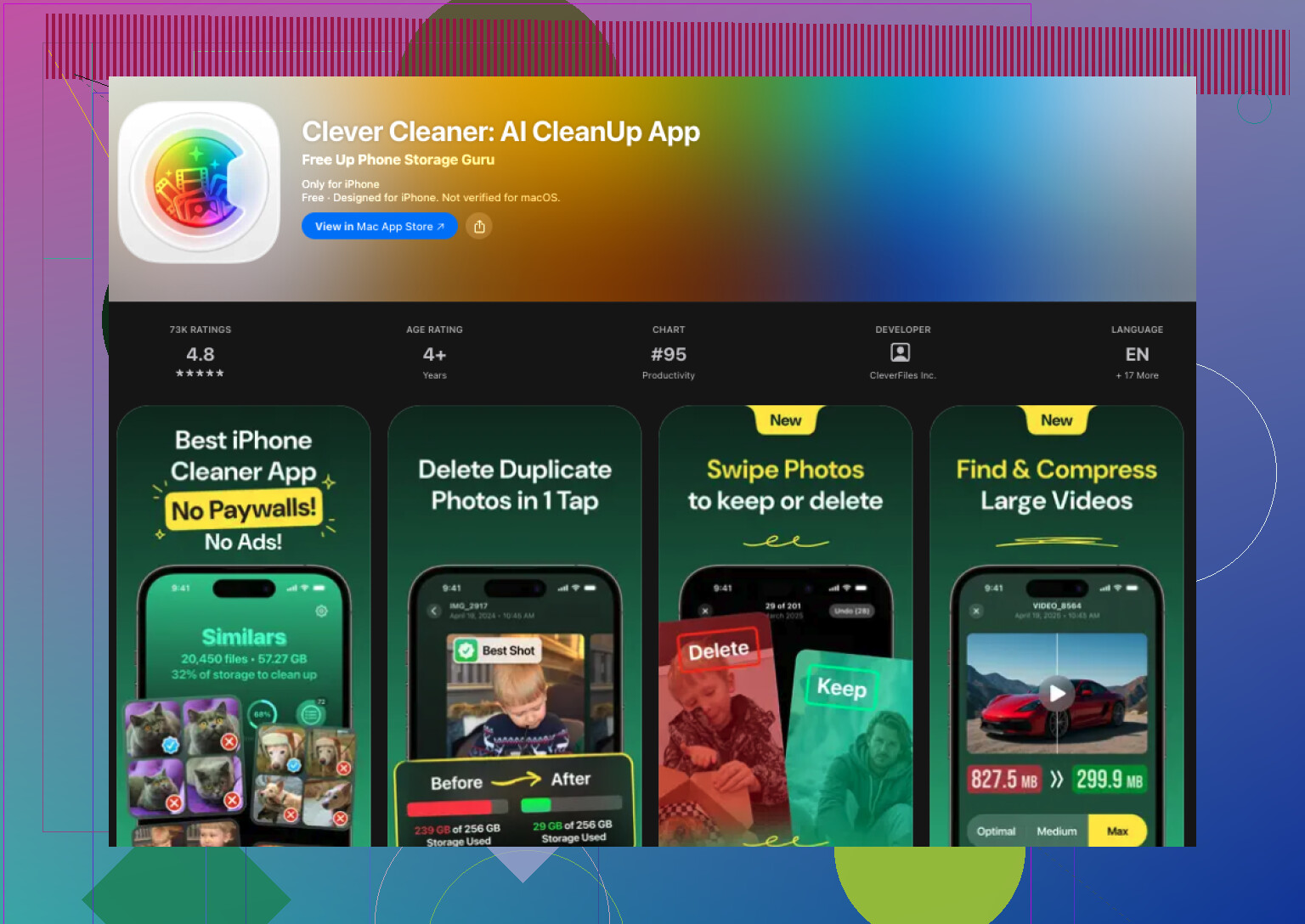
Jeśli próbujesz też posprzątać podobne zdjęcia, iOS sobie z tym nie radzi. Skończyło się na tym, że użyłem do tego aplikacji zewnętrznej. Po wypróbowaniu kilku badziewnych opcji z paywallami i spamem reklamowym, tą, którą zostawiłem, był Clever Cleaner.
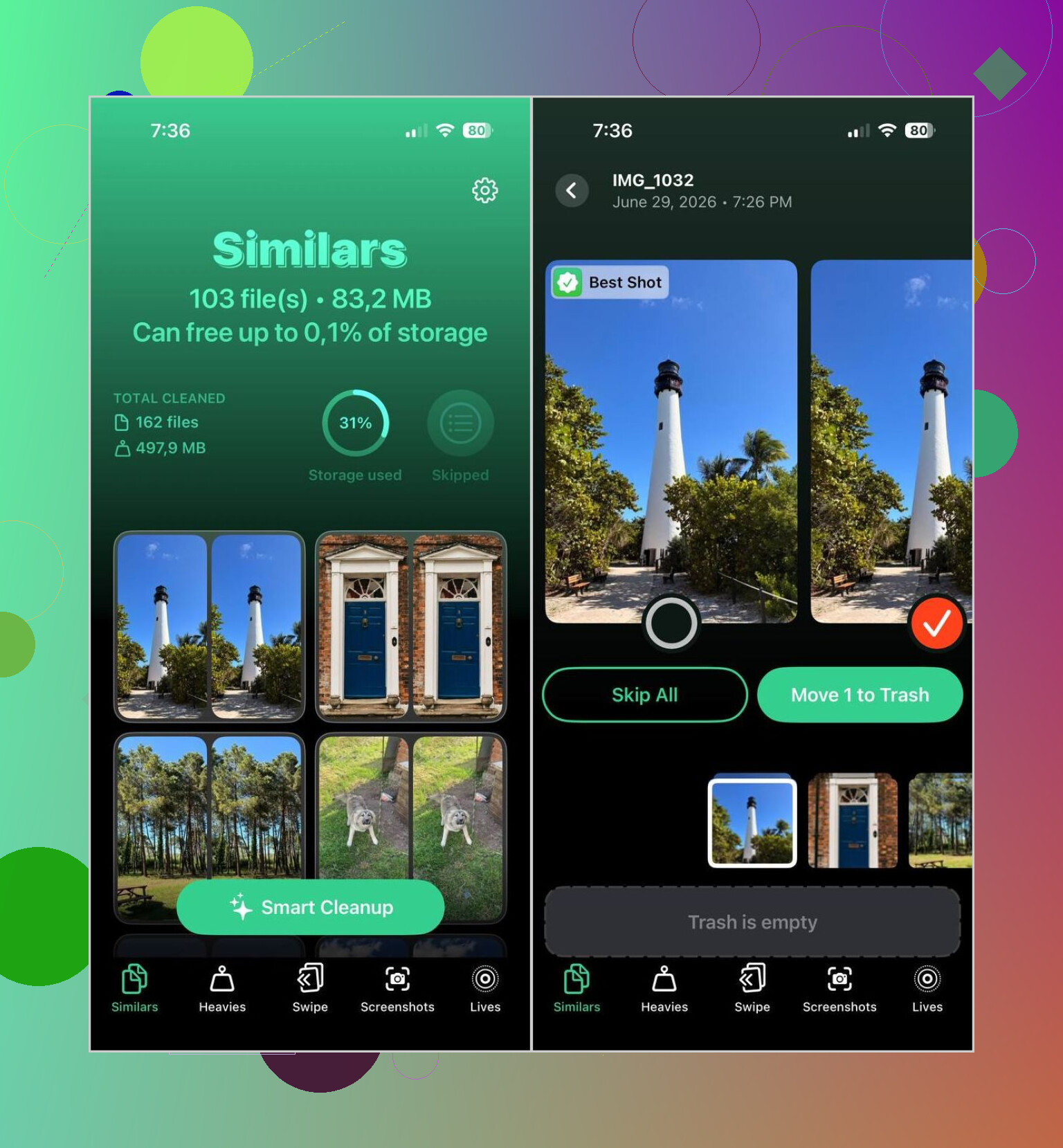
To, co mnie przekonało, było proste. Całkiem dobrze grupowała podobne zdjęcia, a jej wybór Najlepsze ujęcie trafiał częściej, niż się spodziewałem. I tak sprawdzałem wszystko, co ważne — rodzinne rzeczy, wyjazdy, stare zdjęcia zwierzaków, wszystko. W przypadku losowych paragonów, zrzutów ekranu, zdjęć jedzenia i dziesięciu kopii tego samego miejsca parkingowego radziła sobie dobrze.
Jak z niej korzystałem:
- Zainstaluj Clever Cleaner z App Store.
- Zezwól na dostęp do biblioteki zdjęć.
- Otwórz sekcję Podobne.
- Poczekaj, aż skanowanie się zakończy.
- Otwórz dowolną grupę, jeśli chcesz samodzielnie porównać zdjęcia, albo użyj Smart Cleanup, jeśli chcesz, by aplikacja zajęła się całą partią.
- Sprawdź oznaczenie Najlepsze ujęcie. Zmień je, jeśli się nie zgadzasz. Ja zrobiłem to kilka razy.
- Stuknij Przenieś do kosza albo potwierdź przesunięcie Smart Cleanup.
- Wróć do Apple Zdjęcia i opróżnij Ostatnio usunięte, jeśli chcesz od razu odzyskać miejsce.
Skorzystałem też trochę z pozostałych sekcji. Krótkie podsumowanie:
- Duplikaty — dla dokładnych kopii.
- Heavies — do sortowania największych wideo na początku. To pomogło bardziej, niż myślałem.
- Zrzuty ekranu — do usuwania starych przechwyceń za jednym razem.
- Lives — do zamiany Live Photos na nieruchome obrazy z zachowaniem głównej klatki.
Większość odzyskanego miejsca nie pochodziła z duplikatów. Pochodziła z podobnych ujęć, ogromnych filmów, o których istnieniu zapomniałem, i stosu zrzutów ekranu sprzed dwóch telefonów. Spodziewałem się małego sprzątania. Ostatecznie wyszło tego znacznie więcej.
Jeśli nie chcesz kolejnej aplikacji w telefonie, są wolniejsze sposoby dostępne w samym iOS:
- Użyj Szukaj w Zdjęciach dla osób, lokalizacji, obiektów lub zwierząt. Podobne obrazy mają tam tendencję do grupowania się.
- Sortuj według daty albo przeglądaj zdjęcia z wyjazdów. Niemal identyczne ujęcia są często robione w odstępie kilku sekund.
- Sprawdź zdjęcia seryjne Bursts i zachowaj klatkę, którą chcesz.
- Przeglądaj albumy takie jak Osoby i zwierzęta, Wyjazdy albo Typy multimediów, żeby zawęzić stos.
Te ręczne metody działają, tak jakby. Zajmują czas, a przy dużej bibliotece szybko stają się męczące. Jeśli Twój aparat jest zawalony bałaganem, dedykowana aplikacja jest dużo szybsza w znajdowaniu podobnych obrazów, które iOS pomija.
Album Duplikaty Apple jest rygorystyczny. Szuka niemal idealnych zgodności plików. Małe edycje, inne naświetlenie, zmiany w Live Photo, dane głębi portretu albo 1-sekundowa różnica czasu często psują dopasowanie. Jeśli więc chcesz znaleźć podobne zdjęcia na iPhonie, a nie dokładne duplikaty, potrzebujesz innego sposobu.
Trochę nie zgadzam się z @mikeappsreviewer w jednej kwestii. Aplikacje firm trzecich pomagają, ale nie przechodziłbym od razu do automatycznego czyszczenia przy pierwszym podejściu. Przy dużej bibliotece szybszym ruchem jest zawężenie stosu, zanim cokolwiek usuniesz.
Najpierw spróbuj tego w aplikacji Zdjęcia.
-
Użyj Albumów, a potem sortuj według dni lub miesięcy.
Prawie identyczne ujęcia zwykle leżą obok siebie w czasie. -
Otwórz zdjęcie, przesuń w górę i sprawdź lokalizację oraz znacznik czasu.
Jeśli 12 zdjęć ma to samo miejsce i tę samą minutę, najpierw porównaj je. -
Odfiltruj najgorsze źródła bałaganu.
Zrzuty ekranu, selfie, zdjęcia seryjne i zapisy z WhatsAppa tworzą mnóstwo podobnych ujęć. -
Sprawdzaj serie ręcznie.
iPhone już teraz lepiej grupuje zdjęcia seryjne niż podobne zdjęcia. Wybierz to, które chcesz zachować, a resztę usuń. -
Szukaj według tematu.
Wpisz pies, zachód słońca, samochód, plaża, paragon. Wykrywanie obiektów przez Apple działa całkiem nieźle. Nie jest idealne, ale bardzo zmniejsza liczbę zdjęć do przejrzenia.
Jeśli Twoja biblioteka jest ogromna, wtedy tak, użyj Clever Cleaner. Lepiej radzi sobie ze znajdowaniem podobnych zdjęć iPhonea przy innym oświetleniu lub kącie. To luka, której Apple nadal nie naprawiło. Nadal jednak sam przejrzałbym zdjęcia do zachowania w przypadku zdjęć z podróży i rodzinnych.
Ten poradnik jest przydatny, jeśli chcesz poznać więcej sposobów na wykrywanie podobnych zdjęć na iPhonie i szybsze porządkowanie bałaganu w bibliotece zdjęć, jak znaleźć podobne zdjęcia na iPhonie i usunąć bałagan w zdjęciach.
Jeszcze jedna wskazówka, którą wiele osób pomija. Edytowane kopie często są sortowane osobno od oryginałów, jeśli zapisano je z innej aplikacji. Sprawdź Ostatnie oraz album konkretnej aplikacji. To wychwytuje wiele przypadków typu dlaczego te zdjęcia nie są zgrupowane. To irytujące, ale prawdziwe.
Wbudowana funkcja Duplikaty od Apple jest trochę wybredna, więc zgadzam się z @mikeappsreviewer i @reveurdenuit w tej kwestii. Tam, gdzie trochę się nie zgadzam, to pomysł, że powinno się spędzać zbyt dużo czasu na ręcznym przeszukiwaniu aplikacji Zdjęcia na początku, jeśli biblioteka jest już totalnym chaosem. Jeśli masz kilka tysięcy zdjęć, ręczny przegląd bardzo szybko zamienia się w projekt na cały weekend.
Najbardziej pomogło mi korzystanie z wzorców metadanych zamiast samego skanowania wizualnego:
- W aplikacji Zdjęcia pomniejsz widok w Ostatnich i szukaj grup zdjęć wykonanych w odstępie od 5 do 30 sekund.
- Zwracaj szczególną uwagę na obrazy z tym samym obiektem, ale o różnych rozmiarach plików. Zwykle oznacza to, że jedno zostało edytowane, skompresowane albo zapisane z innej aplikacji.
- Sprawdź obrazy udostępnione lub zapisane z albumów Wiadomości, Instagramu albo WhatsAppa. Prawie duplikaty często znajdują się tam zamiast obok oryginału.
- Przejrzyj osobno zdjęcia portretowe. Różnice w danych głębi często sprawiają, że iOS nie oznacza ich jako duplikatów.
- Porównaj Live Photos ze statycznymi eksportami. To podstępne.
Jeśli chcesz szybszej drogi, to tak, Clever Cleaner jest prawdopodobnie lepszym narzędziem, bo wykrywa podobne zdjęcia na iPhonie, które Apple Photos ignoruje. Po prostu nie usuwałbym masowo w ciemno niczego, co ma wartość sentymentalną.
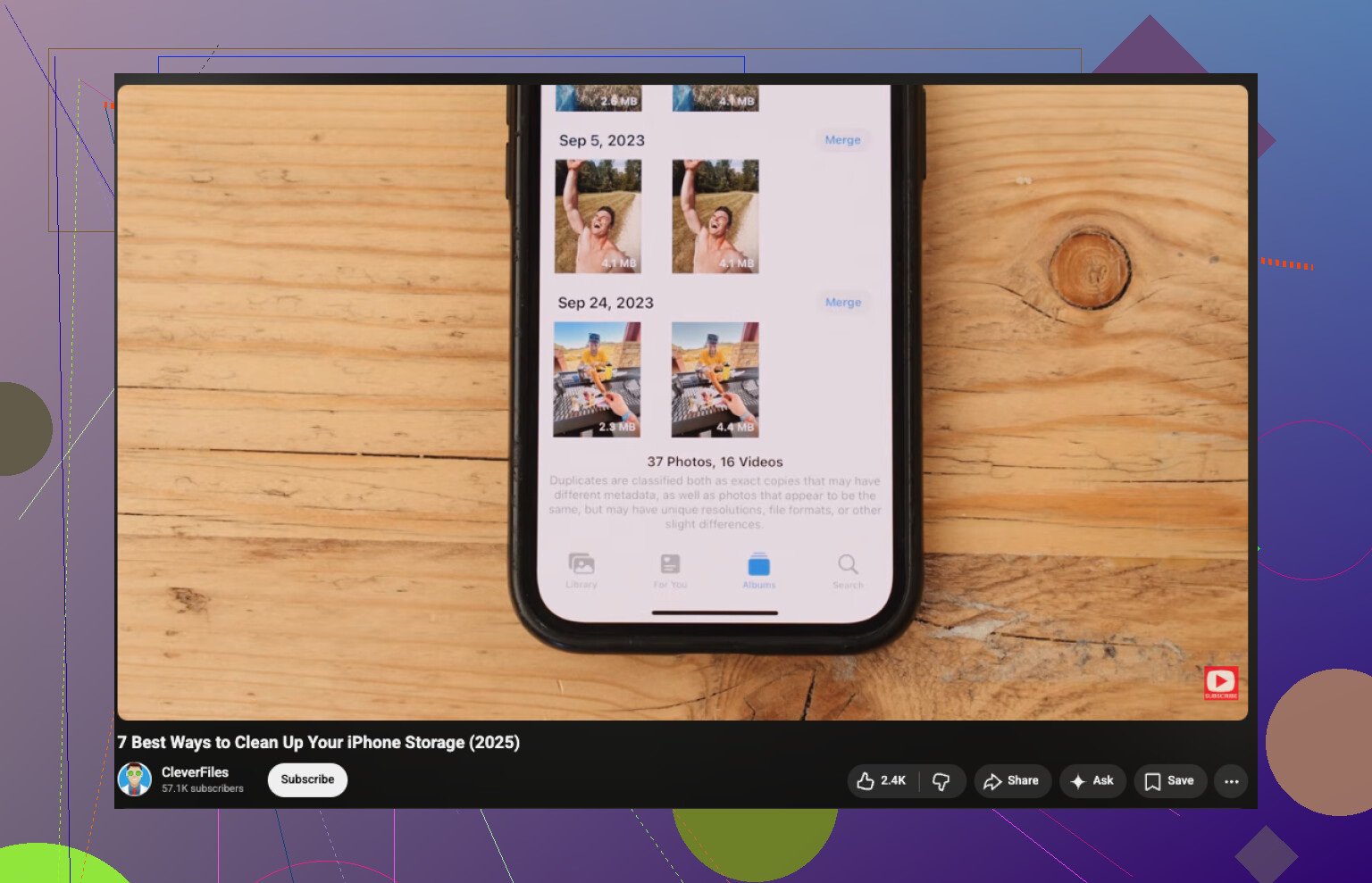
Poza tym, jeśli chcesz zobaczyć to krok po kroku, ten przewodnik wideo o czyszczeniu pamięci iPhonea i usuwaniu duplikatów zdjęć jest całkiem przydatny.
Dodałbym jeden aspekt, którego inni prawie nie poruszyli: używaj Informacji + spójności wizualnej, a nie tylko bliskości czasowej.
Czasami niemal duplikaty nie są dopasowywane, ponieważ jedno zdjęcie ma inne metadane HDR/Portret/Live. Gdy więc znajdziesz podejrzaną grupę, stuknij każde zdjęcie i porównaj:
- użyty obiektyw
- typ pliku, np. HEIC vs JPEG
- czy jedno z nich jest edytowane
- czy jedno pochodzi z Wiadomości lub innej aplikacji
- różnice w rozdzielczości
To zwykle wyjaśnia, dlaczego Apple to pominęło.
Nieco się nie zgadzam z poświęcaniem zbyt dużej ilości czasu na ręczny przegląd, jeśli biblioteka jest ogromna. @reveurdenuit i @ombrasilente mają rację, że warto zawężać według albumów i metadanych, a @mikeappsreviewer ma rację, że wykrywanie duplikatów przez Apple jest ograniczone, ale po pewnym momencie ręczne sortowanie staje się nieefektywne.
Praktycznym rozwiązaniem pośrodku jest Clever Cleaner.
Zalety
- znajduje podobne ujęcia, a nie tylko dokładne duplikaty
- całkiem dobrze wyłapuje edytowane/zapisane kopie
- Best Shot jest przydatne przy seriach i szybkich sekwencjach zdjęć
- dodatkowe kategorie czyszczenia mogą szybko ujawnić ukryte śmieci
Wady
- nadal musisz ręcznie przejrzeć zdjęcia sentymentalne
- Best Shot nie zawsze jest tym, które zachowałbyś
- grupowanie bywa czasem zbyt agresywne w przypadku zdjęć tej samej sceny
- kolejna aplikacja uzyskuje dostęp do biblioteki, czego niektórzy nie znoszą
Jeszcze jedna sztuczka: utwórz tymczasowy album o nazwie Przejrzeć później i wrzucaj tam wszystkie zdjęcia typu może duplikat podczas szybkich przeglądów. Podejmowanie decyzji jest szybsze, gdy oddzielisz wyszukiwanie od usuwania. Samo to mocno zmniejsza zmęczenie porządkowaniem.