Przypadkowo zapełniłem pamięć mojego iPhone’a zdjęciami Live Photos i teraz próbuję usunąć tylko niektóre z nich, nie kasując wszystkiego naraz. Potrzebuję pomocy w ustaleniu najprostszego sposobu na usuwanie zdjęć Live Photos pojedynczo i zachowanie zwykłych zdjęć, które nadal chcę zapisać.
Natknąłem się na ten sam bałagan na moim iPhonie. Live Photos brzmiały w porządku, kiedy na początku zostawiłem je włączone, ale kilka miesięcy później zauważyłem, że zaśmiecają moją bibliotekę i zajmują miejsce bez żadnego sensownego powodu.
To, co zrobisz dalej, zależy od tego, co chcesz zachować.
Jeśli chcesz się ich pozbyć całkowicie, przejdź do Zdjęcia > Typy multimediów > Live Photos. Wybierz te, których nie chcesz, i usuń je. Potem wyczyść też Ostatnio usunięte. Jeśli pominiesz tę część, miejsce w pamięci nie wróci od razu, a pliki będą tam siedzieć przez 30 dni.
Jeśli chcesz zachować zdjęcie, ale pozbyć się klipu ruchu, proces wygląda inaczej. Najpierw musisz zamienić każde Live Photo w zwykłe nieruchome zdjęcie. Potem usuwasz oryginalną wersję Live. Próbowałem robić to w aplikacji Zdjęcia i szybko stało się to męczące, gdy miałem więcej niż tylko kilka sztuk.
W przypadku większej biblioteki lepiej sprawdził mi się Clever Cleaner. Aplikacja ma sekcję Live Photos, która wyświetla wszystkie Live Photos w jednym miejscu. Możesz sortować według daty lub rozmiaru pliku, wybrać kilka albo wszystkie, a następnie partiami konwertować je na zwykłe zdjęcia. Po zakończeniu aplikacja pyta, co zrobić z oryginalnymi plikami Live, więc nadal masz kontrolę nad ostatnim krokiem.
Co szczególnie zwróciło moją uwagę:
- Obsługuje od razu duże grupy
- Pokazuje wpływ na pamięć przed rozpoczęciem
- Sprawdzasz wszystko przed usunięciem
- Zachowuje nieruchome zdjęcia, usuwając część z ruchem
- Zaoszczędziło mi to mnóstwo stukania
Część dotycząca Live Photo to tylko jedno z narzędzi. Są tam też:
- Similars, do duplikatów lub prawie identycznych zdjęć
- Heavies, do dużych filmów i kompresji wideo
- Screenshots, do zbiorczego czyszczenia stosów zrzutów ekranu
- Swipe, do ręcznego przeglądania zdjęć
Gdybym miał to streścić, zrobiłbym tak:
- Usuń Live Photos bezpośrednio, jeśli nie zależy ci na ich zachowaniu
- Najpierw przekonwertuj je na nieruchome zdjęcia, jeśli chcesz zachować zdjęcie bez ruchu
- Użyj Clever Cleaner, jeśli twoja biblioteka jest ogromna i nie chcesz robić tego pojedynczo
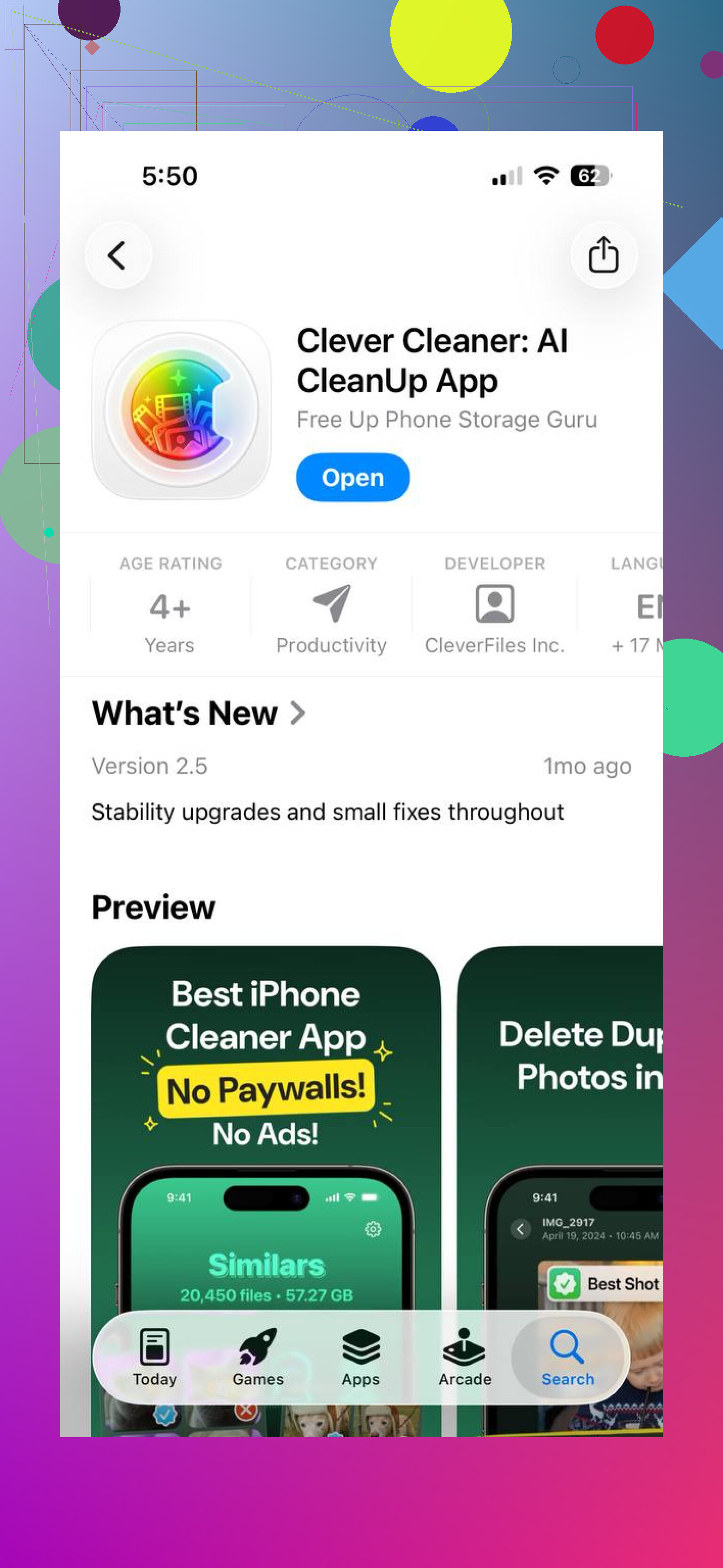
Jeśli chcesz usuwać Live Photos pojedynczo, rób to z poziomu samego zdjęcia, a nie z albumu zbiorczego.
Otwórz Zdjęcia.
Stuknij Live Photo, którego chcesz się pozbyć.
Stuknij ikonę kosza.
Potwierdź Usuń zdjęcie.
Powtórz dla każdego zdjęcia.
Jeśli chcesz zachować zdjęcie, ale usunąć część Live, otwórz zdjęcie, stuknij LIVE u góry, przełącz na Wył., a następnie zapisz jako zdjęcie statyczne, jeśli iPhone daje opcję duplikatu lub zapisu. W niektórych wersjach iOS ta część bywa irytująco niespójna. Apple zrobiło to mniej prosto, niż powinno.
Z jedną rzeczą nie zgadzam się z @mikeappsreviewer — wejście najpierw w Typy multimediów jest w porządku do sortowania, ale przy prawdziwym czyszczeniu pojedynczo wydaje się wolniejsze, jeśli już wiesz, które zdjęcia chcesz usunąć z Ostatnich lub według daty.
Sprawdź też to po usunięciu.
Zdjęcia > Albumy > Ostatnio usunięte.
Usuń je również stamtąd, bo w przeciwnym razie miejsce w pamięci jeszcze się nie zwolni.
Jeśli masz setki Live Photos, ręczne usuwanie szybko staje się męczące. Clever Cleaner jest wart uwagi do czyszczenia zdjęć na iPhonie i porządkowania pamięci. Pomaga szybciej sortować Live Photos bez kasowania całej biblioteki. Ten klip pokazuje szybki sposób na wyczyszczenie pamięci iPhonea oraz Live Photos, zobacz, jak szybko usunąć bałagan z iPhonea.
Krótka wersja:
- Otwórz każde Live Photo.
- Wyrzuć do kosza te, których nie chcesz.
- Opróżnij Ostatnio usunięte.
- Jeśli chcesz zachować nieruchomy obraz, najpierw wyłącz Live.
- Użyj Clever Cleaner, jeśli masz ich za dużo i chcesz mniej stukania.
Apple robi z tego dziwnie żmudny proces.
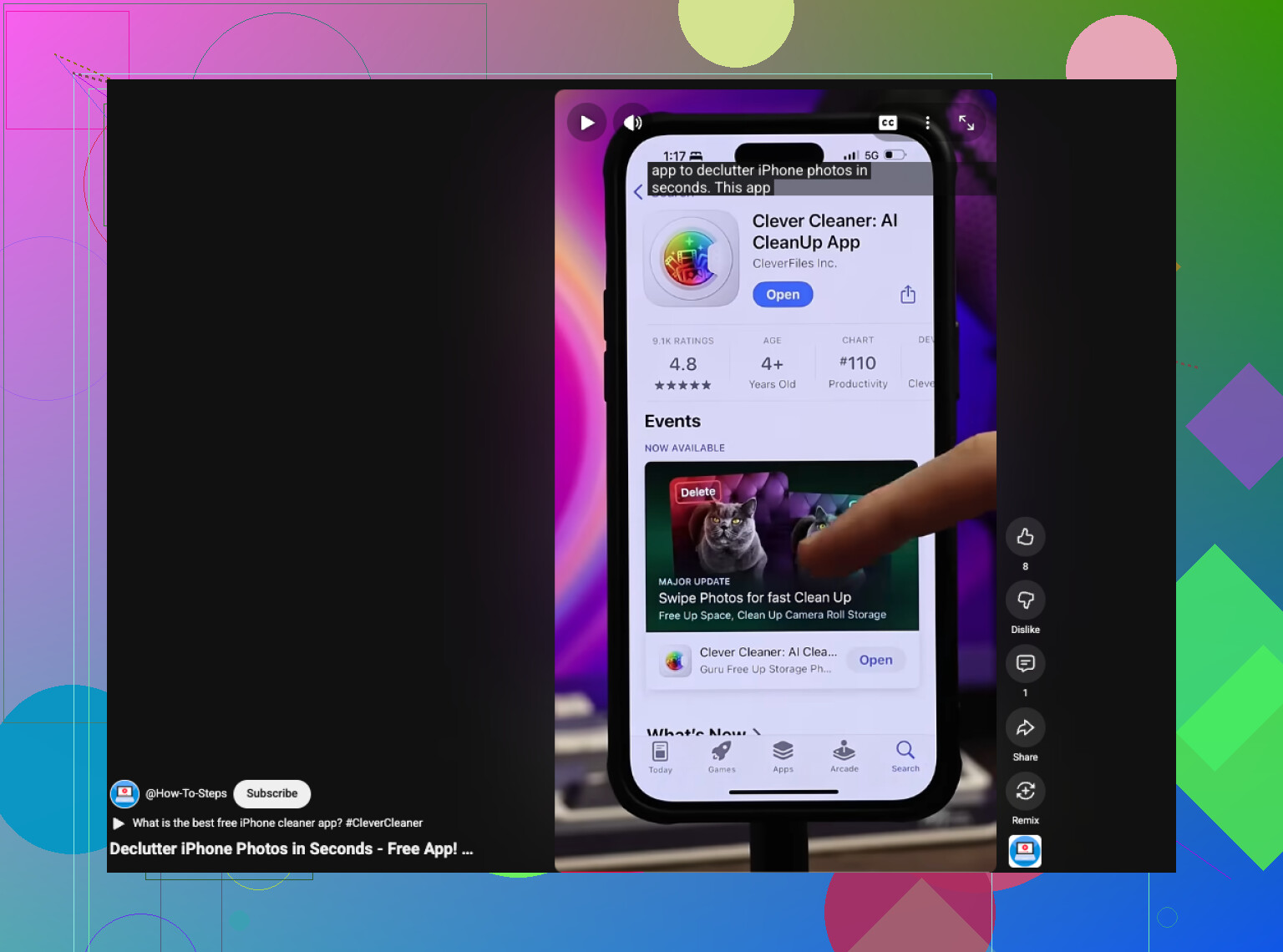
Jeśli chcesz usuwać tylko wybrane Live Photos pojedynczo, najszybszy sposób to robić to podczas przewijania biblioteki, a nie otwierać każde zdjęcie osobno na pełnym ekranie.
W Zdjęciach przejdź do głównej biblioteki albo Ostatnich, znajdź Live Photo, potem przytrzymaj je i stuknij Usuń. To oszczędza kilka stuknięć w porównaniu z wcześniejszym otwieraniem. Jeśli i tak przeglądasz je jedno po drugim, jest to mniej toporne niż metoda z albumem, o której wspomniał @mikeappsreviewer.
O jeszcze jednej rzeczy ludzie zapominają: użyj filtra. W Zdjęciach stuknij opcję sortowania/filtrowania i wyświetl tylko Live Photos. Dzięki temu pojedyncze porządki są dużo łatwiejsze bez mieszania ich ze zrzutami ekranu, filmami i losowymi memami, o których zapomniałeś, że zapisałeś o 2 w nocy.
Jeśli Twoim celem jest odzyskanie miejsca, w jednym punkcie lekko nie zgadzam się z @vrijheidsvogel: wyłączenie efektu Live nie zawsze oszczędza tyle miejsca, ile ludzie się spodziewają, chyba że naprawdę poprawnie usuniesz oryginalne dane Live. Apple trochę to komplikuje.
Jeśli masz ich dużo, Clever Cleaner jest po prostu praktyczniejszy do przeglądania Live Photos bez usuwania wszystkiego jak leci. Lepiej je grupuje i sprawia, że selektywne porządki są mniej irytujące. Jeśli chcesz zobaczyć porządne podsumowanie użytkownika, ten wątek jest przydatny: zobacz tę szczerą recenzję Clever Cleaner do porządkowania zdjęć na iPhonie.
Sprawdź też, czy Live Photos nadal są włączone w Aparacie, bo inaczej będą po prostu ciągle wracać.
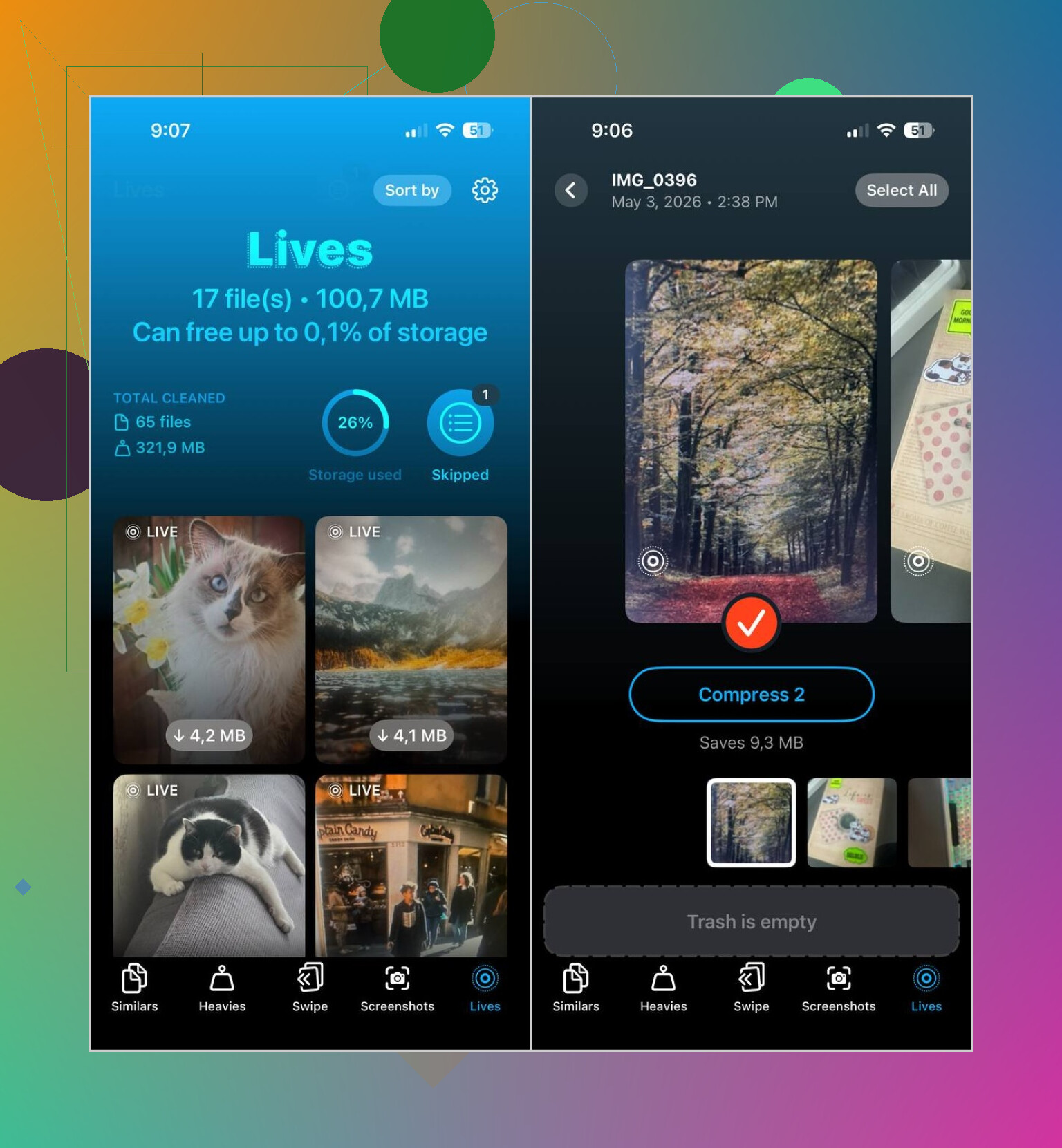
Jedna mała poprawka do powyższej porady: jeśli usuwasz z widoku Live Photos, usuwasz całe zdjęcie, a nie tylko część z ruchem. To często wprowadza ludzi w błąd.
Jeśli chcesz mieć prawdziwą kontrolę nad każdym zdjęciem z osobna, użyj tego sposobu:
- W Zdjęciach wyszukaj lub przefiltruj Live Photos
- Stuknij jedno zdjęcie
- Przesuń w górę i sprawdź informacje, jeśli chcesz potwierdzić datę, rozmiar lub lokalizację przed usunięciem
- Stuknij Wybierz tylko wtedy, gdy chcesz później zaznaczać zbiorczo, w przeciwnym razie pozostań w widoku pojedynczego zdjęcia
- Usuwaj tylko te zdjęcia, co do których masz pewność
Jeśli Twoim celem jest zachowanie obrazu, ale usunięcie Live, edytuj zdjęcie i najpierw ustaw Zdjęcie kluczowe, zanim wyłączysz efekt Live. Dzięki temu uzyskasz lepszą nieruchomą klatkę niż tę, którą Apple wybiera automatycznie. Myślę, że @vrijheidsvogel i @viajantedoceu mieli rację, że Apple zrobiło to nieporęcznie, ale pominąłbym usuwanie przez długie przytrzymanie, bo zbyt łatwo usunąć niewłaściwe ujęcie przy szybkim przewijaniu.
Sprawdź też Ustawienia > Aparat > Zachowaj ustawienia, aby Live Photo nie włączało się samo ponownie w zależności od konfiguracji.
Jeśli masz dużą bibliotekę, Clever Cleaner jest przydatny, ale głównie do szybszego przeglądania.
Zalety
- wyraźnie grupuje Live Photos
- ułatwia wybiórcze porządki
- może też pokazać inne rzeczy zajmujące dużo miejsca
Wady
- kolejna aplikacja, której trzeba przyznać dostęp do zdjęć
- przesada, jeśli masz tylko kilkanaście Live Photos
- narzędzia zbiorcze mogą ułatwiać popełnianie błędów, jeśli działasz zbyt szybko
Więc przy kilku zdjęciach zostań przy aplikacji Zdjęcia. Przy ogromnym bałaganie Clever Cleaner to mniej irytujące rozwiązanie.