Jag råkade tömma Papperskorgen på min MacBook Pro och insåg att några viktiga filer fortfarande låg i den. Jag behöver hjälp med att förstå de första stegen för återställning för att undvika att göra situationen värre och för att se om det finns något sätt att återställa raderade filer på macOS.
Jag har sett det här hända mer än en gång. Du tömmer Papperskorgen, och sedan knyter det sig i magen. Första steget: sluta använda MacBooken direkt. Spara inga filer. Installera inga appar. Fortsätt inte att rota runt. Jag gjorde det en gång, och det gjorde resultatet sämre.
Det som främst förändrades efter att du tömde Papperskorgen var filkartan. macOS tog bort pekarna och markerade utrymmet som ledigt. Själva datan ligger ofta kvar på disken ett tag, tills nya skrivningar hamnar ovanpå den. Så om du fortsätter använda laptopen ökar du risken att skriva över just de filer du vill få tillbaka.
Det finns ett annat problem på nyare MacBookar. SSD-diskar använder TRIM. Det rensar borttagna block i bakgrunden så att disken förblir snabb. Bra för prestandan, dåligt för återställning. På vissa system går det igång så snabbt att väntan försämrar dina chanser. Jag skulle behandla det som ett kapplöpning och låta datorn vara helt inaktiv.
De flesta har inga säkerhetskopior redo. Helt förståeligt. Börja med vägen jag själv skulle prova först.
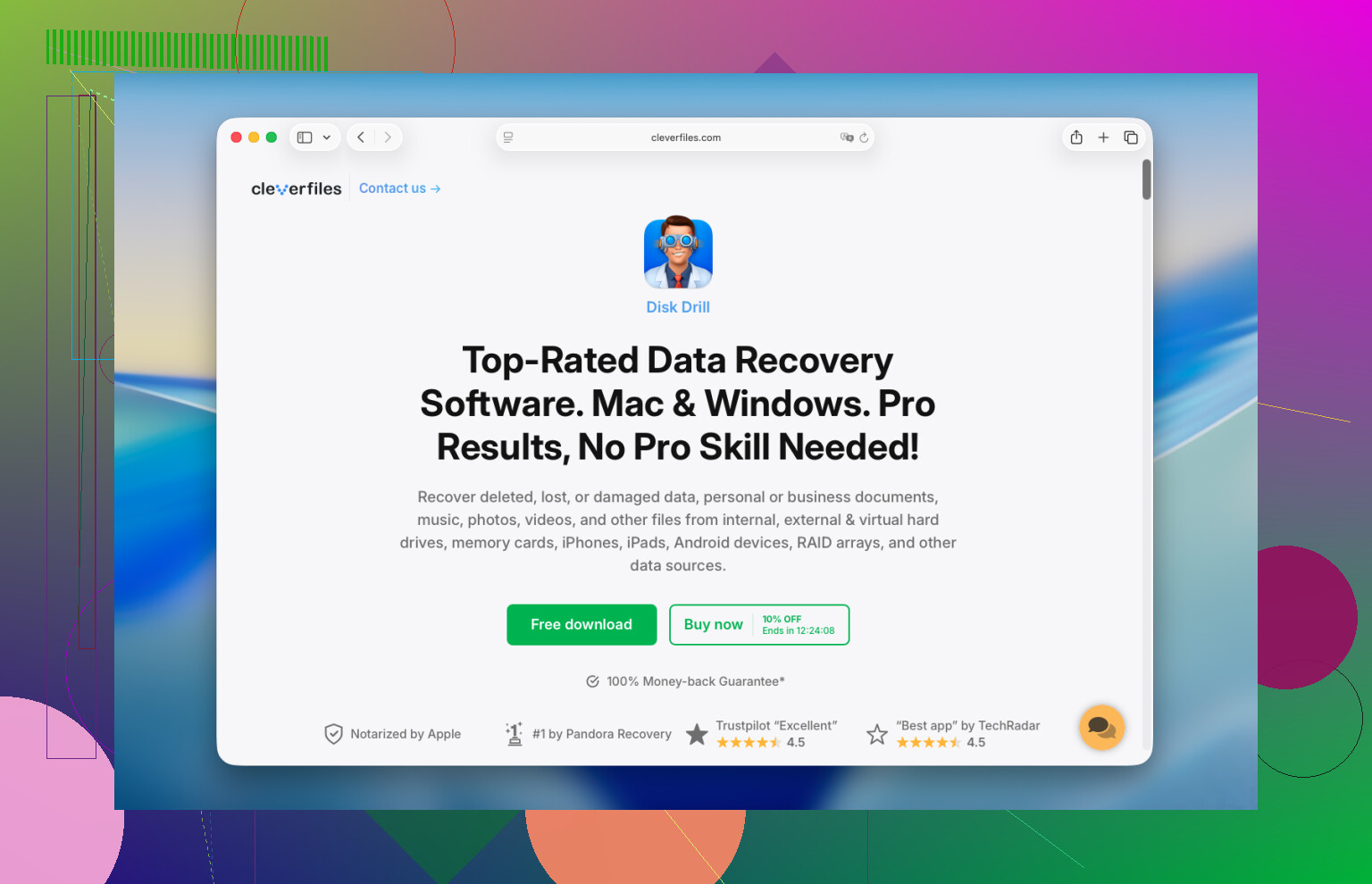
Kör ett återställningsprogram snabbt. Jag brukar hänvisa folk till Disk Drill. På nyare Macar, särskilt Apple Silicon-modeller som M1, M2, M3, M4, plus Intel-Macar med T2-chippet, blir återställning krånglig eftersom den interna lagringen är hårt låst och krypterad. Många slumpmässiga återställningsappar klarar inte detta särskilt bra. Disk Drill är ett av få jag har sett fungera hyfsat i de fallen.
- Installera inte Disk Drill på MacBooken du försöker rädda. Den här delen är viktigast. Att installera programvara skriver till disken. Du vill inte att ny data ska hamna där borttagna filer låg. Använd en annan dator i stället, lägg Disk Drill på ett USB-minne och starta det därifrån.
- Skapa först en diskavbild. Jag vet att folk hoppar över detta. Det skulle inte jag göra. Disk Drill låter dig kopiera disken sektor för sektor till en avbildsfil på en extern disk. Om ditt första återställningsförsök missar något har du fortfarande en fryst kopia att skanna igen. Du slipper belasta originaldisken om och om igen. Det räddade mig en gång.
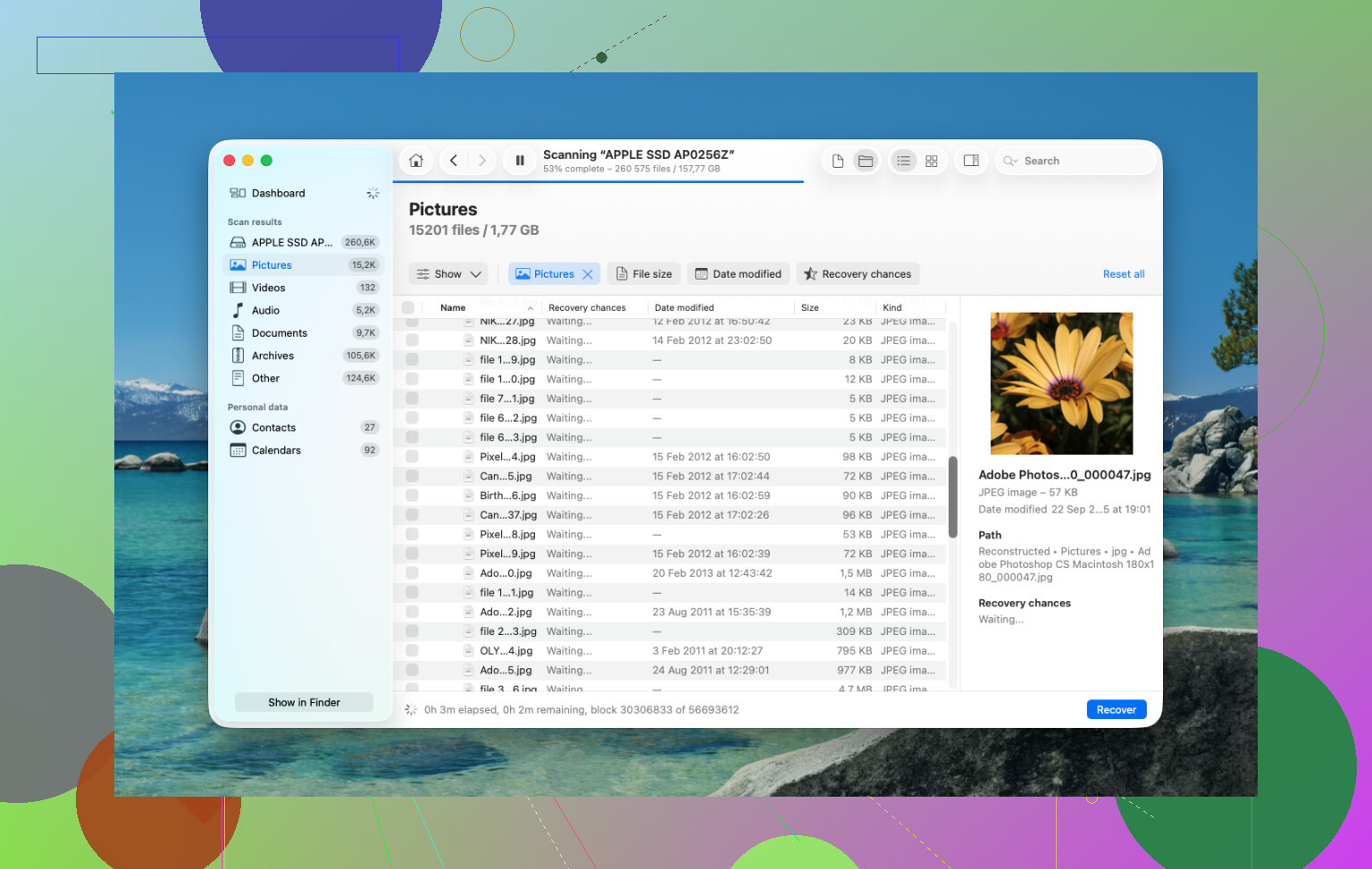
- Kör en Universal Scan. Rikta den mot den interna disken, eller ännu bättre, avbilden du skapade. Låt den gå igenom rålagringen och plocka fram allt som fortfarande har en återställningsbar struktur.
- Kontrollera förhandsvisningen innan du betalar. Skanningen är gratis. Du kan förhandsgranska vad den hittade, foton, dokument, videor, allt. Om filerna går att öppna och ser oskadda ut vet du om det är värt att betala för återställningen.
- Återställ filer till en extern disk. Skriv inte tillbaka återställd data till MacBookens interna lagring. Skicka den till ett USB-minne eller en extern SSD.
Efter det skulle jag fortfarande kontrollera de uppenbara ställena, eftersom filerna ibland faktiskt ligger där och folk missar dem.
Time Machine. Om du någon gång har aktiverat det, öppna Time Machine och gå till mappen där filerna brukade ligga. macOS behåller ibland lokala ögonblicksbilder från de senaste 24 timmarna även utan att säkerhetskopieringsdisken är ansluten. Det är lite träff eller miss, men värt de två minuterna.
Molntjänster. Om filerna synkroniserades med iCloud Drive, Dropbox eller Google Drive, sluta använda Macen och kontrollera från din telefon eller en annan enhet. Varje tjänst har sitt eget område för borttagna objekt, separat från Macens Papperskorg. I många fall ligger filer kvar där i upp till 30 dagar.
Bilder och Anteckningar. Om det du förlorade var bilder eller anteckningar, öppna de apparna och titta i deras egna mappar för Senast raderade. Apple behåller borttagna objekt där i ungefär 30 till 40 dagar. Jag har sett folk tro att saker var borta för alltid när de i själva verket låg där hela tiden.
Om inget av detta fungerar är sista anhalten ett återställningslaboratorium. De använder hårdvaruverktyg och kontrollerade miljöer, och de förlitar sig inte på att macOS ska bete sig väl. Det fungerar bättre i allvarliga fall, men priset blir snabbt fult, vanligtvis någonstans mellan 300 och 3 000 dollar. Jag skulle bara gå den vägen för filer som du inte kan ersätta alls.
Först och främst, stäng av den eller låt den vara inaktiv. Jag håller med @mikeappsreviewer om delen “sluta skriva till disken”. Det är viktigast.
Där jag skiljer mig lite är detta. Innan du hoppar in i fullständiga återställningsskanningar, kontrollera om filerna aldrig bara fanns i Papperskorgen från början. Många glömmer att appar behåller sina egna kopior eller historik.
Prova dessa först, från en annan enhet om möjligt.
-
Kontrollera appen där du skapade filen.
Pages, Word, Excel, Preview, Pixelmator, Adobe-appar och många andra sparar AutoSave-versioner, tillfälliga filer eller en lista över senaste objekt. Öppna appen och leta efter Öppna senaste, Återställda filer, AutoRecovery eller versionshistorik. Microsoft Office lagrar till exempel ofta AutoRecovery-filer separat. -
Kontrollera iCloud.com, Dropbox.com, Google Drive-webbpapperskorgen.
Gör detta i en webbläsare på en annan enhet om du har en. Webbpapperskorgar behåller ofta raderade filer i 30 dagar. Om synkronisering av Skrivbord och Dokument var aktiverad kan din saknade fil fortfarande finnas där även om Macens papperskorg är tom. -
Kontrollera APFS-ögonblicksbilder från Terminal.
Det här är det folk hoppar över. I macOS finns ibland lokala ögonblicksbilder även när Time Machine inte är ansluten. Öppna Terminal och kör:
tmutil listlocalsnapshots /
Om du ser poster finns det en väg att återställa äldre versioner av filer eller hela volymens tillstånd. Inte kul, men värt att titta på. -
Om filerna är väldigt viktiga, gör Macen skrivskyddad tills vidare.
Starta i macOS Recovery eller Target Disk Mode och arbeta från en annan Mac om du har tillgång till det. Färre bakgrundsskrivningar. Bättre odds. -
Om du går vidare till programvaruåterställning, använd Disk Drill, men återställ bara till en extern enhet.
Jag skulle inte fortsätta starta om och peta runt först. Varje inloggning skriver saker.
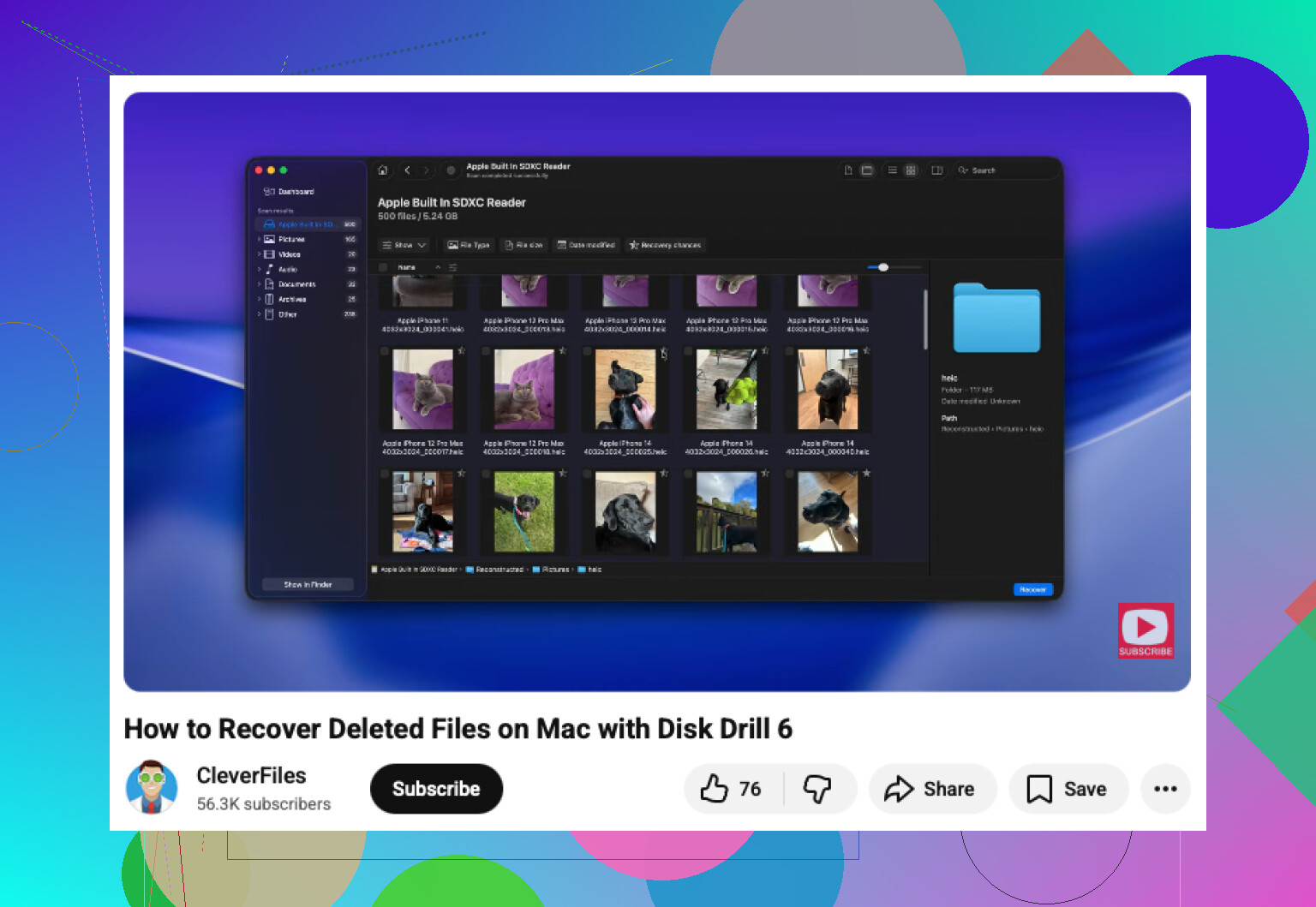
Dessutom är den här videon en bra genomgång av steg för filåterställning på Mac:
titta på denna guide för filåterställning på Mac på YouTube
Om MacBooken har en intern SSD med TRIM går tiden lite. Så mindre klickande runt, mer kontroll av säkerhetskopior, apphistorik, ögonblicksbilder och sedan Disk Drill.
Första saken? Koppla bort den från internet, sluta pilla med den, och om filerna verkligen är viktiga, stäng av den. Jag vet att @mikeappsreviewer och @sternenwanderer redan har täckt de uppenbara återställningsvägarna, men en sak jag skulle lägga till är detta: bakgrundssynkronisering kan göra en dålig situation värre. iCloud Drive, Dropbox, OneDrive, till och med Bilder kan sprida raderingar eller skriva ny metadata medan du försöker rädda saker. Folk glömmer den delen heeeela tiden.
Ett par extra kontroller jag skulle göra innan jag går full grottmänniska på återställning:
- Titta i e-postbilagor eller Meddelanden om filen någonsin har skickats/delats
- Kolla Senaste i Finder från en annan synkad Mac om du har en
- Sök i Spotlight på en annan Apple-enhet som är inloggad på samma konto
- Om det var en redigerad fil, kontrollera om appen sparade en export någon annanstans med ett lite annat namn
Jag håller lite inte med om tillvägagångssättet skanna omedelbart oavsett vad i ett fall: om filerna finns i iClouds/Dropbox webbpapperskorg är det säkrare och snabbare än att banka disken med skanningar. Kolla det först från en annan enhet. Gå sedan vidare till återställningsprogram.
Om du behöver programvarubaserad återställning på Mac är Disk Drill förmodligen det mest praktiska alternativet som folk faktiskt använder. Återställ bara inte tillbaka till den interna disken. Endast extern.
Om du också vill ha en snabb visuell genomgång är detta en okej guide för återställning av raderade filer på Mac.
Om inget dyker upp och det är en MacBook Pro med intern SSD, var realistisk: TRIM kan göra återställning rätt brutal. Vid den punkten, sluta experimentera och avgör om filerna är värda ett professionellt återställningslabb.