J’ai vidé accidentellement la Corbeille de mon MacBook Pro et je me suis rendu compte que certains fichiers importants s’y trouvaient encore. J’ai besoin d’aide pour comprendre les premières étapes de récupération afin d’éviter d’aggraver la situation et pour voir s’il existe un moyen de restaurer des fichiers supprimés sur macOS.
J’ai vu ça arriver plus d’une fois. Vous videz la Corbeille, puis vous avez l’estomac qui se noue. Premier réflexe, arrêtez d’utiliser le MacBook tout de suite. N’enregistrez pas de fichiers. N’installez pas d’apps. Ne continuez pas à fouiller partout. Je l’ai fait une fois, et ça a empiré le résultat.
Ce qui a changé après avoir vidé la Corbeille, c’est surtout la table des fichiers. macOS a supprimé les pointeurs et marqué l’espace comme libre. Les données elles-mêmes restent souvent sur le disque pendant un moment, jusqu’à ce que de nouvelles écritures viennent les écraser. Donc si vous continuez à utiliser l’ordinateur portable, vous augmentez les chances d’effacer précisément les fichiers que vous voulez récupérer.
Il y a un autre problème sur les MacBook plus récents. Les SSD utilisent TRIM. Cela efface les blocs supprimés en arrière-plan pour que le disque reste rapide. Bien pour les performances, mauvais pour la récupération. Sur certains systèmes, cela se déclenche assez vite pour que l’attente réduise vos chances. Je traiterais ça comme une course contre la montre et je laisserais la machine au repos.
La plupart des gens n’ont pas de sauvegardes prêtes. C’est compréhensible. Commencez par la méthode que j’essaierais en premier.
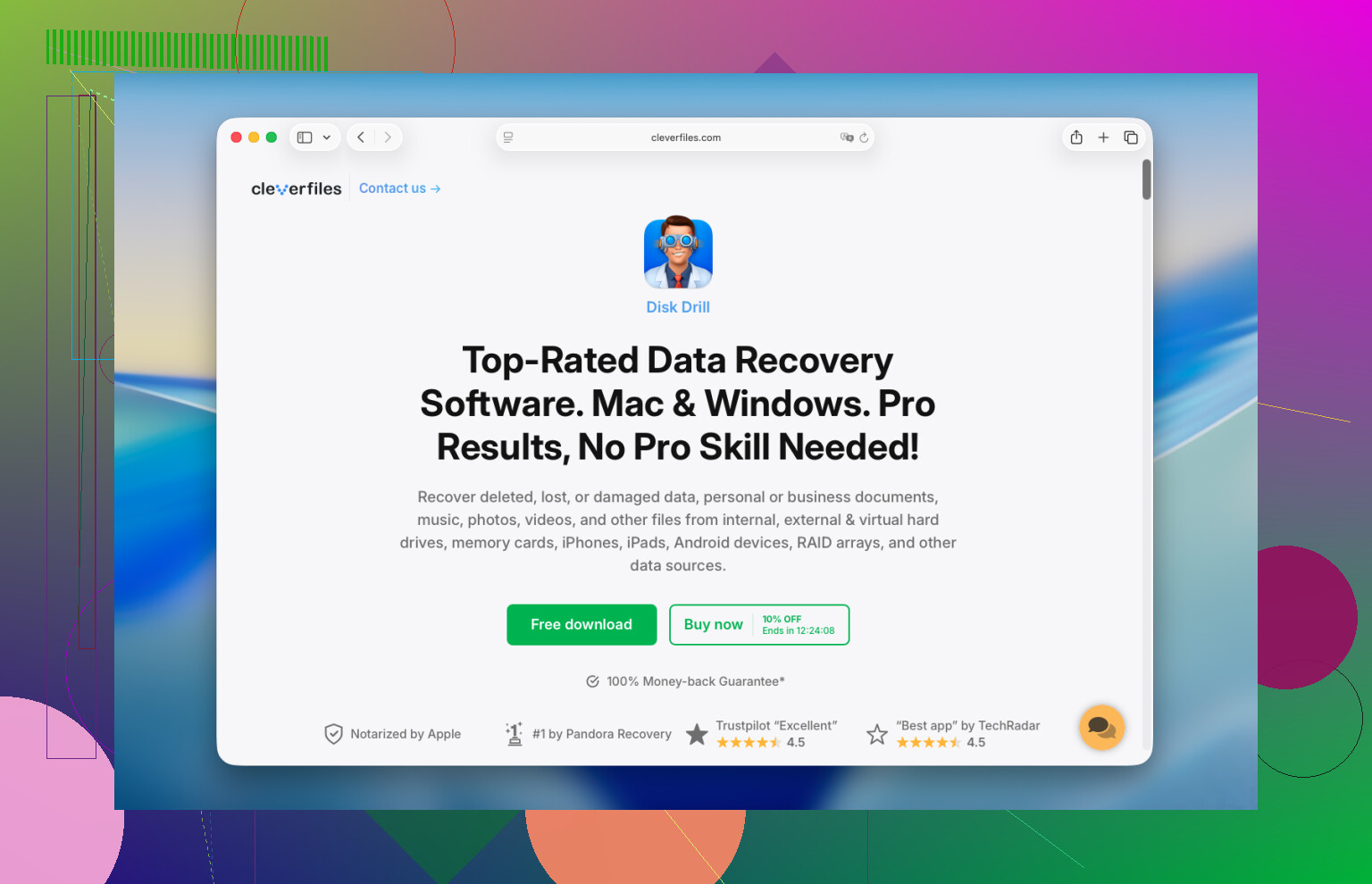
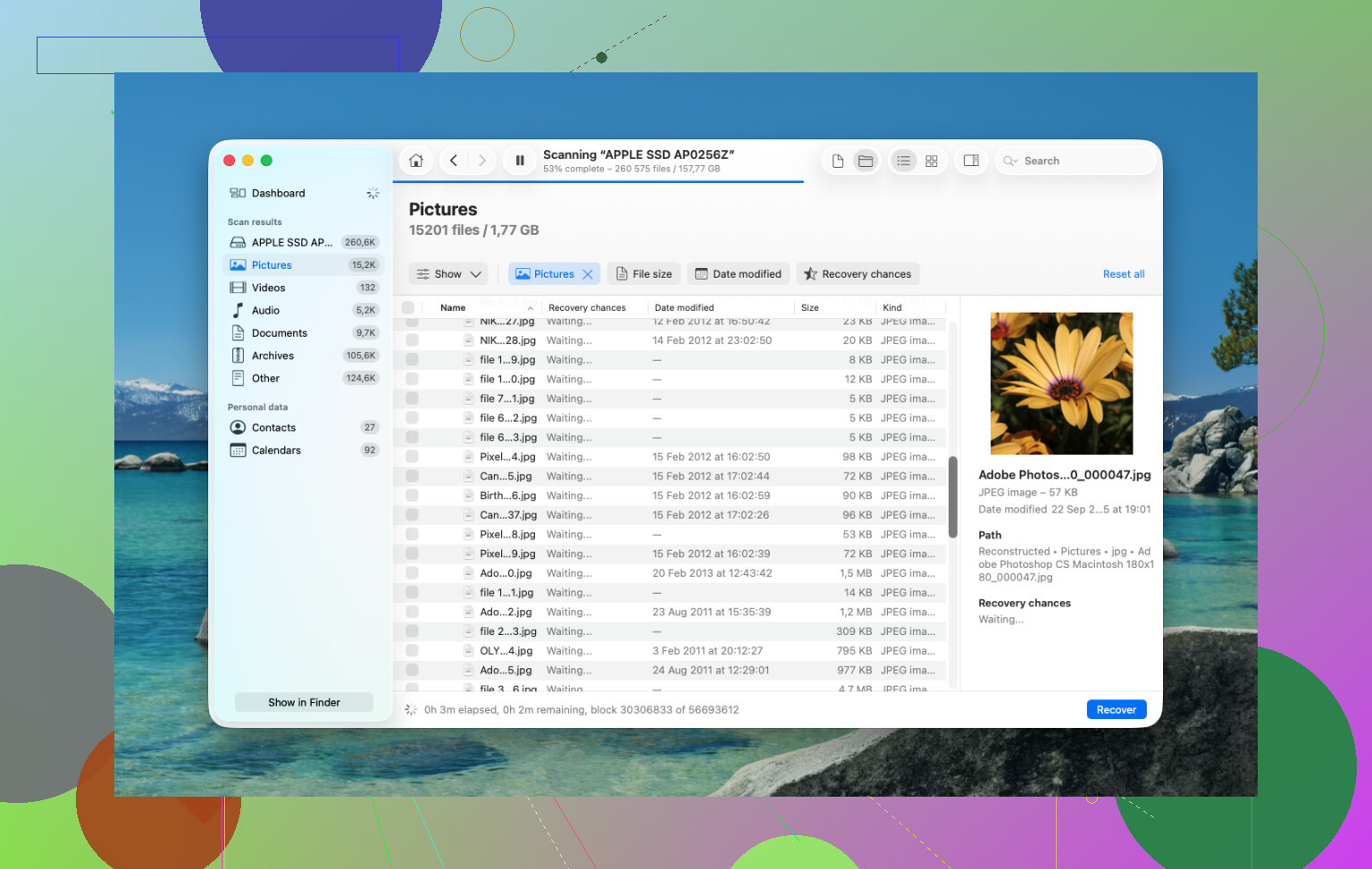
Lancez rapidement une application de récupération. J’oriente généralement les gens vers Disk Drill. Sur les Mac récents, surtout les modèles Apple Silicon comme M1, M2, M3, M4, ainsi que les Mac Intel avec la puce T2, la récupération devient compliquée parce que le stockage interne est fortement verrouillé et chiffré. Beaucoup d’applications de récupération au hasard gèrent mal cela. Disk Drill est l’une des rares que j’ai vu fonctionner correctement dans ces cas.
- N’installez pas Disk Drill sur le MacBook que vous essayez de sauver. Cette partie est la plus importante. Installer un logiciel écrit sur le disque. Vous ne voulez pas que de nouvelles données soient écrites à l’endroit des fichiers supprimés. Utilisez plutôt un autre ordinateur, mettez Disk Drill sur une clé USB et lancez-le depuis là.
- Créez d’abord une image disque. Je sais que les gens sautent cette étape. Moi, je ne le ferais pas. Disk Drill vous permet de copier le disque secteur par secteur dans un fichier image sur un disque externe. Si votre premier passage de récupération rate certains éléments, vous avez quand même une copie figée à analyser de nouveau. Vous évitez de solliciter le disque d’origine encore et encore. Ça m’a sauvé une fois.
- Lancez une analyse universelle. Faites-la viser le disque interne, ou mieux encore, l’image que vous avez créée. Laissez-la parcourir le stockage brut et remonter tout ce qui a encore une structure récupérable.
- Vérifiez l’aperçu avant de payer. L’analyse est gratuite. Vous pouvez prévisualiser ce qu’elle a trouvé, photos, documents, vidéos, tout. Si les fichiers s’ouvrent et semblent intacts, vous saurez alors si payer pour la récupération en vaut la peine.
- Restaurez les fichiers sur un disque externe. N’écrivez pas les données récupérées sur le stockage interne du MacBook. Envoyez-les vers une clé USB ou un SSD externe.
Après ça, je vérifierais quand même les endroits évidents, parce que parfois les fichiers sont là et les gens passent à côté.
Time Machine. Si vous l’avez déjà activé, ouvrez Time Machine et allez dans le dossier où se trouvaient les fichiers. macOS conserve parfois des instantanés locaux des 24 dernières heures même sans le disque de sauvegarde connecté. Ça peut marcher ou non, mais ça vaut bien deux minutes.
Services cloud. Si ces fichiers étaient synchronisés avec iCloud Drive, Dropbox ou Google Drive, arrêtez d’utiliser le Mac et vérifiez depuis votre téléphone ou un autre appareil. Chaque service a sa propre zone d’éléments supprimés, distincte de la Corbeille du Mac. Dans beaucoup de cas, les fichiers y restent jusqu’à 30 jours.
Photos et Notes. Si ce que vous avez perdu, c’était des photos ou des notes, ouvrez ces applications et regardez dans leurs propres dossiers Récemment supprimés. Apple y conserve les éléments supprimés pendant environ 30 à 40 jours. J’ai vu des gens croire que des choses avaient disparu pour de bon alors qu’elles étaient restées là tout ce temps.
Si rien de tout cela ne fonctionne, le dernier recours est un laboratoire de récupération. Ils utilisent des outils matériels et des environnements contrôlés, et ils ne dépendent pas du bon comportement de macOS. Cela fonctionne mieux pour les cas sérieux, mais le prix grimpe vite, généralement entre 300 $ et 3 000 $. Je n’irais jusque-là que pour des fichiers totalement irremplaçables.
La première chose à faire est de l’éteindre ou de le laisser inactif. Je suis d’accord avec @mikeappsreviewer sur le point “arrêtez d’écrire sur le disque”. C’est ce qui compte le plus.
Là où je diffère un peu, c’est ici. Avant de vous lancer dans des analyses de récupération complètes, vérifiez si les fichiers n’ont pas, dès le départ, existé uniquement dans la Corbeille. Beaucoup de gens oublient que les applications conservent leurs propres copies ou historiques.
Essayez d’abord ceci, depuis un autre appareil si possible.
-
Vérifiez l’application dans laquelle vous avez créé le fichier.
Pages, Word, Excel, Aperçu, Pixelmator, les applications Adobe, et beaucoup d’autres conservent des versions AutoSave, des fichiers temporaires ou une liste des éléments récents. Ouvrez l’application et cherchez Ouvrir les éléments récents, Fichiers récupérés, AutoRecovery ou l’historique des versions. Microsoft Office, par exemple, stocke souvent les fichiers AutoRecovery séparément. -
Vérifiez la corbeille web de iCloud.com, Dropbox.com, Google Drive.
Faites-le dans un navigateur sur un autre appareil si vous en avez un. Les corbeilles web conservent souvent les fichiers supprimés pendant 30 jours. Si la synchronisation Bureau et Documents était activée, votre fichier manquant s’y trouve peut-être encore même si la Corbeille du Mac est vide. -
Vérifiez les instantanés APFS depuis Terminal.
C’est celui que les gens ignorent. Sur macOS, des instantanés locaux existent parfois même quand Time Machine n’est pas branché. Ouvrez Terminal et exécutez :
tmutil listlocalsnapshots /
Si vous voyez des entrées, il y a une possibilité de restaurer d’anciennes versions des fichiers ou l’état complet du volume. Ce n’est pas très amusant, mais cela vaut le coup d’œil. -
Si les fichiers sont très importants, passez le Mac en lecture seule pour l’instant.
Démarrez dans macOS Recovery ou en mode disque cible et travaillez depuis un autre Mac si vous y avez accès. Moins d’écritures en arrière-plan. De meilleures chances. -
Si vous passez à la récupération logicielle, utilisez Disk Drill, mais récupérez uniquement vers un disque externe.
Je ne continuerais pas à redémarrer et à fouiller partout d’abord. Chaque connexion écrit des données.
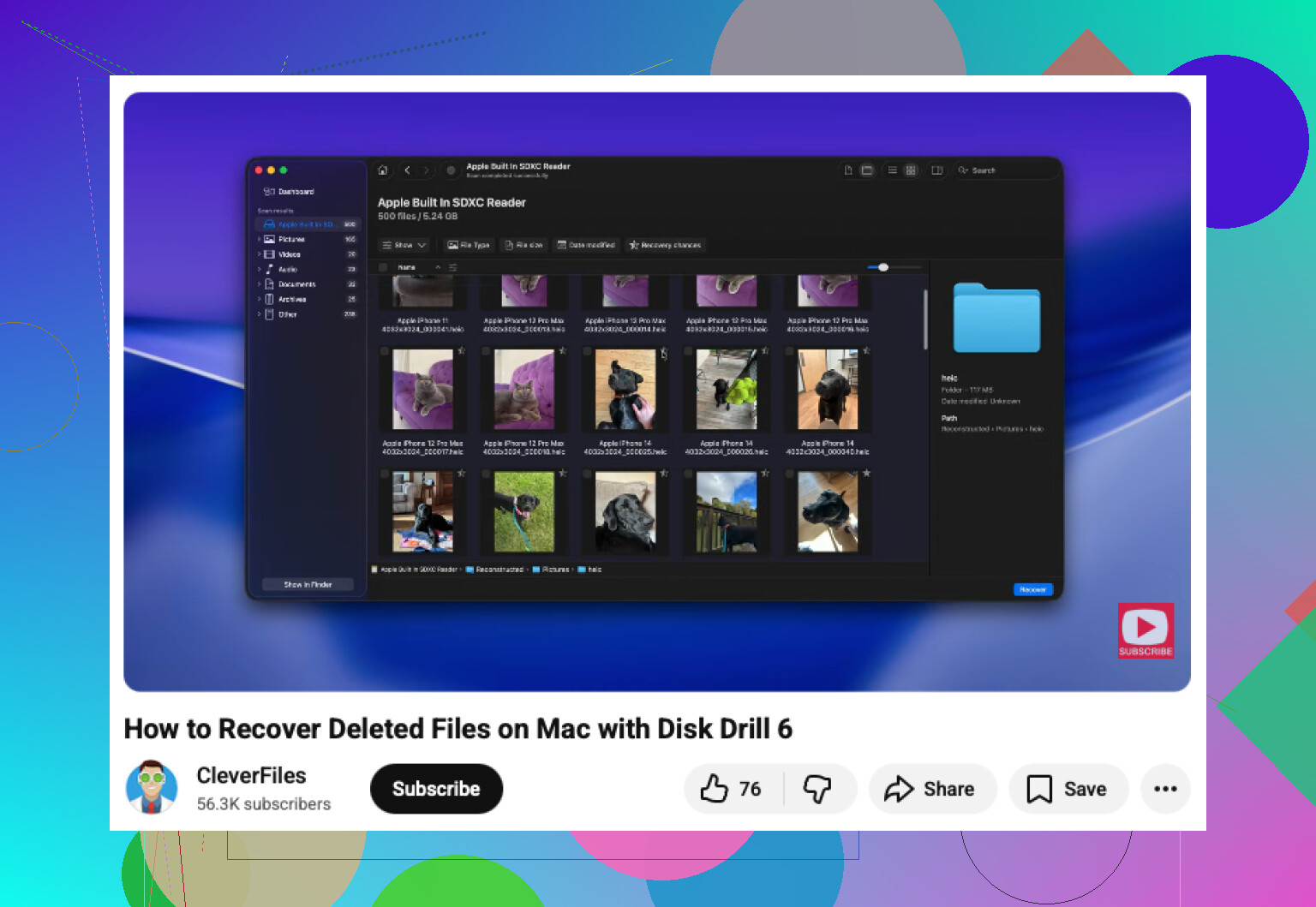
Aussi, cette vidéo est un guide correct pour les étapes de récupération de fichiers sur Mac :
regardez ce guide YouTube sur la récupération de fichiers Mac
Si le MacBook possède un SSD interne avec TRIM, le temps joue un peu contre vous. Donc moins de clics au hasard, plus de vérification des sauvegardes, des historiques d’applications, des instantanés, puis Disk Drill.
Première chose ? Déconnectez-le d’Internet, arrêtez de bricoler dessus, et si les fichiers sont vraiment importants, éteignez-le. Je sais que @mikeappsreviewer et @sternenwanderer ont déjà couvert les voies de récupération évidentes, mais j’ajouterais ceci : la synchronisation en arrière-plan peut aggraver une mauvaise situation. iCloud Drive, Dropbox, OneDrive, même Photos peuvent propager les suppressions ou écrire de nouvelles métadonnées pendant que vous essayez de sauver des fichiers. Les gens oublient cette partie tout le temps.
Quelques vérifications supplémentaires que je ferais avant de passer en mode homme des cavernes pour la récupération :
- Regardez dans les pièces jointes des e-mails ou dans Messages si le fichier a déjà été envoyé/partagé
- Vérifiez Récent dans le Finder depuis un autre Mac synchronisé si vous en avez un
- Recherchez avec Spotlight sur un autre appareil Apple connecté au même compte
- S’il s’agissait d’un fichier modifié, vérifiez si l’app a enregistré une exportation ailleurs avec un nom légèrement différent
Je ne suis pas tout à fait d’accord avec l’approche dire de scanner immédiatement quoi qu’il arrive dans un cas : si les fichiers sont dans la corbeille web d’iCloud/Dropbox, c’est plus sûr et plus rapide que de marteler le disque avec des analyses. Vérifiez cela d’abord depuis un autre appareil. Ensuite, passez au logiciel de récupération.
Si vous avez besoin d’un logiciel de récupération sur Mac, Disk Drill est probablement l’option la plus pratique que les gens utilisent réellement. Ne récupérez simplement pas sur le disque interne. Uniquement sur un support externe.
Aussi, si vous voulez un aperçu visuel rapide, voici un tutoriel de récupération de fichiers supprimés sur Mac correct.
Si rien n’apparaît et qu’il s’agit d’un MacBook Pro avec SSD interne, soyez réaliste : TRIM peut rendre la récupération assez brutale. À ce stade, arrêtez d’expérimenter et décidez si les fichiers valent le coût d’un laboratoire de récupération professionnel.