Mein Laufwerk wurde plötzlich zu einer RAW-Partition, und jetzt kann ich es nicht mehr öffnen oder auf meine Dateien zugreifen. Ich habe versucht, CHKDSK auszuführen, aber es sagt, dass das Dateisystem RAW ist, und macht nicht weiter. Ich brauche Hilfe dabei herauszufinden, wie ich die Partition reparieren oder die Daten wiederherstellen kann, ohne alles noch schlimmer zu machen.
Das ist mir einmal bei einem alten NTFS-Laufwerk passiert, und ich würde zuerst die Dateien davon herunterholen. Ich würde nicht als ersten Schritt versuchen, die RAW-Partition zu reparieren.
RAW bedeutet nicht, dass deine Daten gelöscht sind. Meistens hat Windows den Überblick über das Dateisystem verloren, weil etwas beschädigt wurde. Ich habe das nach einem fehlerhaften Herunterfahren, nach zu schnellem Abziehen eines USB-Laufwerks, bei schwachen Sektoren, einer beschädigten Partitionstabelle und sogar in einem Fall gesehen, in dem gar nichts Offensichtliches passiert war. Die Partition war NTFS, dann hat Windows sie plötzlich nicht mehr richtig gelesen.
Dass CHKDSK den Dienst verweigert, passt genau zu dieser Situation. Windows meldet dann normalerweise: Der Typ des Dateisystems ist RAW. CHKDSK ist für RAW-Laufwerke nicht verfügbar. Wenn ich das sehe, dränge ich nicht auf Reparaturen. Ich formatiere dann auch nicht. Beides kann die Wiederherstellung schwieriger machen.
Die Reihenfolge, die ich verwenden würde, ist einfach:
- Nichts mehr auf das Laufwerk schreiben.
- Zuerst die wichtigen Dateien wiederherstellen.
- Die Partition reparieren, neu aufbauen oder neu erstellen.
- Die wiederhergestellten Daten erst zurückkopieren, nachdem du bestätigt hast, dass das Laufwerk verwendbar ist.
Für die Wiederherstellung würde ich Disk Drill nehmen. Ich habe damit schon Dateien von RAW-Volumes wiederhergestellt, weil es den Datenträger selbst liest, anstatt sich auf die beschädigten Dateisystem-Metadaten zu verlassen.
So bin ich dabei vorgegangen:
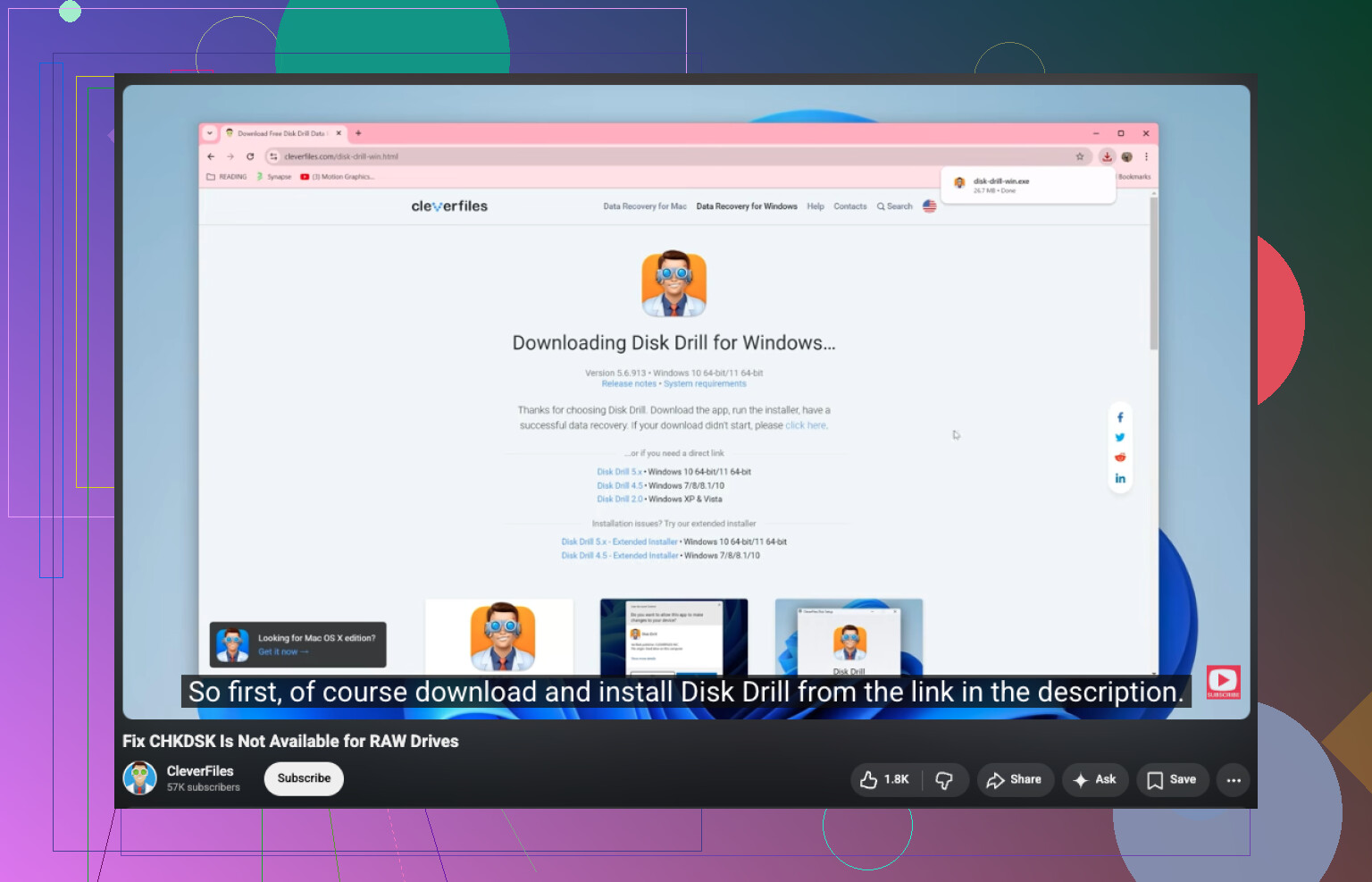
- Disk Drill auf einem anderen Datenträger installiert. Nicht auf dem RAW-Laufwerk installieren.
- Geöffnet und das betroffene Laufwerk oder die RAW-Partition ausgewählt.
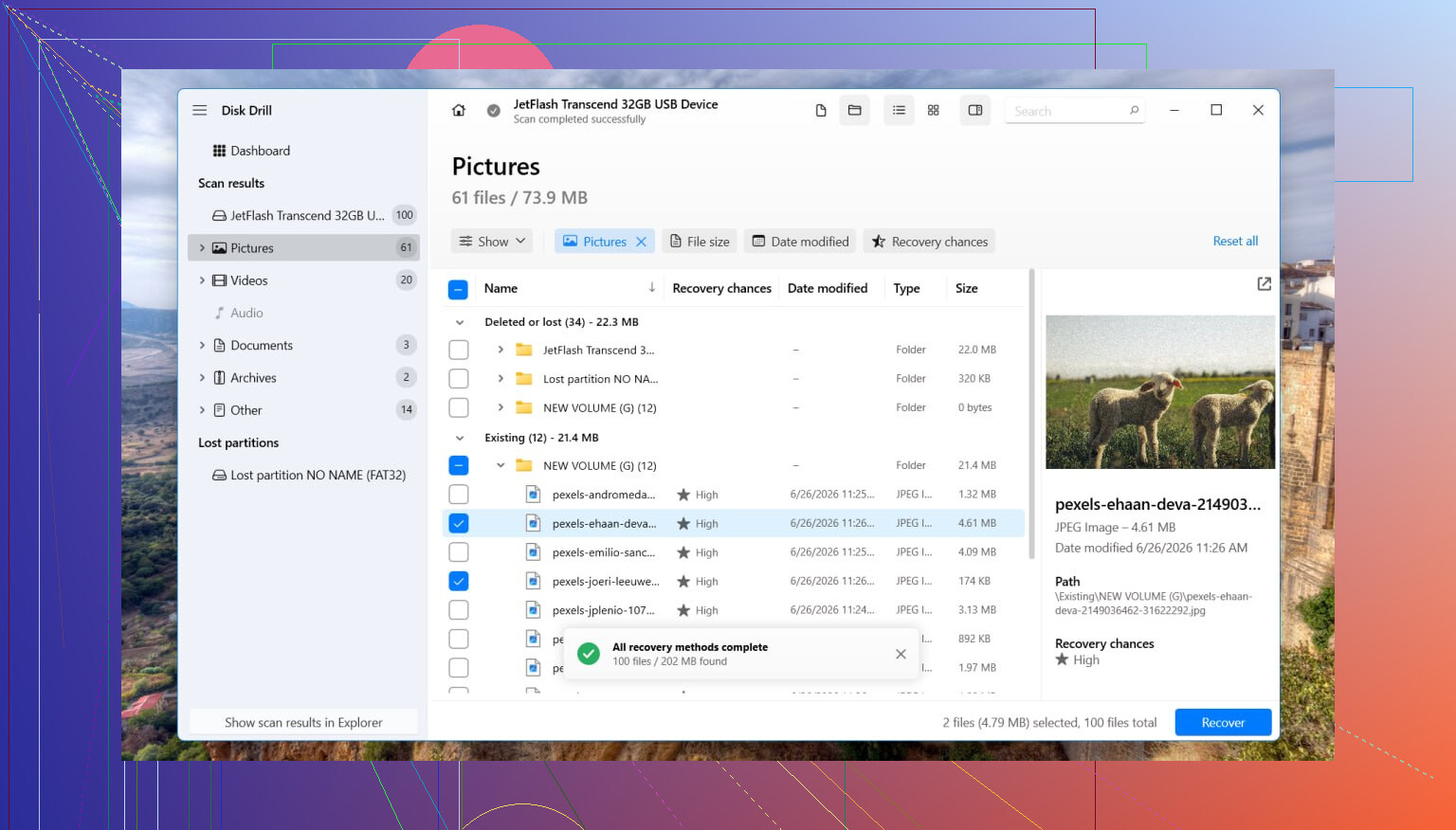
- Auf Nach verlorenen Daten suchen geklickt. Bei externen Speichern fragt Disk Drill manchmal nach einem Scantyp. Ich würde fast immer Universeller Scan wählen. Erweiterte Kamerawiederherstellung nutze ich nur für zerstückelte Videodateien von Dingen wie Actioncams oder Drohnen.
- Den Scan vollständig durchlaufen lassen. Das kann eine Weile dauern.
- Gefundene Elemente überprüfen geöffnet und ein paar Vorschauen getestet.
- Die Dateien ausgewählt, die mir wichtig waren, und dann auf Wiederherstellen geklickt.
- Alles auf einem anderen Laufwerk gespeichert, nicht auf dem problematischen.
Nachdem du die wiederhergestellten Dateien geprüft hast und sie sich öffnen lassen, kannst du dich um die Partition kümmern.
Wenn du versuchen möchtest, das ursprüngliche Layout wiederherzustellen, ist TestDisk einen Versuch wert. Ich habe schon mehr als einmal gesehen, dass es eine beschädigte Partitionstabelle repariert hat. Wenn das nicht klappt oder dir die Wiederherstellung der alten Struktur egal ist, öffne Datenträgerverwaltung, entferne die RAW-Partition falls nötig, erstelle ein Neues einfaches Volume, führe eine Schnellformatierung durch und kopiere dann deine Dateien zurück.
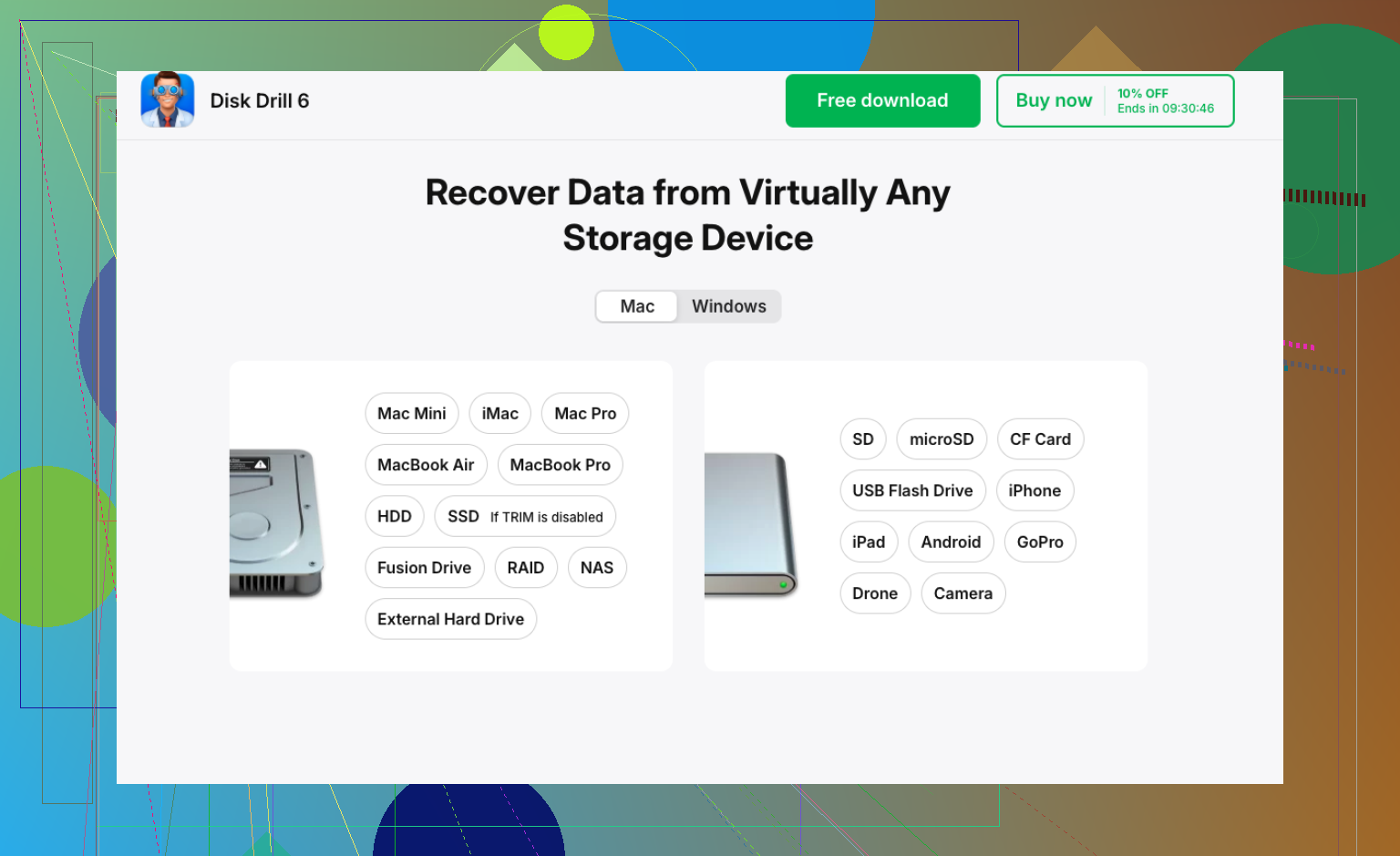
Kleine Warnung aufgrund eines Fehlers, den ich vor Jahren gemacht habe. Wenn dieses Laufwerk eine SSD ist, lass sie nicht zu lange ungenutzt herumliegen, während du zufällige Dinge testest. Die TRIM-Unterstützung kann gelöschte Blöcke mit der Zeit bereinigen. Der RAW-Status löst das nicht immer sofort aus, aber zusätzliche Schreibvorgänge und zusätzliche Nutzung verschlechtern trotzdem deine Chancen.
Anders sieht es aus, wenn das Laufwerk ständig verschwindet, klickt, schleift, mitten im Scan ausfällt oder sich alle paar Minuten neu verbindet. Dann würde ich aufhören. Software ist dann nicht mehr der richtige Weg, wenn die Hardware krank wirkt. In dem Fall ist ein professioneller Datenrettungsdienst der sicherere Weg, besonders wenn die Dateien wichtig sind.
Ja, aber ich würde „Reparatur“ in zwei Wege aufteilen.
Weg 1: die Daten sichern.
Weg 2: die Partition reparieren.
Ich stimme @mikeappsreviewer teilweise zu. Zuerst wiederherstellen ist der sicherere Schritt. Worin ich abweiche, ist Folgendes: Wenn das Laufwerk stabil ist und die Dateien nicht unersetzlich sind, würde ich die Partitionsstruktur prüfen, bevor ich einen vollständigen Dateiwiederherstellungs-Scan durchführe. Ein beschädigter Bootsektor oder ein verlorener Partitionseintrag ist oft schneller zu beheben, als 500 GB lose Dateien ohne Ordnerstruktur herauszuziehen.
Führe diese Prüfungen zuerst durch.
-
Öffne die Datenträgerverwaltung.
Prüfe, ob das Laufwerk mit der richtigen Größe angezeigt wird.
Wenn die Größe falsch aussieht, liegt der Verdacht auf einen Schaden an der Partitionstabelle nahe.
Wenn die Größe richtig aussieht, das Dateisystem aber als RAW angezeigt wird, liegt der Verdacht auf einen Schaden am NTFS-Bootsektor oder an der MFT nahe. -
Prüfe den SMART-Zustand mit CrystalDiskInfo oder dem Tool des Laufwerksherstellers.
Wenn du siehst, dass umverteilte Sektoren, ausstehende Sektoren oder CRC-Fehler zunehmen, hör auf, daran herumzuspielen. Erstelle zuerst einen Klon. -
Wenn es sich um ein externes Laufwerk handelt, wechsle Kabel, Anschluss und Stromquelle.
Ich habe schon erlebt, dass schlechte USB-Bridges gesunde NTFS-Volumes als RAW erscheinen lassen. Supernervig, aber es passiert.
Wenn der Zustand des Datenträgers ordentlich aussieht, probiere TestDisk vor dem Formatieren aus. Es stellt manchmal den Partitionseintrag oder den NTFS-Bootsektor sauber wieder her. Wenn TestDisk meldet, dass beide NTFS-Bootsektoren beschädigt sind, höre auf und wechsle zur Wiederherstellung.
Für die Wiederherstellung ist Disk Drill eine solide Wahl, weil es am beschädigten Dateisystem vorbeilesen kann und Dateinamen oft besser erhält als manche kostenlosen Tools. Installiere es auf einem anderen Datenträger. Stelle auch auf einem anderen Datenträger wieder her.
Nachdem deine Dateien sicher sind, lösche das Volume und erstelle es neu. Eine vollständige Formatierung ist besser als eine Schnellformatierung, wenn du Medienfehler vermutest, weil dabei eine Sektorprüfung erzwungen wird. Bei einer großen, gesunden SSD würde ich stattdessen die Schnellformatierung wählen.
Für die Suchintention formuliert man das Problem am besten so:
So behebst du CHKDSK ist für RAW-Laufwerke nicht verfügbar und reparierst eine RAW-Partition in Windows.
Wenn du eine visuelle Anleitung möchtest, hilft das hier:
sieh dir an, wie man ein RAW-Laufwerk repariert, wenn CHKDSK nicht ausgeführt wird
Wenn das Laufwerk klickt, die Verbindung trennt oder den Datei-Explorer einfrieren lässt, hör auf. Ab diesem Punkt ist eine Software-Reparatur der falsche Weg.
Ja, manchmal. Aber nicht mit CHKDSK, denn CHKDSK funktioniert nur, wenn Windows noch ein echtes Dateisystem erkennen kann. RAW bedeutet im Grunde, dass Windows die Partition sieht, aber nicht die Struktur, die es braucht.
Bei einer Sache bin ich bei @mikeappsreviewer: nicht zuerst formatieren. Ich stimme @caminantenocturno allerdings leicht nicht zu, was zu viele Reparaturversuche zu früh angeht. Wenn die Dateien wichtig sind, ist jeder Versuch nach dem Motto vielleicht behebt das das Problem ein Risiko.
Was ich anders machen würde:
- Ereignisanzeige und SMART prüfen, bevor man irgendetwas anderes tut
- Wenn SMART schlecht aussieht, zuerst ein Sektor-für-Sektor-Klon erstellen
- Mit dem Klon arbeiten, nicht mit dem Original
- Dann Daten mit Disk Drill wiederherstellen oder Tools zur Reparatur der Partition testen
Das Klonen ist wichtig, weil ein instabiles Laufwerk sehr schnell noch schlechter werden kann. Macrium, HDDSuperClone oder ddrescue sind bessere erste Schritte, als immer wieder auf der kranken Festplatte herumzustochern. Viele Leute überspringen das und bereuen es.
Wenn das Laufwerk stabil ist, ist Disk Drill eine gute Wahl für die Wiederherstellung eines RAW-Laufwerks, weil es die Partition direkt scannen und Dateien wiederherstellen kann, ohne sich auf CHKDSK zu verlassen. Nach der Wiederherstellung das RAW-Volume löschen, neu erstellen und als NTFS oder exFAT formatieren.
Noch eine Sache: Wenn das bei einem externen HDD-Gehäuse passiert ist, kann auch das Gehäuse selbst das Problem sein, nicht die Festplatte. Das habe ich schon mehr als einmal gesehen.
Auch hier nützlich zu lesen: sehen Sie, wie andere mit einer RAW-externen Festplatte umgegangen sind
Ich würde das etwas anders aufteilen als @caminantenocturno, @hoshikuzu und @mikeappsreviewer.
Wenn das Laufwerk immer noch konsistent eingebunden wird und keine seltsamen Geräusche macht, würde ich zuerst prüfen, ob dem Volume einfach ein Laufwerksbuchstabe fehlt oder ob der NTFS-Backup-Bootsektor beschädigt ist. Das ist einer der wenigen Fälle, in denen eine RAW-Partition eher „logisch beschädigt“ als „Daten verloren“ ist. Das können Sie mit diskpart, mountvol oder einem Partitionseditor prüfen, bevor Sie direkt mit Reparaturen beginnen.
Was ich nicht tun würde: irgendwelche zufälligen Tools zur Konvertierung von RAW zu NTFS ausführen. Die meisten sind nur Aufsätze für Formatierung oder riskante Metadatenbearbeitungen.
Meine Reihenfolge:
- SMART und Verbindungsstabilität prüfen.
- Nachsehen, ob die Partitionsgrenzen noch normal aussehen.
- Wenn die Daten wichtig sind, zuerst ein Abbild der Festplatte erstellen.
- Tools zur schreibgeschützten Analyse ausprobieren.
- Dateien wiederherstellen.
- Erst dann das Dateisystem neu aufbauen.
Für die Wiederherstellung ist Disk Drill hier sinnvoll.
Vorteile
- Gut beim Scannen von RAW-Partitionen
- Dateivorschau in der Regel einfach
- Kommt mit gängigen Dateisystemen gut zurecht
Nachteile
- Tiefenscans können langsam sein
- Die Qualität der Wiederherstellung hängt stark vom Zustand des Laufwerks ab
- Weniger ideal als zuerst zu klonen, wenn das Laufwerk physisch instabil ist
Wenn Disk Drill Ihre Ordnerstruktur findet, hervorragend. Wenn es nur wiederhergestellte Dateien mit generischen Namen findet, bedeutet das normalerweise schwerere Metadatenschäden.
Nach der Wiederherstellung dann die Partitionstabelle löschen, das Volume neu erstellen und die Festplatte vollständig testen. Wenn sie danach wieder als RAW erscheint, sollten Sie dem Laufwerk nicht mehr vertrauen.