Meine externe Festplatte lässt sich in Windows plötzlich nicht mehr öffnen und zeigt den Fehler „Parameter ist falsch“ an. Ich habe gelesen, dass CHKDSK Dateisystemprobleme beheben könnte, aber ich befürchte, dass dadurch die Datenwiederherstellung erschwert oder Dateien verloren gehen könnten. Sollte ich meine Dateien zuerst wiederherstellen, oder kann ich CHKDSK bei dieser externen Festplatte gefahrlos ausprobieren?
Ich würde Der Parameter ist falsch als Warnzeichen betrachten, nicht als eigentliche Diagnose. Es kann auftreten, wenn das Dateisystem beschädigt ist, die USB-Verbindung instabil ist oder das Laufwerk nach einem Absturz, Stromausfall oder dem Abziehen ohne Auswerfen unsauber getrennt wurde. Windows kann sich weigern, es zu öffnen, obwohl die Dateien noch vorhanden sind.
Das Wichtigste ist: Schreiben Sie vorerst nichts auf dieses Laufwerk. Formatieren Sie es nicht, kopieren Sie keine neuen Dateien darauf und starten Sie nicht vorschnell CHKDSK, wenn Ihnen die Daten wichtig sind. CHKDSK kann einige Dateisystemprobleme beheben, aber bei einem beschädigten Laufwerk kann es beim Reparaturversuch auch defekte Dateisystemeinträge verändern, verschieben oder verwerfen.
Beginnen Sie zuerst mit den einfachen Dingen:
- Verwenden Sie ein anderes USB-Kabel.
- Schließen Sie es direkt an einen anderen USB-Port an, idealerweise an einen auf der Rückseite eines Desktop-PCs.
- Testen Sie das Laufwerk an einem anderen Computer.
- Prüfen Sie die Datenträgerverwaltung und schauen Sie nach, ob das Laufwerk mit der richtigen Größe angezeigt wird.
Wenn die Datenträgerverwaltung das Laufwerk noch erkennen kann, selbst wenn der Datei-Explorer sagt, dass es nicht zugänglich ist, sind die Chancen auf eine Wiederherstellung noch ziemlich gut.
Um die Dateien herunterzubekommen, würde ich Disk Drill ausprobieren. Es ist nützlich in Fällen, in denen Windows das Gerät erkennen kann, aber das Dateisystem nicht richtig lesen kann.
Der sicherere Ablauf wäre ungefähr so:
- Installieren Sie Disk Drill auf Ihrem internen/Systemlaufwerk, nicht auf dem beschädigten externen Laufwerk.
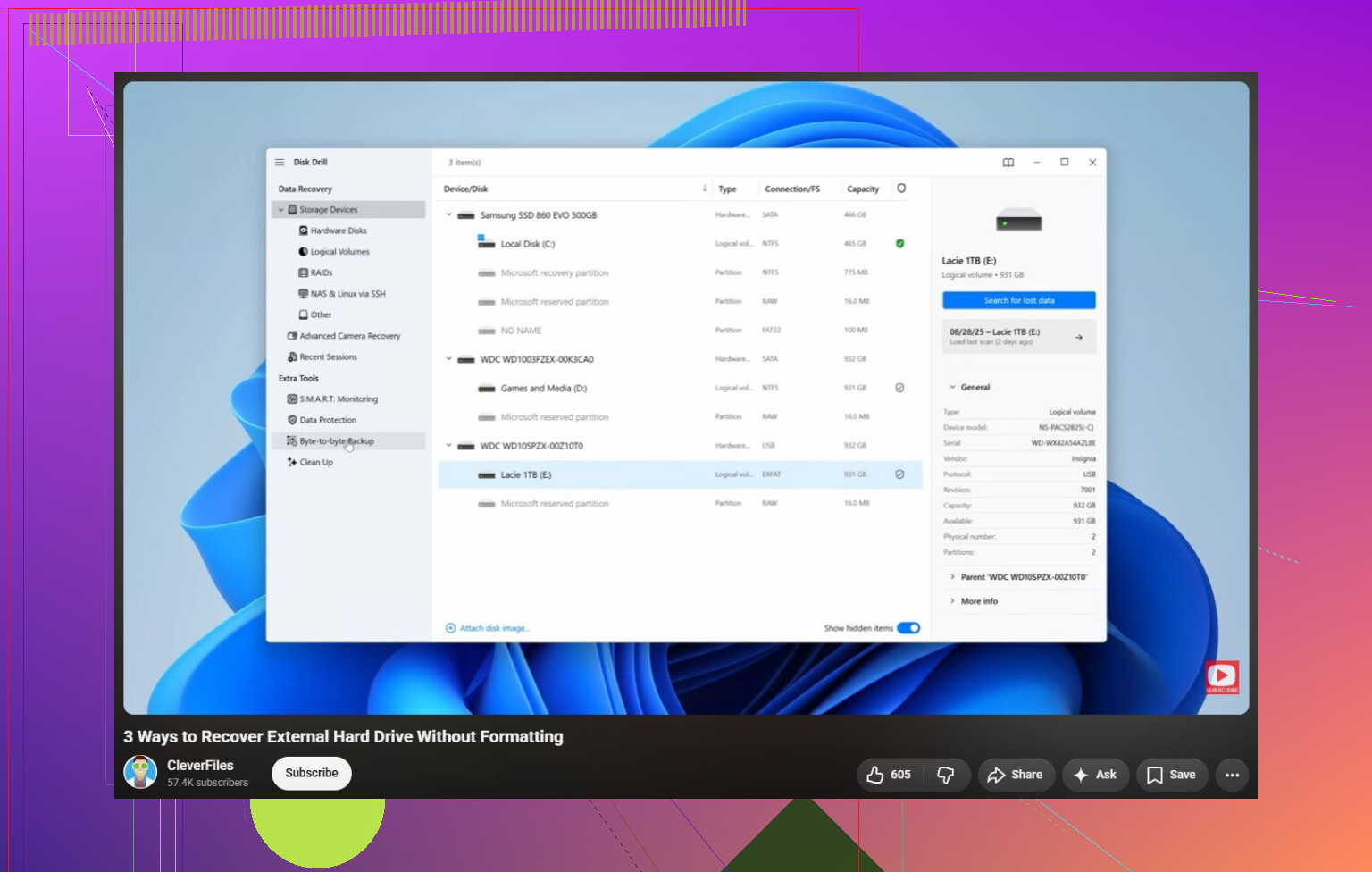
- Öffnen Sie das Programm und prüfen Sie, ob das externe Laufwerk in der Liste erscheint.
- Wenn das Laufwerk die Verbindung trennt, langsam reagiert oder ungewöhnliche Geräusche macht, erstellen Sie zuerst ein Byte-für-Byte-Backup. Dadurch erhalten Sie ein vollständiges Abbild des Laufwerks, sodass Sie das Abbild scannen können, anstatt die Originalfestplatte wiederholt zu belasten.
- Scannen Sie das Abbild, wenn Sie eines erstellt haben, oder scannen Sie das originale Laufwerk nur, wenn es stabil zu sein scheint.
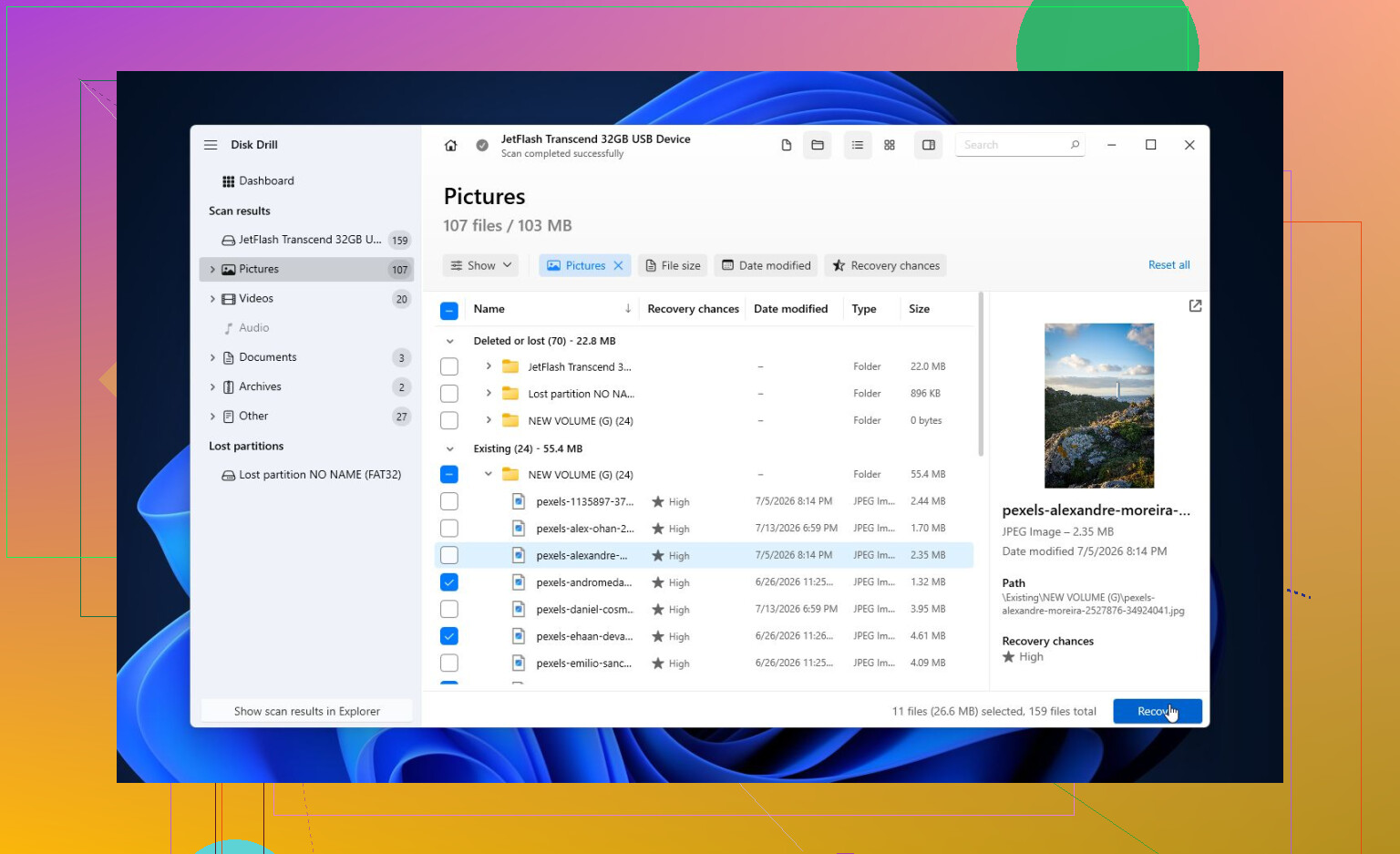
- Führen Sie einen Universal-Scan aus, damit nach lesbaren Dateien, gelöschten Dateien und Dateien gesucht werden kann, die aus den verbliebenen Teilen des Dateisystems wiederhergestellt werden können.
- Verwenden Sie die Vorschau vor der Wiederherstellung. Wenn Fotos, Dokumente oder andere Dateien korrekt in der Vorschau angezeigt werden, ist das normalerweise ein gutes Zeichen.
- Speichern Sie wiederhergestellte Dateien auf einem anderen Laufwerk. Stellen Sie sie niemals zurück auf dem problematischen Laufwerk wieder her. Die kostenlose Windows-Version erlaubt bis zu 100 MB Wiederherstellung, was ausreicht, um zu testen, ob Ihre Dateien tatsächlich wiederherstellbar sind, bevor Sie bezahlen.
Nachdem die wichtigen Dateien an einen sicheren Ort kopiert wurden, ist es sinnvoll, eine Reparatur des Laufwerks zu versuchen.
Wenn Windows das Dateisystem weiterhin als NTFS, exFAT oder FAT32 erkennt, können Sie Folgendes ausführen:
chkdsk X: /r
Ersetzen Sie X durch den richtigen Laufwerksbuchstaben.
Wenn CHKDSK meldet, dass das Laufwerk RAW ist, oder nicht ausgeführt werden kann, würde ich mir als Nächstes TestDisk ansehen. Es kann manchmal beschädigte Partitionsinformationen wiederherstellen oder verlorene Partitionen retten, ohne das Laufwerk zu formatieren.
Wenn Reparaturtools nicht helfen und Ihre Dateien bereits gesichert sind, ist ein Schnellformatieren normalerweise der nächste Schritt. Wenn das Problem nur eine logische Beschädigung war, kann ein neues Dateisystem das Problem möglicherweise beheben. Wenn derselbe Fehler nach dem Formatieren jedoch wieder auftritt, würde ich dieses Laufwerk nicht weiter für etwas Wichtiges verwenden. Ab diesem Punkt sieht es eher nach einem Hardwaredefekt aus.
Ebenfalls prüfenswert, auch wenn es seltener vorkommt: Wenn Sie denselben Fehler auch bei anderen Laufwerken oder bei nicht zusammenhängenden Windows-Aufgaben sehen, schauen Sie sich Ihre Regionseinstellungen an. Einige Benutzer sind darauf gestoßen, weil das Dezimaltrennzeichen falsch eingestellt war.
Wenn das Laufwerk aus der Datenträgerverwaltung verschwindet, klickende Geräusche macht, ständig hoch- und wieder herunterfährt oder die S.M.A.R.T.-Daten viele schwebende oder neu zugewiesene Sektoren anzeigen, lassen Sie es in Ruhe. Das ist die Art von Situation, in der eine Eigenreparatur alles noch schlimmer machen kann. Wenn die Daten wichtig sind, schicken Sie es an ein Datenrettungslabor, anstatt es weiter einzuschalten.
Verwenden Sie CHKDSK nicht als ersten Test. Es ist ein Reparaturwerkzeug, kein Wiederherstellungswerkzeug, und dieser Unterschied ist hier wichtig. Wenn die Dateien wichtig sind, stellen Sie die Daten wieder her oder erstellen Sie zuerst ein Image des Laufwerks und experimentieren Sie erst dann mit Reparaturen, nachdem Sie irgendwo anders eine Kopie haben. Ich stimme der obigen Vorsicht zu, aber ich wäre bei chkdsk /r auf einem externen Laufwerk besonders vorsichtig, weil es stundenlang laufen und die ganze Zeit eine schwache Festplatte stark belasten kann. Wenn Sie Disk Drill oder ein anderes Wiederherstellungswerkzeug verwenden, speichern Sie die wiederhergestellten Dateien auf einem anderen Datenträger und versuchen Sie CHKDSK oder eine Formatierung erst später. Wenn Ihnen die Daten egal sind, dann führen Sie ruhig CHKDSK aus und sehen Sie, was passiert.
Wenn das Laufwerk physisch instabil ist, also ausfällt, klickt, wieder hochdreht oder ewig braucht, um zu erscheinen, ist CHKDSK der falsche nächste Schritt, egal welchen Schalter Sie verwenden. Ich würde ein schreibgeschütztes chkdsk X: nur als kurzen Plausibilitätscheck für ein Laufwerk in Betracht ziehen, das verbunden bleibt, und selbst dann würde ich /f oder /r nicht ausführen, bevor die Dateien kopiert oder als Image gesichert sind. Der ärgerliche Teil ist, dass „Parameter ist falsch“ wie ein sauberer Windows-Fehler klingt, aber es sagt Ihnen nicht, ob das Problem ein chaotisches Dateisystem oder eine sterbende Festplatte ist. Deshalb ist der Rat von @stellacadente „zuerst wiederherstellen, später reparieren“ die sicherere Reihenfolge. CHKDSK kann dazu führen, dass das Laufwerk wieder eingebunden wird, aber wenn es die Verzeichnisstruktur „repariert“, indem beschädigte Datensätze in gefundene Ordner verschoben oder Einträge entfernt werden, kann die Wiederherstellung danach schwieriger werden.