Mijn schijf is plotseling veranderd in een RAW-partitie, en nu kan ik deze niet openen of bij mijn bestanden. Ik heb geprobeerd CHKDSK uit te voeren, maar het zegt dat het bestandssysteem RAW is en gaat niet verder. Ik heb hulp nodig om uit te zoeken hoe ik de partitie kan repareren of de gegevens kan herstellen zonder het erger te maken.
Ik heb dit ooit meegemaakt op een oude NTFS-schijf, en ik zou eerst de bestanden ervan afhalen. Ik zou niet als eerste stap proberen de RAW-partitie te repareren.
RAW betekent niet dat je gegevens zijn gewist. Meestal is Windows het bestandssysteem kwijtgeraakt omdat er iets kapotging. Ik heb het gezien na een slechte afsluiting, een USB-schijf die te snel werd losgetrokken, zwakke sectoren, een beschadigde partitietabel, en één geval waarin er helemaal niets duidelijk misging. De partitie was NTFS, en toen stopte Windows met het correct uitlezen ervan.
Dat CHKDSK weigert te draaien past bij deze situatie. Windows geeft meestal aan: 'Het type van het bestandssysteem is RAW. CHKDSK is niet beschikbaar voor RAW-schijven.' Als ik dit zie, forceer ik geen reparaties. Ik formatteer ook niet. Beide acties kunnen herstel lastiger maken.
De volgorde die ik zou gebruiken is simpel:
- Stop met iets naar de schijf te schrijven.
- Herstel eerst de belangrijke bestanden.
- Repareer, herbouw of maak de partitie opnieuw aan.
- Zet de herstelde gegevens terug nadat je hebt bevestigd dat de schijf bruikbaar is.
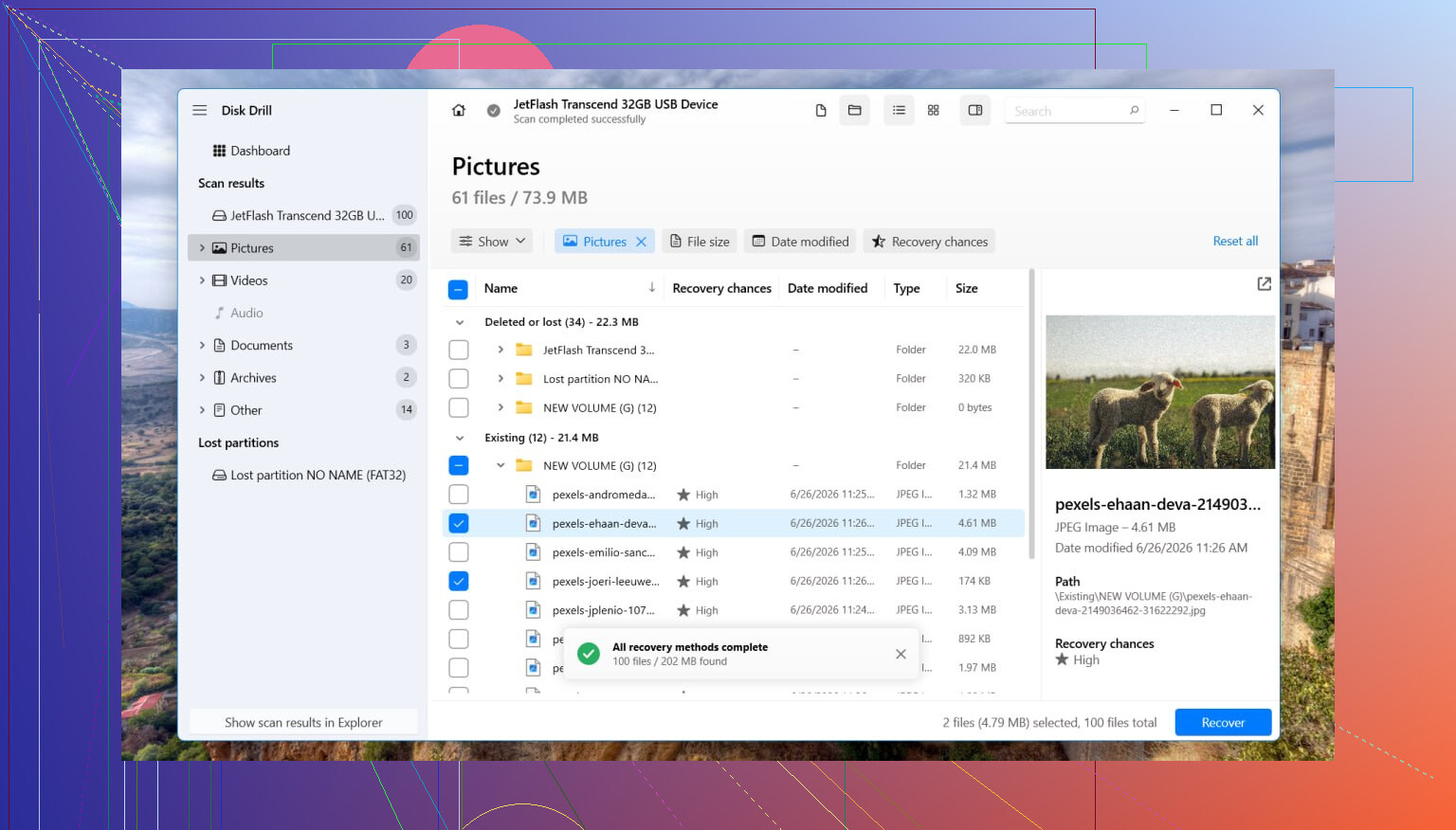
Voor herstel zou ik kiezen voor Disk Drill. Ik heb ermee bestanden van RAW-volumes kunnen terughalen omdat het de schijf zelf uitleest in plaats van afhankelijk te zijn van de kapotte metadata van het bestandssysteem.
Wat ik deed was dit:
- Installeerde Disk Drill op een andere schijf. Installeer het niet op de RAW-schijf.
- Opende het en koos de getroffen schijf of de RAW-partitie.
- Klikte op Search for Lost Data. Bij externe opslag vraagt Disk Drill soms om een scantype. Ik zou bijna altijd Universal Scan kiezen. Ik gebruik Advanced Camera Recovery alleen voor versnipperde videobestanden van dingen zoals actioncams of drones.
- Liet de scan volledig afronden. Dat kan even duren.
- Opende Review found items en testte een paar voorvertoningen.
- Selecteerde de bestanden die ik belangrijk vond en klikte daarna op Recover.
- Sloeg alles op een andere schijf op, niet op de problematische.
Nadat je de herstelde bestanden hebt gecontroleerd en ziet dat ze openen, pak je pas daarna de partitie aan.
Als je de oorspronkelijke indeling wilt proberen te herstellen, is TestDisk het proberen waard. Ik heb het meer dan eens een beschadigde partitietabel zien repareren. Als dat mislukt, of als het je niet uitmaakt om de oude structuur te herstellen, open dan Schijfbeheer, verwijder indien nodig de RAW-partitie, maak een Nieuw eenvoudig volume aan, voer een snelle format uit en kopieer daarna je bestanden terug.
Kleine waarschuwing op basis van een fout die ik jaren geleden maakte. Als deze schijf een SSD is, laat hem dan niet te lang liggen terwijl je willekeurige dingen test. TRIM-ondersteuning kan verwijderde blokken na verloop van tijd wissen. De RAW-status activeert dat niet altijd meteen, maar extra schrijfacties en extra gebruik verkleinen nog steeds je kans op herstel.
Ander verhaal als de schijf blijft verdwijnen, klikt, knarst, tijdens de scan uitvalt of om de paar minuten opnieuw verbinding maakt. Dan zou ik stoppen. Software is niet de juiste aanpak als de hardware kuren begint te vertonen. Op dat punt is een herstelbedrijf de veiligere keuze, vooral als de bestanden belangrijk zijn.
Ja, maar ik zou de “oplossing” in twee trajecten opsplitsen.
Traject 1, de gegevens opslaan.
Traject 2, de partitie herstellen.
Ik ben het deels eens met @mikeappsreviewer. Eerst herstellen is de veiligere zet. Waar ik van mening verschil, is dit: als de schijf stabiel is en de bestanden niet onvervangbaar zijn, zou ik de partitiestructuur controleren voordat ik een volledige scan voor bestandsherstel uitvoer. Een kapotte opstartsector of verloren partitievermelding is vaak sneller te repareren dan 500 GB aan losse bestanden zonder mappenstructuur terughalen.
Doe eerst deze controles.
-
Open Schijfbeheer.
Kijk of de schijf de juiste grootte toont.
Als de grootte verkeerd lijkt, vermoed dan schade aan de partitietabel.
Als de grootte goed lijkt maar het bestandssysteem RAW aangeeft, vermoed dan schade aan de NTFS-opstartsector of MFT. -
Controleer de SMART-status met CrystalDiskInfo of de tool van de schijffabrikant.
Als je ziet dat opnieuw toegewezen sectoren, wachtende sectoren of CRC-fouten toenemen, stop er dan mee. Maak eerst een kloon. -
Als het een externe schijf is, wissel dan de kabel, poort en stroombron.
Ik heb gezien dat slechte USB-bridges gezonde NTFS-volumes als RAW laten verschijnen. Superirritant, maar het gebeurt.
Als de schijfstatus er redelijk goed uitziet, probeer dan TestDisk voordat je formatteert. Soms herstelt het de partitierecord of NTFS-opstartsector netjes. Als TestDisk meldt dat beide NTFS-opstartsectoren beschadigd zijn, stop dan en schakel over op herstel.
Voor herstel is Disk Drill een goede keuze omdat het voorbij het beschadigde bestandssysteem leest en bestandsnamen vaak beter behoudt dan sommige gratis tools. Installeer het op een andere schijf. Herstel ook naar een andere schijf.
Nadat je bestanden veilig zijn, wis en maak je het volume opnieuw aan. Volledig formatteren is beter dan snel formatteren als je mediadefecten vermoedt, omdat het een sectorcontrole afdwingt. Op een grote gezonde SSD zou ik in plaats daarvan snel formatteren.
Voor zoekintentie kan het probleem het best zo worden geformuleerd:
Hoe los je “CHKDSK is not available for RAW drives” op en herstel je een RAW-partitie in Windows.
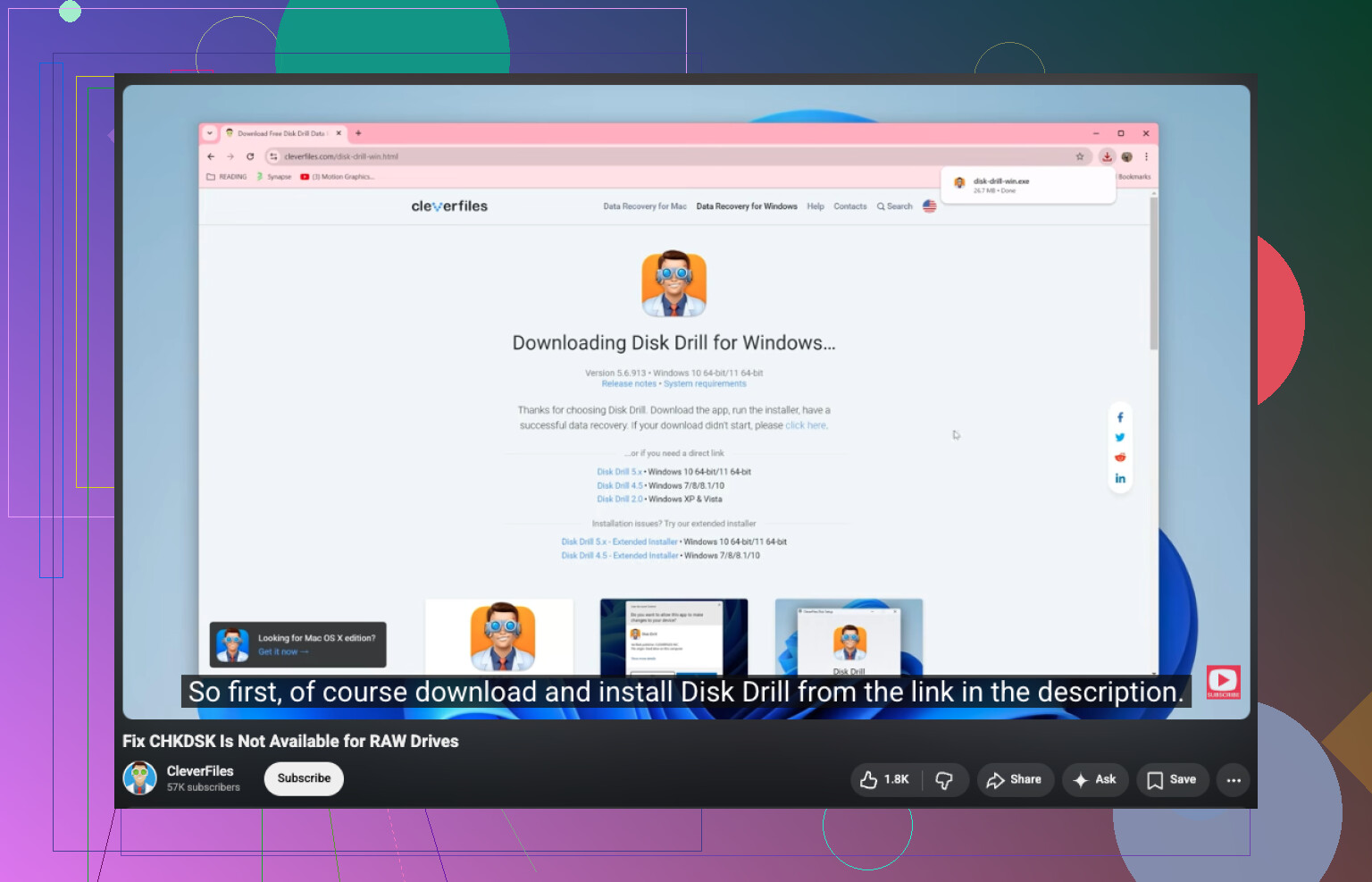
Als je een visuele uitleg wilt, helpt dit:
bekijk hoe je een RAW-schijf herstelt wanneer CHKDSK niet wil draaien
Als de schijf klikt, verbinding verliest of Verkenner laat vastlopen, stop dan. Op dat punt is softwarematig repareren de verkeerde aanpak.
Ja, soms. Maar niet met CHKDSK, want CHKDSK werkt alleen als Windows nog steeds een echt bestandssysteem kan herkennen. RAW betekent in feite dat Windows de partitie ziet, maar niet de structuur die het nodig heeft.
Ik ben het op één punt met @mikeappsreviewer eens: formatteer niet eerst. Ik ben het echter niet helemaal eens met @caminantenocturno over het te vroeg proberen van te veel reparatietrucs. Als de bestanden belangrijk zijn, is elke poging van misschien lost dit het op een gok.
Wat ik anders zou doen:
- Controleer eerst Event Viewer en SMART
- Als SMART er slecht uitziet, maak dan eerst een sector-voor-sector-kloon
- Werk op de kloon, niet op het origineel
- Herstel daarna gegevens met Disk Drill of test tools voor partitieherstel
Klonen is belangrijk omdat een onstabiele schijf snel slechter kan worden. Macrium, HDDSuperClone of ddrescue zijn betere eerste stappen dan steeds opnieuw aan de zieke schijf te zitten. Veel mensen slaan dit over en krijgen daar later spijt van.
Als de schijf stabiel is, is Disk Drill een solide keuze voor herstel van een RAW-schijf omdat het de partitie direct kan scannen en bestanden kan ophalen zonder op CHKDSK te vertrouwen. Verwijder na het herstel het RAW-volume, maak het opnieuw aan en formatteer het als NTFS of exFAT.
Nog iets: als dit gebeurde met een behuizing voor een externe HDD, kan de behuizing zelf het probleem zijn, niet de schijf. Ik heb dat vaker dan eens gezien.
Ook nuttig om te lezen hier: bekijk hoe anderen met een RAW externe harde schijf zijn omgegaan
Ik zou dit iets anders opdelen dan @caminantenocturno, @hoshikuzu en @mikeappsreviewer.
Als de schijf nog steeds consistent wordt aangekoppeld en geen rare geluiden maakt, zou ik eerst controleren of het volume simpelweg geen stationsletter heeft of een beschadigde NTFS-back-upbootsector heeft. Dat is een van de weinige gevallen waarin een RAW-partitie eerder logisch defect is dan dat de gegevens verdwenen zijn. Je kunt dat inspecteren met diskpart, mountvol of een partitiebewerker voordat je meteen met reparaties begint.
Eén ding dat ik niet zou doen, is willekeurige tools uitvoeren die RAW naar NTFS converteren. De meeste zijn gewoon omhulsels rond formatteren of riskante bewerkingen van metadata.
Mijn volgorde:
- Controleer SMART en de stabiliteit van de verbinding.
- Kijk of de partitiegrenzen er nog normaal uitzien.
- Als de gegevens belangrijk zijn, maak dan eerst een image van de schijf.
- Probeer alleen-lezen inspectietools.
- Herstel bestanden.
- Bouw pas daarna het bestandssysteem opnieuw op.
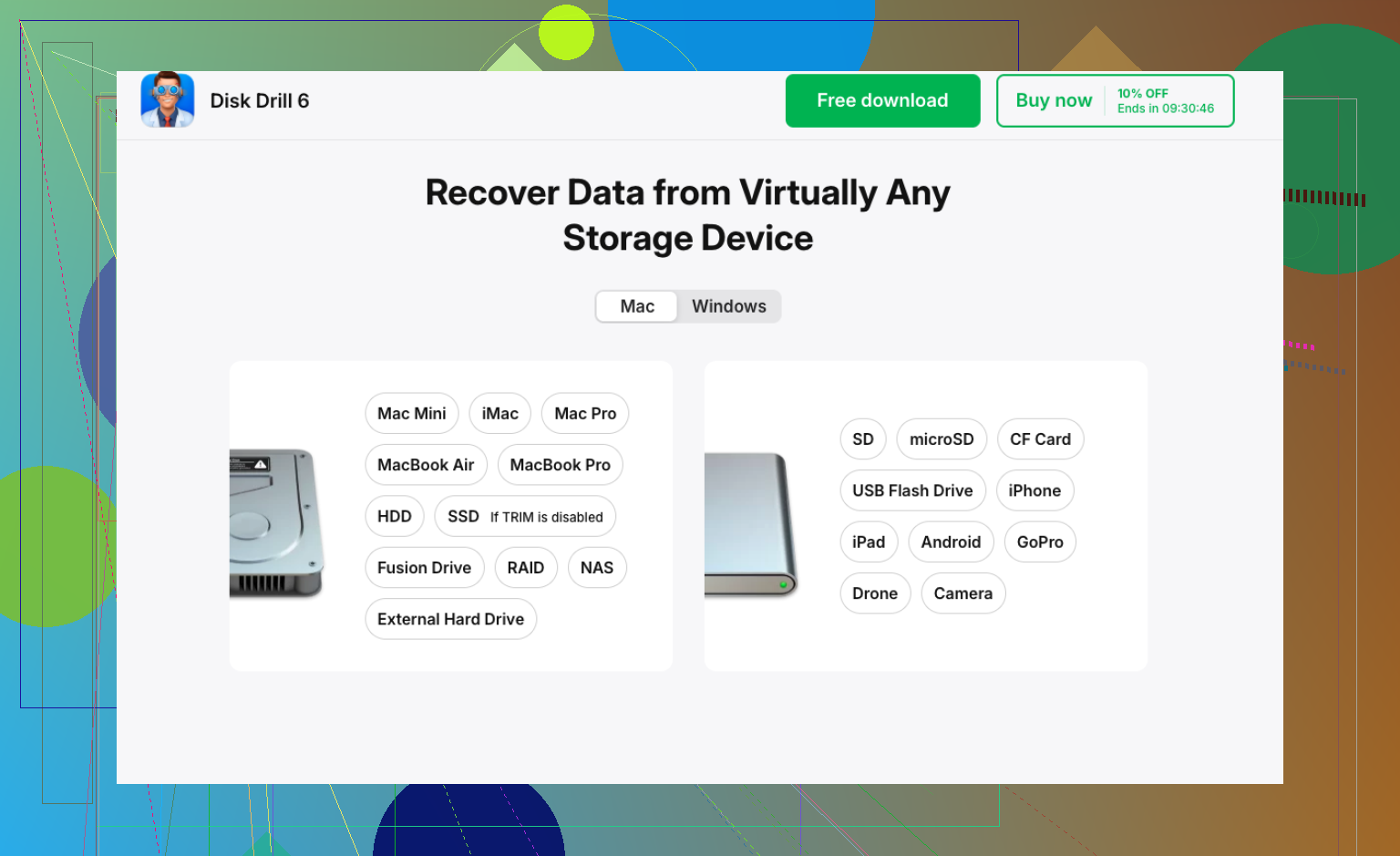
Voor herstel is Disk Drill hier een redelijke keuze.
Voordelen
- Goed in het scannen van RAW-partities
- Meestal eenvoudig om een voorbeeld van bestanden te bekijken
- Gaat goed om met gangbare bestandssystemen
Nadelen
- Diepe scans kunnen traag zijn
- De kwaliteit van herstel hangt sterk af van de staat van de schijf
- Minder ideaal dan eerst klonen als de schijf fysiek instabiel is
Als Disk Drill je mapstructuur vindt, prima. Als het alleen uitgesneden bestanden met generieke namen vindt, betekent dat meestal zwaardere schade aan de metadata.
Wis daarna na het herstel de partitietabel, maak het volume opnieuw aan en test de schijf volledig. Als die daarna opnieuw RAW wordt, vertrouw de schijf dan niet meer.