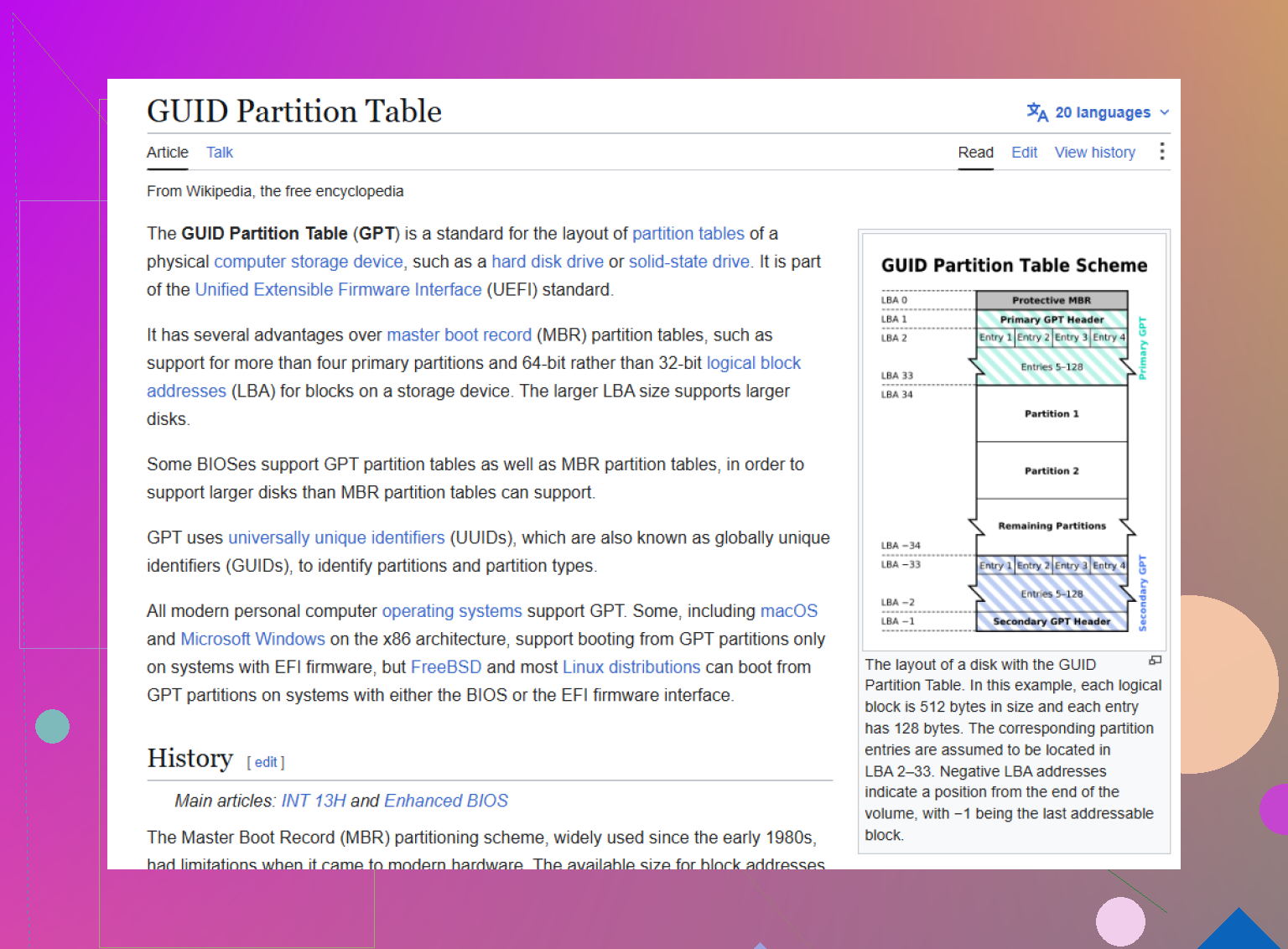
De GPT-partitie van mijn schijf lijkt te ontbreken of beschadigd te zijn, maar de bestanden kunnen nog intact zijn omdat het gegevensgebied niet is overschreven. Ik heb hulp nodig met veilige opties en tools voor GPT-partitieherstel om de partitietabel te herstellen zonder bestanden te verliezen.
Ja, dat zinkende gevoel is vreselijk. Je sluit de schijf aan en plots zijn de partities verdwenen, of Windows toont de schijf als Unallocated, RAW of GPT Protective Partition. Het lijkt alsof alles weg is, maar bij GPT-schijven is dat vaak niet wat er is gebeurd. Vaak staan de bestanden nog steeds op de schijf, en is het beschadigde deel de partitie-informatie die de computer vertelt waar alles zich bevindt.
Eerste punt: schrijf niets meer naar die schijf. Als Windows zegt: Je moet de schijf in station X: formatteren voordat je deze kunt gebruiken, annuleer dat dan. Formatteer hem niet, initialiseer hem niet, voer geen willekeurige herstelopdrachten uit en kopieer er niets naartoe. Elke schrijfbewerking kan de gegevens overschrijven die je probeert te herstellen. Als dit je opstartschijf is, zet de machine dan uit en werk vanaf een herstel-USB.
Ik zou ook proberen de bestanden te herstellen voordat je probeert de partitietabel te repareren. De GPT ter plekke herstellen kan werken, maar het is ook een makkelijke manier om een slechte situatie erger te maken. De veiligere aanpak is meestal: scan de volledige fysieke schijf, kopieer de bestanden naar een andere gezonde schijf en maak je daarna pas zorgen over het repareren of opnieuw formatteren van het origineel.
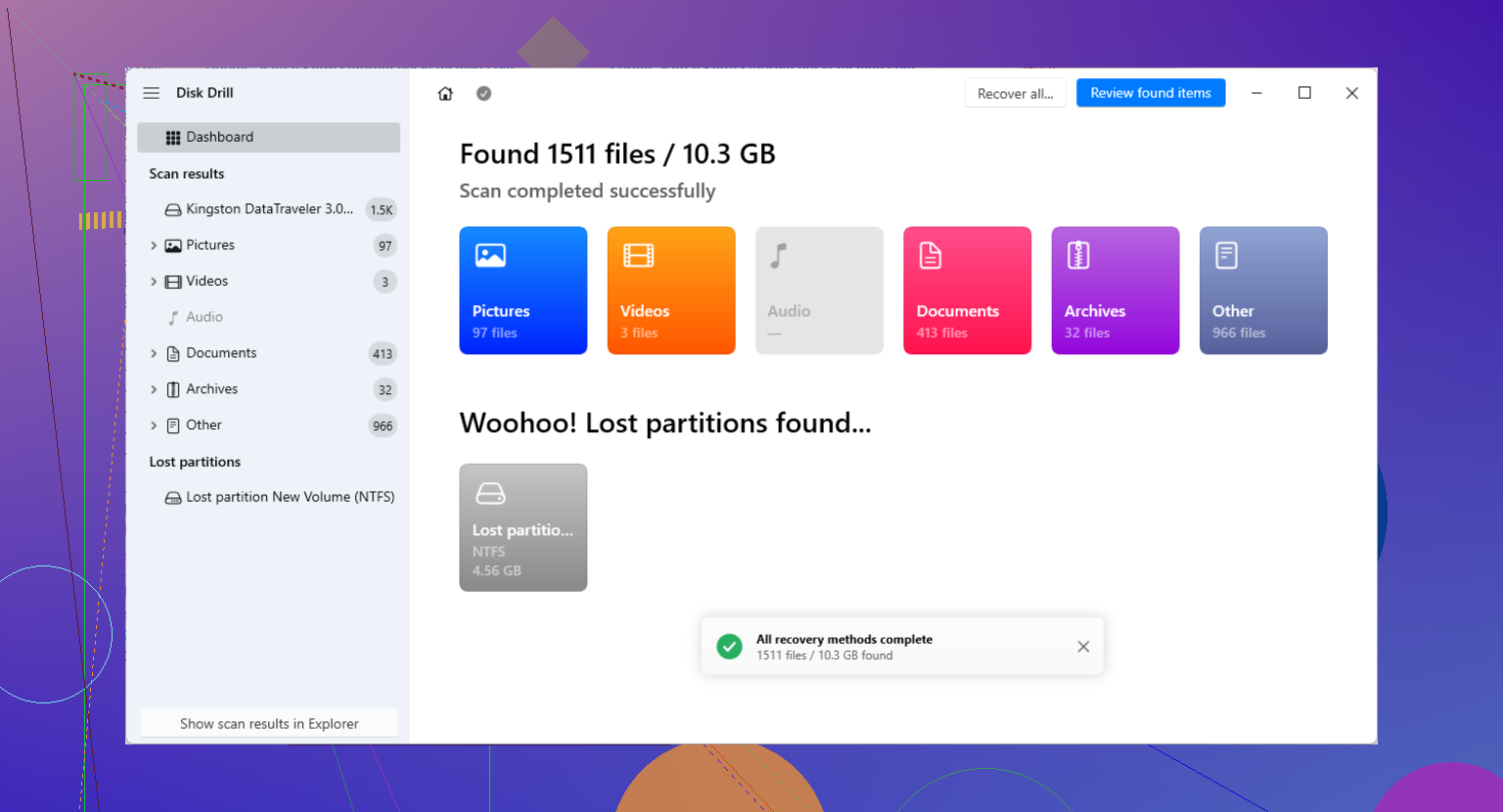
Voor dat soort herstel is Disk Drill een degelijke optie. Het is hier nuttig omdat het niet alleen vertrouwt op de bestaande partitietabel. Het kan de schijf zelf scannen en zoeken naar verloren partities en bestandskenmerken.
Het basisproces is:
- Selecteer de fysieke schijf, niet een ontbrekende of beschadigde partitie.
- Voer een diepe scan uit en laat het zoeken naar verloren of gereconstrueerde partities.
- Gebruik de previewfunctie om te controleren of de bestanden daadwerkelijk leesbaar zijn.
- Herstel alles wat belangrijk is naar een andere fysieke schijf.
Als je je prettig voelt bij meer hands-on tools, is TestDisk een andere route. Het is gratis en open-source, maar het is gebaseerd op de opdrachtregel en niet erg vergevingsgezind. De reden dat het kan helpen bij GPT-schijven is dat GPT een hoofdheader aan het begin van de schijf bewaart en een back-upheader aan het einde. Als alleen de hoofdheader beschadigd is, kunnen TestDisk of iets als gdisk mogelijk de lay-out opnieuw opbouwen vanuit de back-up. Wees alleen voorzichtig, want het kiezen van de verkeerde instellingen of het schrijven van de verkeerde tabel kan herstel moeilijker maken.
Nog iets om op te letten, vooral bij externe schijven, is de situatie met GPT Protective Partition. Dit kan gebeuren wanneer een schijf in een USB-behuizing of dock is gebruikt en daarna is verplaatst naar een directe SATA-aansluiting, of andersom. Sommige docks gaan anders om met sectorgroottes, zoals sectoren van 512 bytes versus 4096 bytes, en Windows kan de partitie-indeling dan plots verkeerd lezen.
Als dat klinkt als jouw geval, gebruik dan niet de opdracht clean van Diskpart. Daarmee wordt de partitietabel volledig verwijderd. Probeer de schijf eerst terug te plaatsen in de oorspronkelijke behuizing of dock en kijk of de gegevens weer zichtbaar worden. Als dat nog steeds niet zo is, ga dan terug naar software voor bestandsherstel in plaats van te proberen Windows te dwingen het te repareren.
Verwacht dat reparatie van de partitietabel de laatste stap is, niet de eerste overwinning. Als de schijf geluiden maakt, offline gaat of slechte SMART-gegevens toont, stop dan met deze direct te scannen en kloon deze eerst met iets als ddrescue naar een andere schijf, en voer daarna hersteltools uit op de kloon. Een diepe scan van Disk Drill, TestDisk, R-Studio, enz. kan veel leesbelasting veroorzaken op een zwakke schijf, en een vrijwel intact bestandsgebied betekent niet veel als de schijf halverwege uitvalt. Als de schijf gezond is, is bestandsherstel eerst prima. Als deze ongezond is, eerst klonen, daarna herstellen, nooit repareren tenzij je de bestanden al ergens anders hebt gekopieerd.
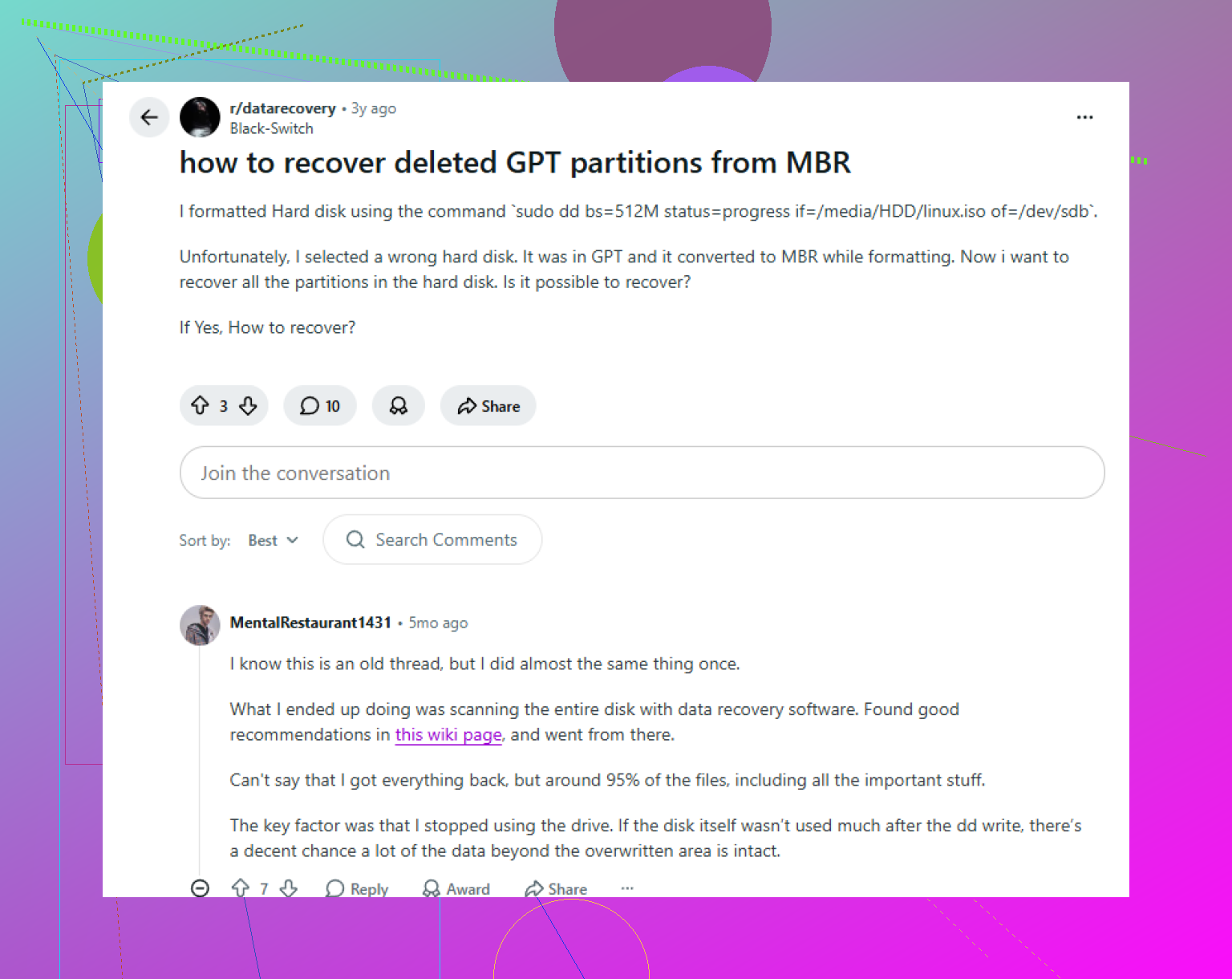
Voer er nog geen chkdsk op uit. GPT-herstel is mogelijk als alleen de partitietabel beschadigd is, maar chkdsk werkt op een aangekoppeld bestandssysteem en kan dingen repareren door beschadigde records te verwijderen, wat het tegenovergestelde is van wat je wilt voordat je bestanden kopieert. Behandel de schijf als alleen-lezen, scan het volledige fysieke apparaat met herstelsoftware en sla herstelde bestanden ergens anders op. Daarna kun je experimenteren met het herbouwen van de GPT, het herstellen van de back-up-GPT-header of het opnieuw aanmaken van de partitievermelding met dezelfde start- en eindsectoren. De vervelende valkuil is dat de sectoren exact moeten overeenkomen, vooral bij NTFS of versleutelde volumes, dus als je moet gokken, herstel dan eerst de bestanden en repareer de tabel later.