Mijn iPhone-opslag is bijna vol, maar ik wil echt geen foto’s, apps of berichten verwijderen. Ik heb al gemerkt dat mijn telefoon langzamer wordt en sommige updates niet worden geïnstalleerd omdat er niet genoeg ruimte is. Ik heb hulp nodig bij het vinden van manieren om opslagruimte op een iPhone vrij te maken zonder iets belangrijks te verliezen.
Ik ben door dezelfde ellende gegaan. Die van mij bleef wekenlang vastzitten op de waarschuwing “Opslag vol”, en daardoor was de telefoon ellendig om te gebruiken. Ik probeerde een kort fragment op te nemen, een pdf op te slaan, zelfs een app bij te werken, en de telefoon blokkeerde me steeds.
Zodra de opslag tegen het plafond zit, gaan iPhones zich vreemd gedragen. Ik merkte dat apps langzamer opstartten, het toetsenbord haperde en er willekeurige pauzes waren op het beginscherm. Voor zover ik heb kunnen vinden, heeft iOS vrije ruimte nodig voor tijdelijke bestanden en achtergrondtaken. Als die opraakt, voelt de telefoon ouder aan dan hij is. Die van mij deed dat ook.
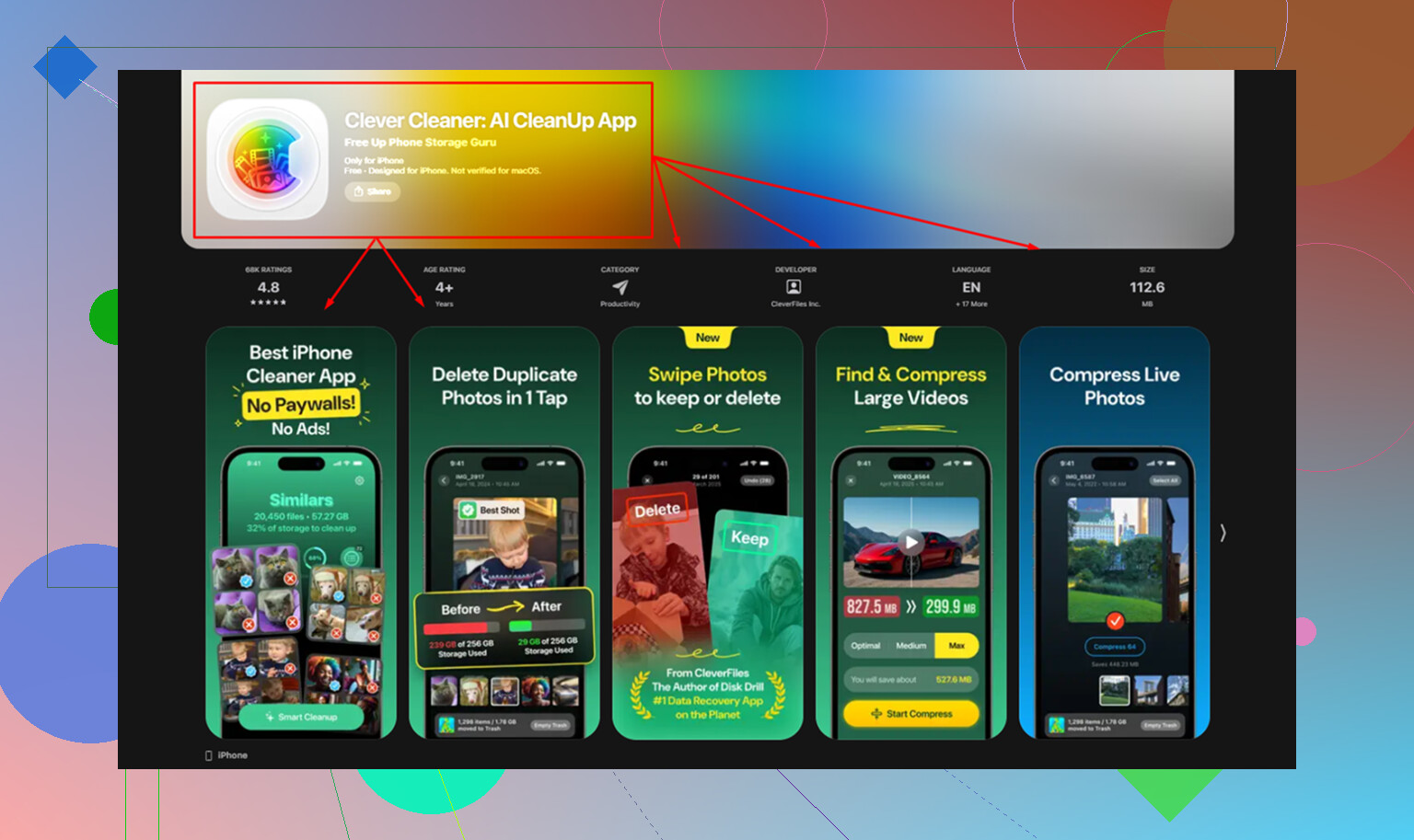
Ik verspilde eerst tijd aan handmatig opruimen. Een paar screenshots weg, een paar memes weg, maar het maakte nauwelijks verschil. Wat mij het meest hielp, was Clever Cleaner. Ik vertrouw opruimapps normaal gesproken niet echt, de meeste voelen dubieus aan, duwen je snel richting een abonnement of overspoelen je met advertenties. Deze deed niets van dat alles toen ik hem probeerde. Geen betaalmuur. Geen advertenties. Geen vreemd upsell-scherm om de 10 seconden.
Wat ik prettig vond, was hoe direct het werkte.
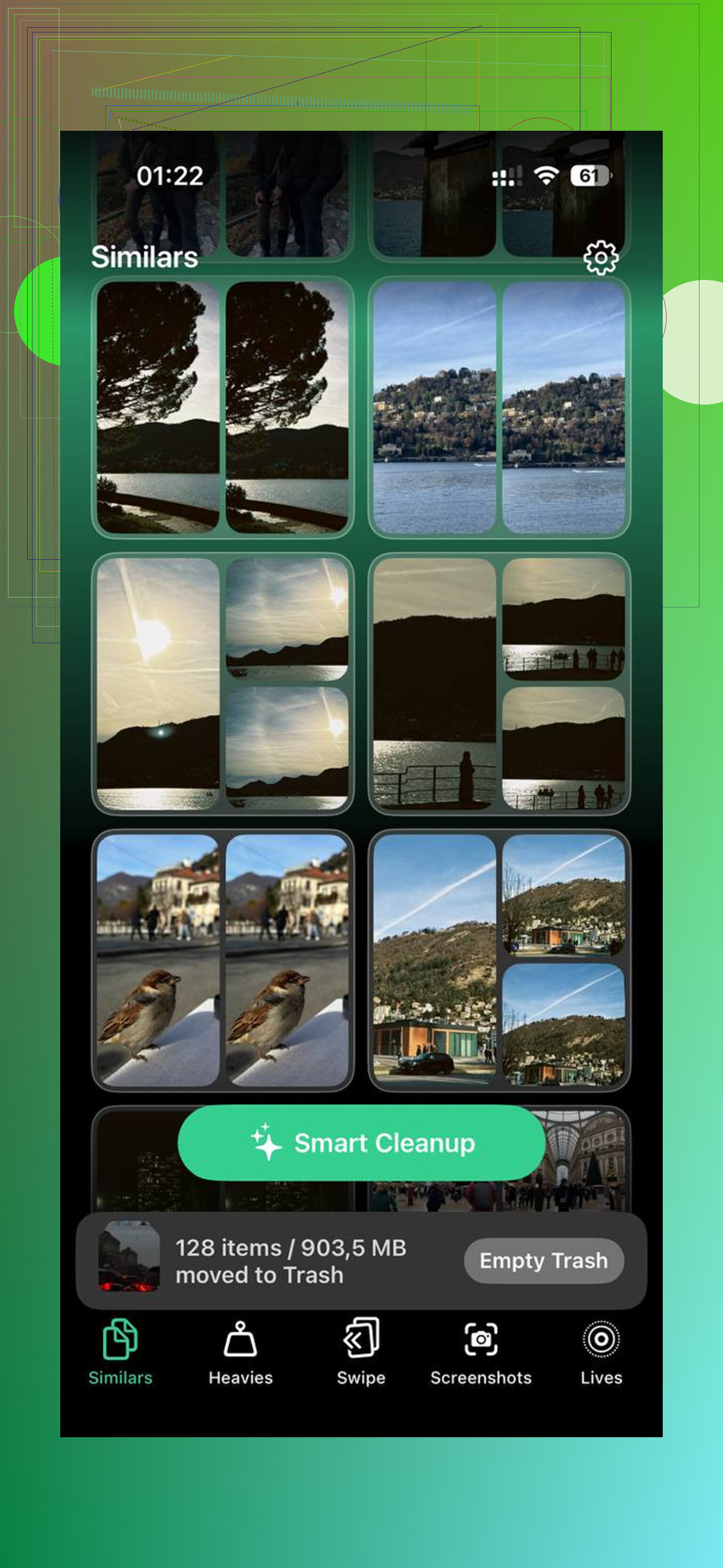
De sectie Similars vond snel bijna dubbele foto’s. Ik had hele reeksen van 8 tot 15 foto’s van hetzelfde, dezelfde hoek, hetzelfde licht, omdat ik bleef tikken zonder na te denken. Het koos de beste afbeelding en liet me de extra’s snel wissen.
De sectie Heavies was de andere grote hulp. Apple’s Foto’s-app maakt het nog steeds moeilijker dan nodig om media op grootte te sorteren. Hiermee zag ik eerst de gigantische bestanden, oude 4K-fragmenten, schermopnames, rommel waarvan ik vergeten was dat die bestond. Toen ik “2.1 GB” naast één willekeurige video zag staan, was het probleem meteen duidelijk. Het liet ook de grootte van screenshots zien, wat me hielp om eerst rommel met weinig waarde op te ruimen.
Eén ding dat ik belangrijk vond: het verwerkte alles op het apparaat. Mijn fotobibliotheek werd niet ergens anders naartoe gestuurd. Als je bonnetjes, familiefoto’s, werkdocumenten en dat soort dingen op je telefoon bewaart, dan vind je dit waarschijnlijk ook belangrijk.
Als je ook de ingebouwde oplossingen wilt gebruiken, dit zijn de opties die ik heb gebruikt en die werkten.
- Zet foto-optimalisatie aan
Ga naar Instellingen > Foto’s en schakel daarna Optimaliseer iPhone-opslag in.
Hierdoor blijven de originele bestanden in volledige resolutie in iCloud staan en blijven kleinere versies op de telefoon. Je ziet je bibliotheek nog steeds zoals normaal. Als je een foto opent, wordt het volledige bestand gedownload wanneer dat nodig is. Voor mensen met tientallen gigabytes aan foto’s maakt dit meestal snel een groot stuk ruimte vrij. Ik zag mijn lokale foto-opslag flink dalen nadat ik dit had ingeschakeld.
- Ruim apps op die je nauwelijks gebruikt
Ga naar Instellingen > Algemeen > iPhone-opslag en zoek naar Ruim ongebruikte apps op.
Hiermee wordt de app zelf verwijderd, maar blijven je gegevens, instellingen en inloggegevens bewaard. Dus de app is weg, de ballast is weg, maar jouw spullen blijven. Wanneer je hem weer nodig hebt, tik je op het pictogram en installeer je hem opnieuw. Ik gebruikte dit voor reisapps, winkelapps en willekeurige tools die ik maar eens in de paar maanden open.
- Installeer sociale apps opnieuw
Instagram, TikTok, Facebook en vergelijkbare apps stapelen cache op alsof het niets is. Videovoorbeelden, afbeeldingsgegevens, feed-rommel, het blijft zich opstapelen. Veel van deze apps geven je nog steeds geen nette manier om de cache in de instellingen te wissen, dus ik heb ze verwijderd en opnieuw geïnstalleerd.
De afname in grootte was belachelijk. Eén app op mijn telefoon ging van ongeveer 3 GB naar een paar honderd MB na opnieuw installeren. Als je “Systeemgegevens” er opgeblazen uitziet, begin dan hier.
- Wis Safari-gegevens
Ga naar Instellingen > Safari > Wis geschiedenis en websitedata.
Hierdoor word je bij sommige sites uitgelogd, dus houd daar rekening mee. Toch de moeite waard als Safari al lange tijd je hoofdbrowser is. Ik kreeg een aardig stuk opslag terug van oude sitegegevens en gecachte bestanden die ik niet nodig had.
- Schakel Live Photos uit als beweging je niet interesseert
Live Photos nemen meer ruimte in dan de meeste mensen denken. Als je die paar seconden beweging niet nodig hebt, zet ze dan om naar stilstaande foto’s. Dat één voor één doen is irritant, en ik had daar het geduld niet voor. Dezelfde Clever Cleaner-app heeft hier een Lives-tool voor, wat me een hoop getik bespaarde.
Eén ding dat mensen vergeten: maak Recent verwijderd in Foto’s leeg. Een bestand verwijderen maakt de ruimte niet meteen vrij. Apple bewaart het 30 dagen, tenzij je erin gaat en het definitief verwijdert. Open Foto’s, kijk bij Recent verwijderd en maak het daarna leeg. Ik miste dit de eerste keer en dacht dat mijn telefoon kapot was. Nee dus. Mijn prullenbak zat nog vol.
Nadat ik die van mij had opgeruimd, was het verschil makkelijk te merken. Minder vastlopers. Minder vertraging. Geen opslagwaarschuwing meer om de vijf minuten. Het voelde weer bruikbaar.
Er bestaat geen magische oplossing. Als de opslag vol is, moet er iets van de telefoon af, of in een kleinere lokale vorm worden opgeslagen.
Ik ben het eens met een deel van wat @mikeappsreviewer zei, maar ik zou niet beginnen met het verwijderen van app-caches of willekeurige media als je alles wilt behouden. Begin met opslag verplaatsen, niet met die te verwijderen.
Beste opties zonder te verwijderen:
-
iCloud-foto’s met Optimaliseer iPhone-opslag
Dit is de belangrijkste. Je volledige bestanden blijven in iCloud. Je telefoon bewaart kleinere versies. Voor mensen met 20 GB tot 200 GB aan foto’s en video’s maakt dit vaak de meeste ruimte vrij met de minste moeite. -
iCloud Drive, Dropbox, Google Drive voor grote bestanden
Controleer de Bestanden-app. Oude ZIP-bestanden, pdf’s, video-exporten, GarageBand-bestanden, downloads, schermopnamen. Verplaats ze naar cloudopslag en verwijder daarna de lokale kopie. Je behoudt het bestand nog steeds, het is niet weg. -
Berichten in iCloud
Als je sms-berichten en bijlagen veel ruimte innemen, schakel dit dan in. Oude afbeeldings- en videoconversaties nemen dan minder lokale ruimte in op het apparaat. Instellingen, je Apple ID, iCloud, Berichten. -
Verwijder gedownloade media, niet de accountgegevens
Spotify, Netflix, YouTube, Podcasts slaan allemaal offline bestanden op. Een stapel downloads van 12 GB verwijderen is niet hetzelfde als de app of je account verwijderen. Deze wordt vaak over het hoofd gezien. -
Mailbijlagen
De Apple Mail-app slaat lokale kopieën van bijlagen en berichtgegevens op. Een mailaccount verwijderen en opnieuw toevoegen vermindert vaak de lokale opslag. Vervelend, ja. Ook effectief. -
Downloads van Boeken en Kaarten
Pdf’s in Apple Books, audioboeken, offline gebieden in Apple Maps. Makkelijk te vergeten. Makkelijk op te schonen. -
Gebruik Clever Cleaner om te controleren, niet voor blind verwijderen
Als je fotobibliotheek het probleem is, helpt Clever Cleaner om snel duplicaten, vergelijkbare opnamen, grote video’s en Live Photos te vinden. Beter dan urenlang handmatig scrollen. Toch zou ik de selecties zelf bekijken. Opschoonapps zijn wisselvallig, dus ik ben op dat punt voorzichtiger dan @mikeappsreviewer.
Ook geeft deze review van NY Weekly een behoorlijk beeld van hoe Clever Cleaner in echt gebruik presteert, praktische review van NY Weekly van Clever Cleaner voor het opschonen van iPhone-opslag.
Nog één ding. iOS-updates hebben vaak 5 GB tot 10 GB vrije ruimte nodig voor tijdelijke bestanden. Als je onder de 2 GB zit, gaat de telefoon snel raar doen. Vertraging, mislukte installaties, apps die vastlopen. Te vaak gezien, eerlijk gezegd.
Als je helemaal niets wilt verwijderen, is je beste route foto-optimalisatie, uitbesteden aan de cloud en het verwijderen van offline downloads. Dat komt het dichtst in de buurt van een oplossing zonder verwijderen op de iPhone.
Niet echt in de puurste zin. Als je iPhone vol is, moet de ruimte ergens vandaan komen. Ik ben het niet echt eens met de “maak eerst gewoon caches schoon”-mentaliteit van @mikeappsreviewer, omdat winst uit caches vaak tijdelijk is. En hoewel @nachtdromer gelijk heeft over offloading naar de cloud, zijn er nog een paar andere plekken die mensen vergeten.
Probeer dit soort dingen die je daadwerkelijke inhoud behouden:
- Start opnieuw op nadat je opslaginstellingen hebt gewijzigd. iOS herberekent opslag soms niet meteen.
- Verwijder het iPhone-updatebestand als er al een is gedownload. Instellingen > Algemeen > iPhone-opslag > iOS-update. Dat kan snel een paar GB vrijmaken.
- Schakel downloads van de gedeelde fotobibliotheek uit als je die gebruikt, want die lokale kopieën lopen op.
- Controleer in Bestanden “Op mijn iPhone”. Veel apps dumpen daar lokale mappen en niemand merkt het.
- Dictafoon-opnamen kunnen enorm groot worden. Bewaar ze, verplaats ze gewoon naar iCloud Drive of een andere cloudmap.
- WhatsApp- en Telegram-media kunnen lokaal voor altijd blijven staan, zelfs als je denkt dat het “in de cloud” staat.
Als je het dichtst mogelijke bij opschonen zonder verlies wilt, is Clever Cleaner eigenlijk nuttig om te bekijken wat Foto’s opblaast zonder blind dingen te verwijderen. Ik zou het eerder gebruiken als sorteertool dan als magische oplossing tbh.
Als je ook een degelijke externe uitleg wilt, is dit best een goed artikel over waarom Clever Cleaner een van de beste echt gratis iPhone-opruimapps is.
Korte versie: je kunt waarschijnlijk ruimte vrijmaken zonder iets belangrijks te verliezen, maar het kan niet zonder iets te verplaatsen, te offloaden of tijdelijk te verwijderen.