Mijn externe harde schijf wil plotseling niet meer openen in Windows en geeft de foutmelding parameter is onjuist. Ik heb gelezen dat CHKDSK problemen met het bestandssysteem kan oplossen, maar ik ben bang dat het gegevensherstel moeilijker kan maken of bestandsverlies kan veroorzaken. Moet ik mijn bestanden eerst herstellen, of is CHKDSK veilig om op deze externe schijf te proberen?
Ik zou 'De parameter is onjuist' zien als een waarschuwingssignaal, niet als de daadwerkelijke diagnose. Het kan verschijnen wanneer het bestandssysteem beschadigd is, de USB-verbinding onstabiel is, of de schijf verkeerd is losgekoppeld na een crash, stroomuitval of het loshalen zonder veilig te verwijderen. Windows kan weigeren de schijf te openen, ook al staan de bestanden er nog op.
Het belangrijkste is: schrijf voorlopig niets naar die schijf. Formatteer hem niet, kopieer er geen nieuwe bestanden naartoe en begin niet meteen met CHKDSK als je om de gegevens geeft. CHKDSK kan sommige problemen met het bestandssysteem oplossen, maar op een beschadigde schijf kan het tijdens het repareren ook defecte bestandssysteemrecords wijzigen, verplaatsen of verwijderen.
Begin eerst met de simpele dingen:
- Gebruik een andere USB-kabel.
- Sluit hem rechtstreeks aan op een andere USB-poort, bij voorkeur eentje aan de achterkant van een desktop-pc.
- Probeer de schijf op een andere computer.
- Controleer Schijfbeheer en kijk of de schijf met de juiste grootte wordt weergegeven.
Als Schijfbeheer de schijf nog steeds kan zien, zelfs wanneer Verkenner zegt dat hij niet toegankelijk is, is herstel nog steeds behoorlijk realistisch.
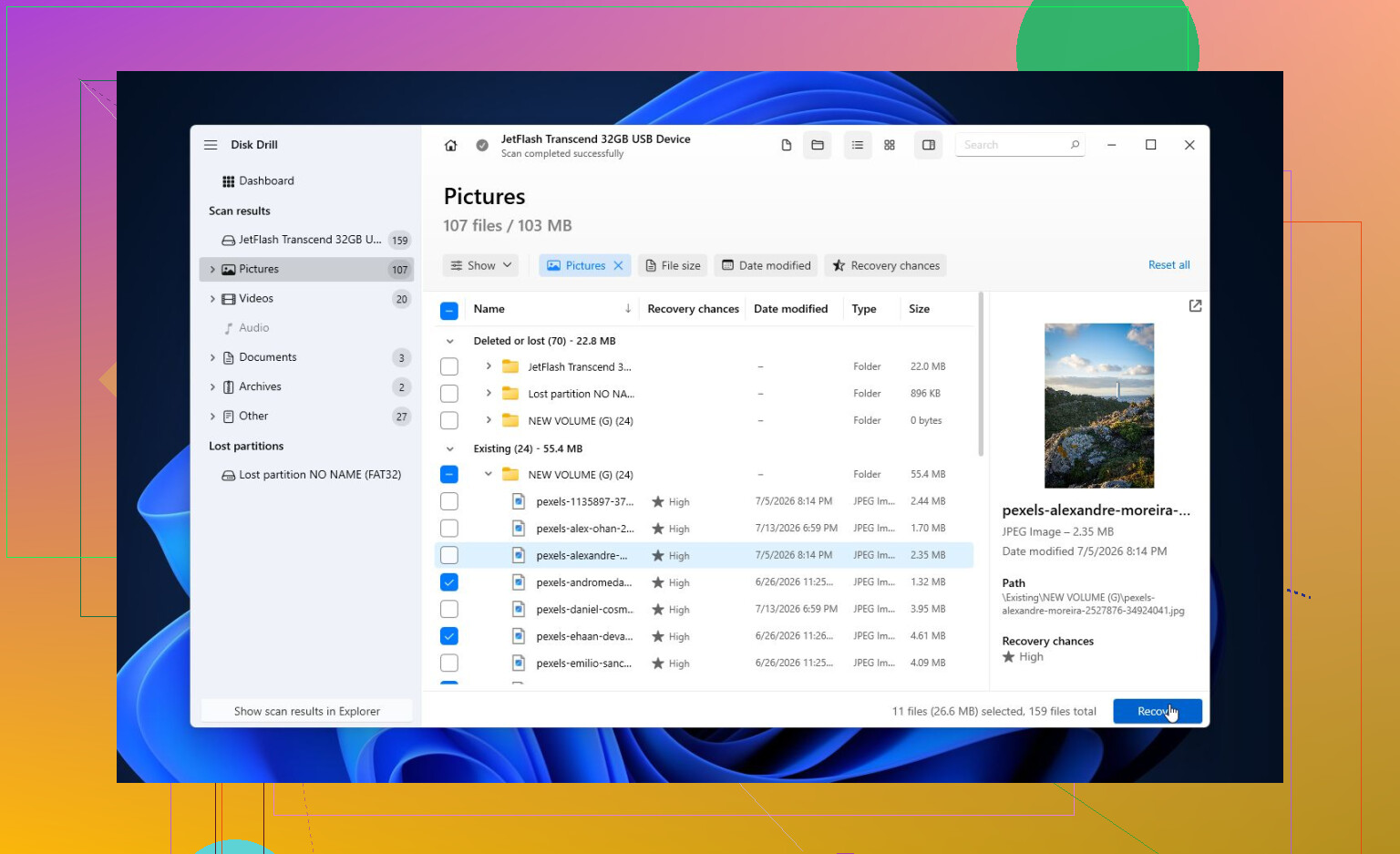
Om de bestanden eraf te halen, zou ik Disk Drill proberen. Dat is handig in situaties waarin Windows het apparaat wel kan detecteren, maar het bestandssysteem niet goed kan lezen.
Het veiligere proces zou er ongeveer zo uitzien:
- Installeer Disk Drill op je interne/systeemschijf, niet op de beschadigde externe schijf.
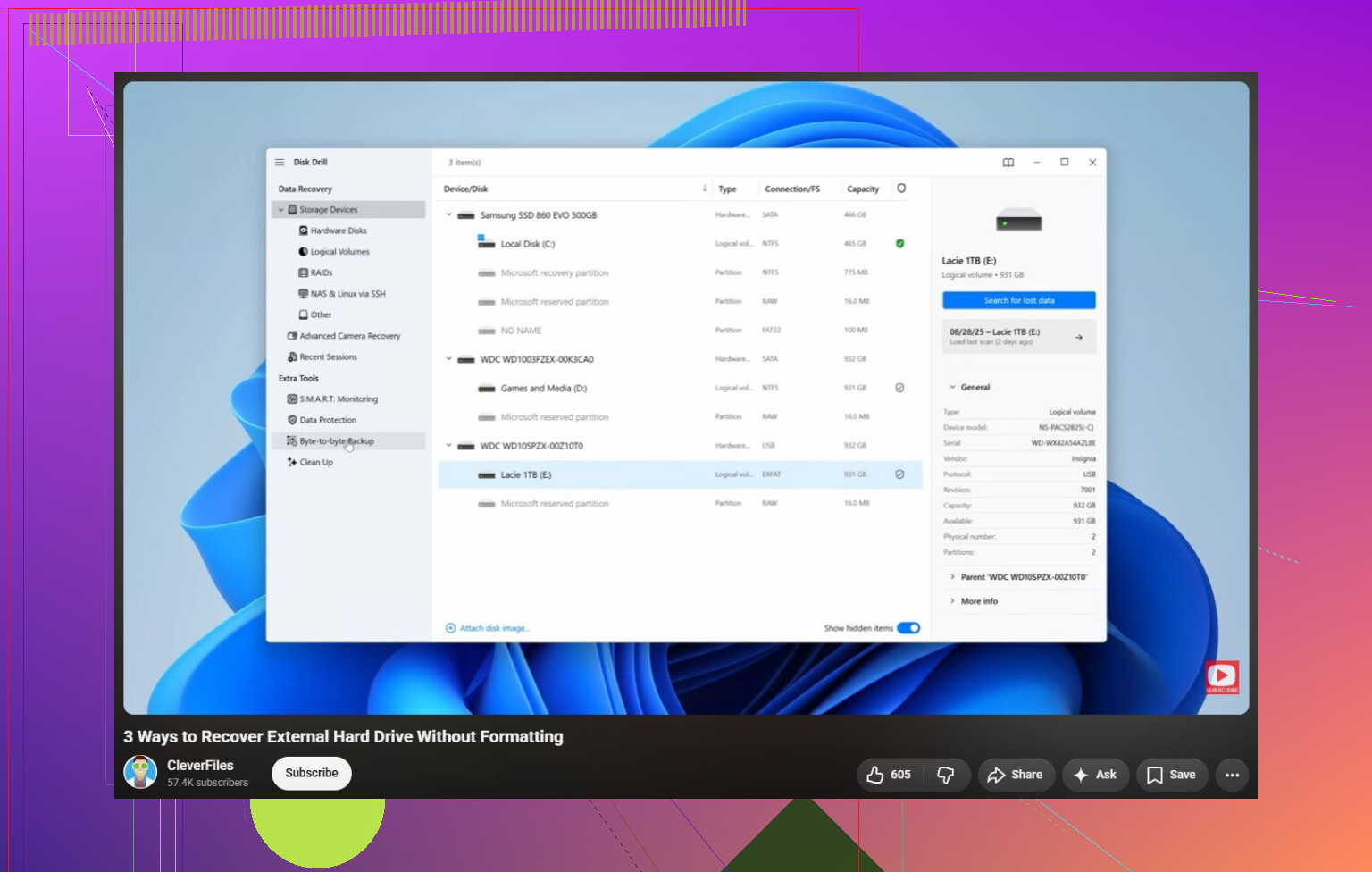
- Open het programma en kijk of de externe schijf in de lijst verschijnt.
- Als de schijf de verbinding verliest, traag reageert of vreemde geluiden maakt, maak dan eerst een Byte-voor-byte-back-up. Daarmee krijg je een volledige image van de schijf, zodat je de image kunt scannen in plaats van de oorspronkelijke schijf herhaaldelijk te belasten.
- Scan de image als je die hebt gemaakt, of scan de originele schijf alleen als die stabiel lijkt.
- Voer een Universele scan uit zodat het programma kan zoeken naar leesbare bestanden, verwijderde bestanden en bestanden die kunnen worden hersteld uit wat er van het bestandssysteem over is.
- Gebruik de preview voordat je herstelt. Als foto's, documenten of andere bestanden correct worden weergegeven in de preview, is dat meestal een goed teken.
- Sla herstelde bestanden op een andere schijf op. Zet ze nooit terug op de problematische schijf. Met de gratis Windows-versie kun je tot 100 MB herstellen, wat genoeg is om te testen of je bestanden echt herstelbaar zijn voordat je betaalt.
Nadat de belangrijke bestanden naar een veilige plek zijn gekopieerd, heeft het pas zin om te proberen de schijf te repareren.
Als Windows het bestandssysteem nog steeds als NTFS, exFAT of FAT32 ziet, kun je het volgende uitvoeren:
chkdsk X: /r
Vervang X door de juiste stationsletter.
Als CHKDSK zegt dat de schijf RAW is of niet wil starten, zou ik daarna naar TestDisk kijken. Dat kan soms beschadigde partitie-informatie opnieuw opbouwen of verloren partities herstellen zonder de schijf te formatteren.
Als reparatietools niet helpen en je bestanden al zijn veiliggesteld, is een snelle formattering meestal de volgende stap om te proberen. Als het probleem alleen logische corruptie was, kan het aanmaken van een nieuw bestandssysteem het oplossen. Maar als dezelfde fout na het formatteren terugkomt, zou ik die schijf niet blijven gebruiken voor iets belangrijks. Op dat punt begint het meer op hardwarefalen te lijken.
Ook de moeite waard om te controleren, al komt het minder vaak voor: als je dezelfde fout ziet bij andere schijven of bij niet-gerelateerde Windows-taken, kijk dan naar je regionale instellingen. Sommige gebruikers zijn dit tegengekomen door een onjuist decimaal scheidingsteken.
Als de schijf uit Schijfbeheer verdwijnt, klikkende geluiden maakt, steeds opnieuw op- en afspint, of als S.M.A.R.T.-gegevens veel wachtende of opnieuw toegewezen sectoren tonen, blijf er dan niet mee prutsen. Dat is het soort situatie waarin doe-het-zelf-herstel de zaak erger kan maken. Als de gegevens belangrijk zijn, stuur de schijf dan naar een herstelbedrijf in plaats van hem steeds opnieuw aan te zetten.
Gebruik CHKDSK niet als je eerste test. Het is een reparatiehulpmiddel, geen herstelhulpmiddel, en dat verschil is hier belangrijk. Als de bestanden belangrijk zijn, herstel de schijf dan eerst of maak er eerst een image van, en experimenteer pas daarna met reparaties als je ergens anders een kopie hebt. Ik ben het eens met de waarschuwing hierboven, maar ik zou extra voorzichtig zijn met chkdsk /r op een externe schijf, omdat het uren kan duren en in die hele tijd een zwakke schijf zwaar kan belasten. Als je Disk Drill of een ander herstelhulpmiddel gebruikt, sla de herstelde bestanden dan op een andere schijf op en probeer CHKDSK of formatteren later. Als de gegevens je niet uitmaken, ga je gang, voer CHKDSK uit en kijk wat er gebeurt.
Als de schijf fysiek instabiel is, wat betekent dat hij wegvalt, klikt, opnieuw opstart of er heel lang over doet om te verschijnen, dan is CHKDSK de verkeerde volgende stap, ongeacht welke schakelaar je gebruikt. Ik zou alleen een alleen-lezen chkdsk X: overwegen als snelle controle op een schijf die verbonden blijft, en zelfs dan zou ik /f of /r niet uitvoeren totdat de bestanden zijn gekopieerd of er een image van is gemaakt. Het vervelende is dat “parameter is incorrect” klinkt als een nette Windows-foutmelding, maar het vertelt je niet of het probleem een rommelig bestandssysteem is of een stervende schijf. Daarom is het advies van @stellacadente om eerst te herstellen en pas later te repareren de veiligere volgorde. CHKDSK kan ervoor zorgen dat de schijf weer wordt aangekoppeld, maar als het de mapstructuur repareert door beschadigde records in found-mappen te plaatsen of vermeldingen te verwijderen, kan herstel daarna lastiger worden.