我需要减小 iPhone 上的照片文件大小,以便更轻松地上传和分享,同时又不会损失太多画质。iPhone 用户推荐使用哪些内置设置或照片压缩应用?
如果只发送几张照片,我通常不会改动原图。邮件可让你选择发送较小的版本,而信息或其他即时通讯应用通常会在上传过程中自动压缩图片。
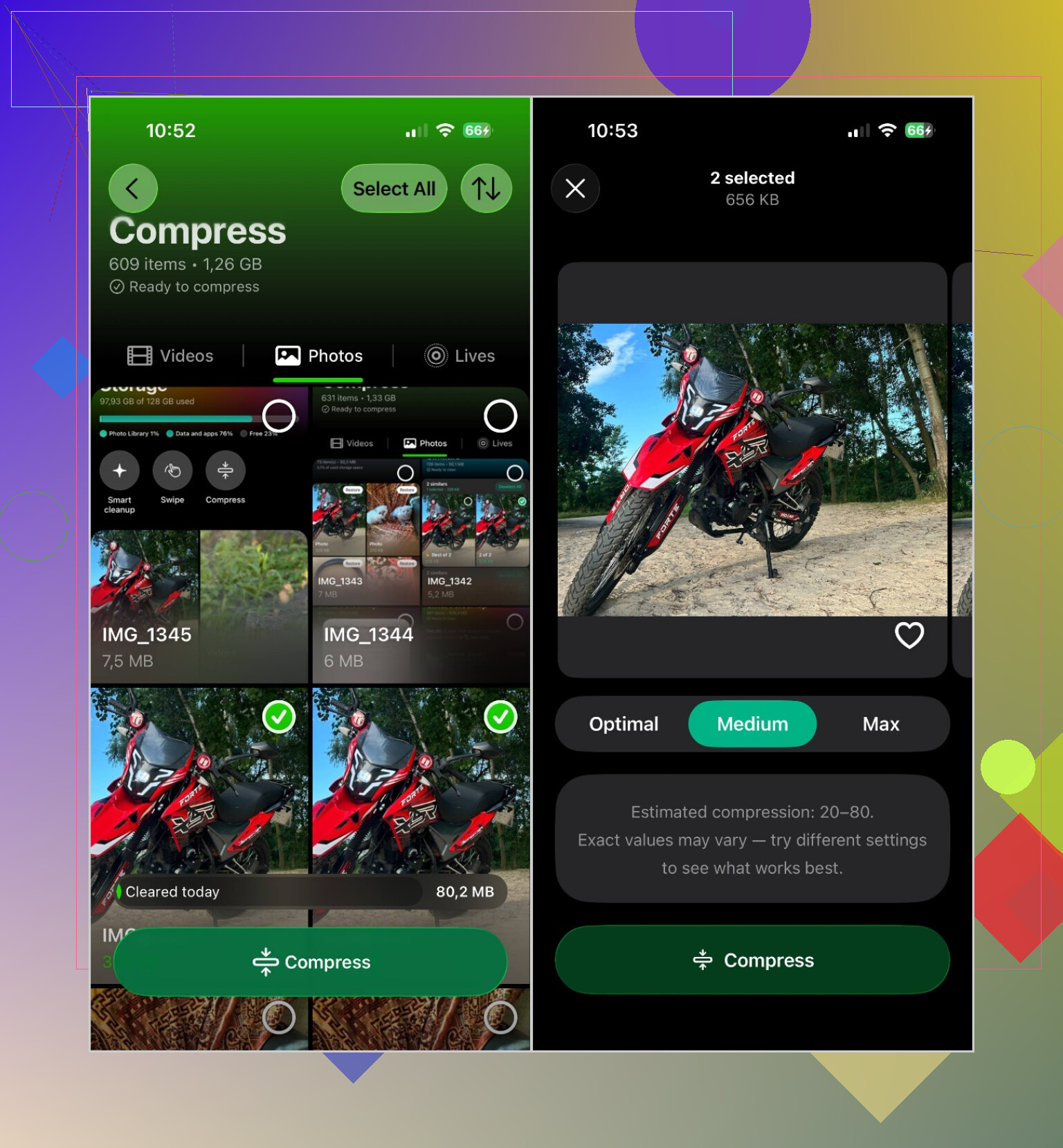
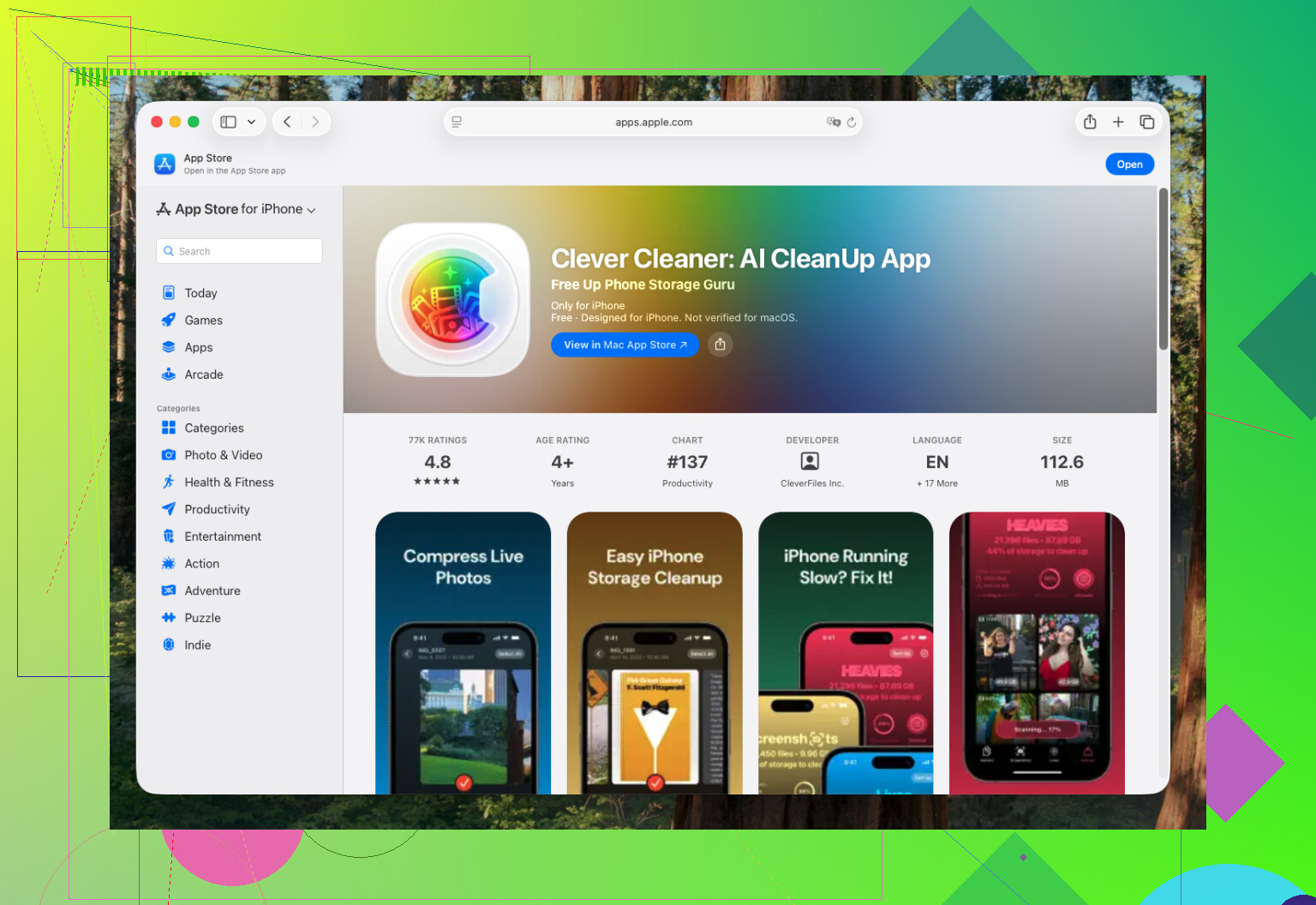
对于想要永久缩小的照片,我会使用 Clever Cleaner。它的主要优势是可以批量处理照片,不必逐张压缩。
操作过程非常简单:
- 打开 Clever Cleaner,然后选择压缩。
- 进入照片选项卡。
- 选择所需照片,或轻点全选。
- 轻点压缩。
- 选择压缩级别:
- 最佳可保留最佳图像质量。
- 中等可在图像质量与节省存储空间之间取得合理平衡。
- 最大会尽可能缩小文件。
- 再次轻点压缩,等待处理完成。
对于普通照片,我通常使用中等。照片看起来仍然不错,但文件占用的空间会明显减少。
不过,压缩并不总是最佳解决办法。根据占用存储空间的内容,以下方法可能更有效:
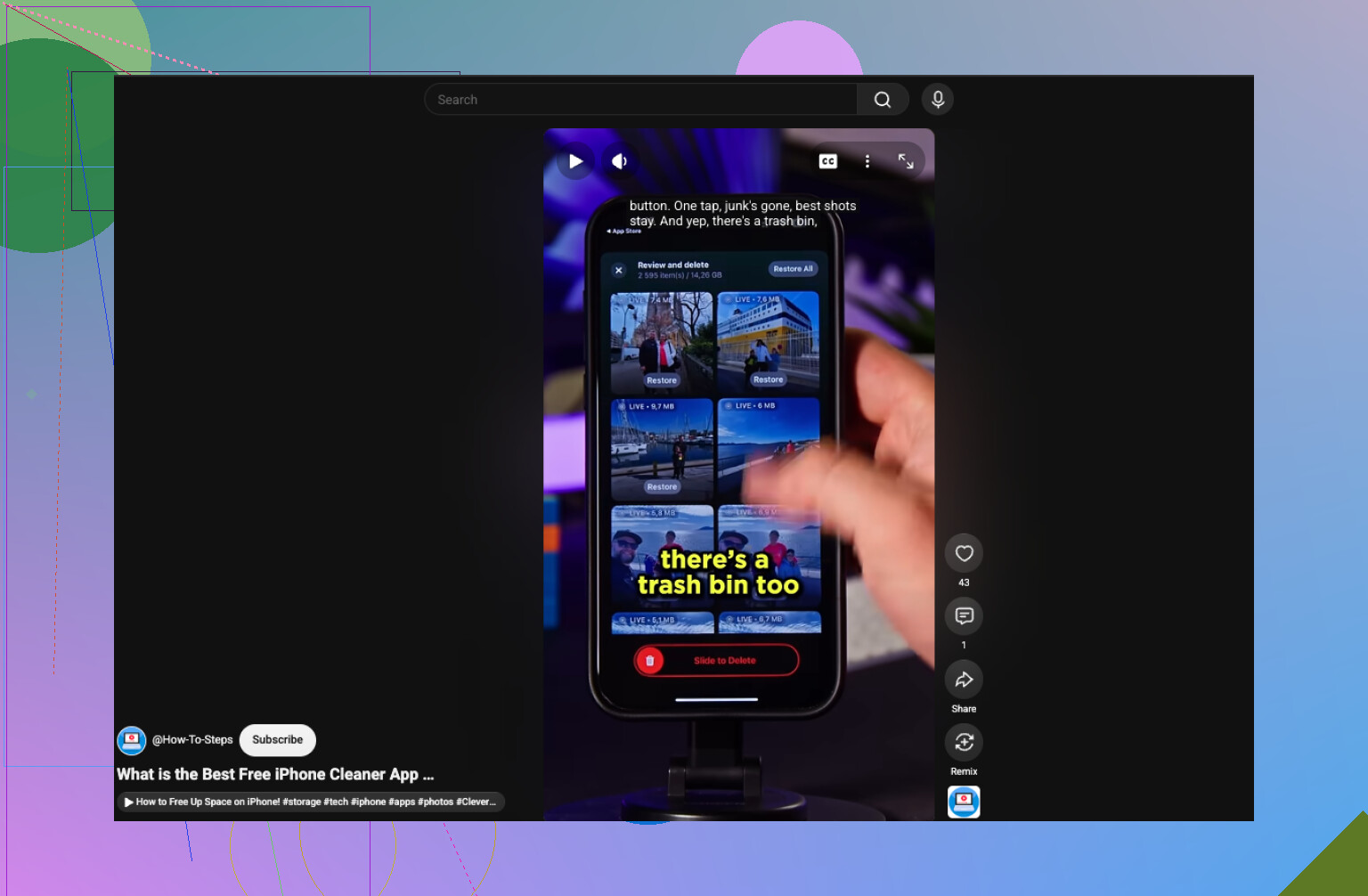
- 删除重复和相似的照片。这样可以释放空间,同时不会降低任何保留内容的质量。Clever Cleaner 提供相似项工具,可帮助你更快地整理这些照片。
- 将实况照片转换为静态图像。实况照片包含一段短视频,因此比普通照片占用更多存储空间。如果你不在意动态效果,进行转换便可节省空间。
- 启用优化 iPhone 储存空间。如果你使用 iCloud 照片,请打开设置 > App > 照片,然后启用优化 iPhone 储存空间。全分辨率文件会保留在 iCloud 中,而较小的副本则存储在手机上。
- 调整图像尺寸。对于设有上传限制的网站,将照片从 4800 万像素之类的高分辨率调低,可能比单纯压缩带来更明显的效果。大多数照片编辑应用都可以做到这一点。
此外,删除或替换照片后,请检查最近删除相簿。除非清空该相簿,否则存储空间不会立即释放。
你可以在不影响手机屏幕显示效果的情况下压缩照片,但在分辨率、兼容性或可编辑性方面总会有所取舍。
以后拍照时,请前往“设置”>“相机”>“格式”,并选择“高效”。在视觉质量相近的情况下,HEIF 照片通常比 JPEG 占用的空间更少。问题在于,一些较旧的网站仍不接受 HEIC 文件,因此将所有照片转换为 JPEG 虽然可以解决兼容性问题,却可能产生更大的文件。如果你启用了 ProRAW 或 48 MP 拍摄,请在日常拍照时将其关闭,因为这些文件对于普通上传而言没有必要。
对于现有照片,如果你只需要一个用于上传的副本,@fusiontiger6202 的快捷指令方法更简洁。调整长边尺寸,将其另存为单独的图像,并保留原图不变。如果你有数十张照片,使用 Clever Cleaner 之类的批量工具会更合适,但在让任何压缩应用替换原图之前,我会先用几个副本进行测试。
不要反复压缩已经压缩过的副本。每压缩一次都会丢失更多图像数据,因此应始终从原图创建一个新的上传版本,如果之后不再需要,就将其删除。
@fusiontiger6202 使用“快捷指令”的思路是对的,但仅调整尺寸只完成了一半工作。实用的快捷指令可以先运行“调整图像大小”,再以选定的质量将图像转换为 JPEG,并将结果另存为新照片或文件。对于普通的网站上传,将长边设置在 1600 到 2400 像素左右,通常比一味追求较高的压缩比例更重要。对于以后可能需要打印或裁剪的照片,请保留完整分辨率。
“邮件”提供的尺寸选项虽然快捷,但如果你需要在该邮件之外使用较小的文件,就会很不方便。即时通信应用更难预测,因为每项服务处理图像的方式都不同。我也不建议用截图来图省事。截图会改变图像尺寸,可能会删除有用的元数据,而且生成的文件大小往往不一致。
对于大批量照片,Clever Cleaner 比反复创建和运行快捷指令更方便。我只会允许它访问需要处理的照片,选择适中的设置,并在删除任何内容之前确认新副本能够正常打开。处理五张照片时,使用“快捷指令”就足够了;处理五十张照片时,批量处理应用就更合适。
上传时,HEIC 并没有人们想象中那么兼容。很多时候,你在本地存了一个更小的文件,网站却不接受,最后还是得转成 JPEG,结果正如 @fuzzynode_53 所说,又回到了原点。如果真正目的是上传,那就别折腾格式了,直接从一开始就导出调整过尺寸的 JPEG。