iPhone에서 중복 사진을 병합하려고 하는데, 사진 앱에서는 소수의 중복 항목만 찾고 라이브러리에는 분명히 더 많은 중복 사진이 보입니다. 이미 중복 항목 앨범을 확인했지만, 대부분의 일치하는 사진은 여전히 표시되지 않습니다. iPhone의 중복 사진 감지가 작동하지 않는 이유와 모든 중복 사진을 올바르게 병합하는 방법을 파악하는 데 도움이 필요합니다.
정확히 같은 복사본을 말씀하시는 거라면, iPhone에는 이미 사진 앱에서 이를 처리하는 기본 기능이 있습니다.
사진 앱을 엽니다.
유틸리티로 스크롤합니다.
중복 항목을 탭합니다.
선택을 누른 다음 모두 선택을 누르거나, 그룹별로 하나씩 선택합니다.
병합을 탭하고 확인합니다.
작은 주의사항이 하나 있습니다. 중복 항목 앨범은 항상 바로 나타나는 것은 아닙니다. 저는 사진을 한꺼번에 옮긴 뒤와 백업에서 복원한 뒤에 이런 경우를 봤습니다. iOS가 라이브러리를 스캔해서 항목이 표시되기까지 시간이 조금 필요했습니다.
적어도 제 기준에서 Apple이 아쉬운 부분은 유사한 사진 처리입니다. 제 라이브러리에는 사진이 약 5,000장 있는데, 문제는 정확히 같은 복사본이 아니었습니다. 같은 영수증을 네 번 찍은 사진, 강아지 연속 사진에서 귀만 조금 움직인 경우, 또는 2초 간격으로 찍은 노을 사진 세 장 같은 것들이었죠. 기본 사진 도구는 이런 대부분을 잡아내지 못했습니다.
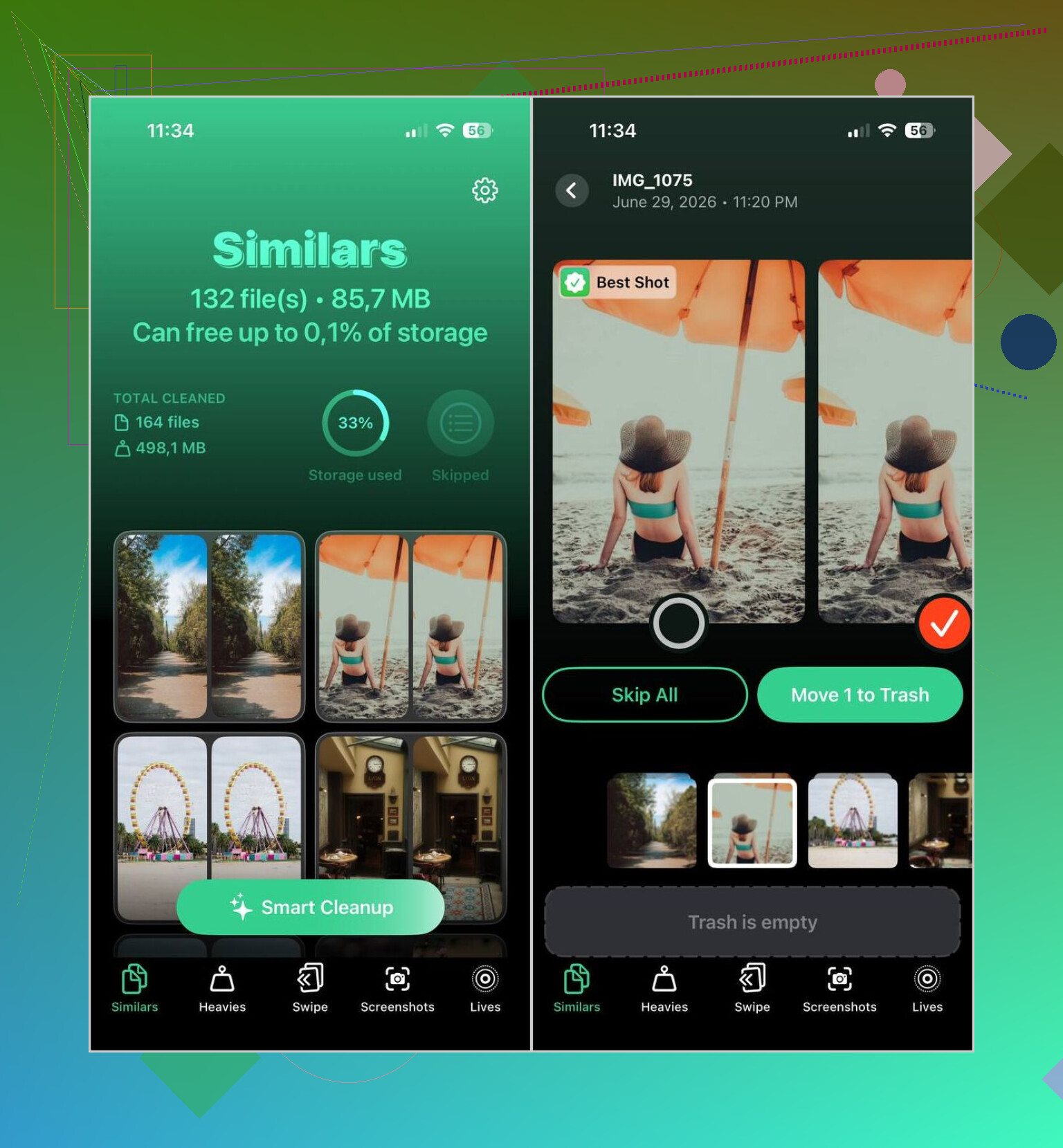
저는 이런 경우에 Clever Cleaner 를 사용하게 됐습니다. 제가 특히 눈에 띄게 느낀 점은 중복 사진뿐 아니라 유사한 사진도 함께 묶어준다는 것이었고, 덕분에 중복 항목 앨범만 썼을 때보다 훨씬 더 많은 공간을 확보할 수 있었습니다.
제 쪽에서는 과정도 간단했습니다.
App Store에서 Clever Cleaner를 설치합니다.
사진 라이브러리 접근 권한을 주고 스캔이 끝나게 둡니다.
Similars 섹션을 엽니다.
각 그룹에서 가장 좋은 이미지를 고르게 하려면 Smart Cleanup을 사용하고, 직접 정리하고 싶다면 직접 분류합니다.
선택된 항목을 검토하고, 남기고 싶은 것이 있으면 되돌린 뒤 삭제를 확인합니다.
그 후 저장 공간을 나중이 아니라 지금 바로 되찾고 싶다면 최근 삭제된 항목도 비웁니다.
저는 여전히 무엇이든 삭제하기 전에 그 앱의 선택을 확인합니다. 그래도 제 경우에는 대부분 맞았습니다. 보통은 가장 선명한 사진이나 얼굴이 가장 잘 나온 사진을 남겨뒀습니다.
중복 사진은 문제의 일부에 불과했기 때문에, 추가 정리 도구들 때문에도 계속 쓰게 됐습니다.
Heavies는 동영상을 가장 큰 것부터 작은 것 순으로 보여줘서 어떤 것이 저장 공간을 잡아먹는지 쉽게 찾을 수 있었습니다.
Video Compression은 삭제하고 싶지 않았던 큰 동영상 몇 개의 크기를 줄여줬습니다. 이렇게 해서 몇 GB를 되찾았습니다.
Screenshots는 오래된 스크린샷을 빠르게 지우게 해줬습니다.
Lives는 Live Photo를 일반 사진으로 바꿔줘서 저장 공간을 조금 줄여줬습니다.
Swipe는 전체 라이브러리를 다 뒤지지 않고도 오래된 달의 사진들을 더 쉽게 훑어보게 해줬습니다.
그래서 목표가 정확히 같은 중복 사진 몇 장을 병합하는 것이라면 Apple 사진 앱으로도 충분합니다. 하지만 라이브러리가 거의 똑같은 잡다한 사진들로 가득하다면 기본 옵션은 놓치는 것이 많습니다. 제 경우에는 Clever Cleaner 가 더 깔끔하게 정리해줬고 공간도 더 많이 확보해줬습니다.
사진 앱은 정확히 동일한 중복만 병합하며, 그마저도 인덱싱이 끝날 때까지는 일부를 건너뜁니다. 그래서 10개의 복사본이 보이는데 iPhone이 2개만 찾는다면, 짜증나지만 정상입니다.
사진 앱을 믿기 전에 저는 3가지를 하겠습니다:
- 밤새 휴대폰을 충전기에 연결해 두기.
- 저전력 모드 끄기.
- iCloud 사진이 완전히 동기화되었는지 확인하기.
많은 “누락된 중복 항목”은 진짜 중복이 아닙니다. 편집 데이터, 해상도, Live Photo 정보, 파일 형식 또는 메타데이터 타임스탬프가 다릅니다. Apple은 이런 것들을 별도의 항목으로 취급합니다.
한 가지 점에서는 @mikeappsreviewer의 의견에 약간 동의하지 않습니다. 서드파티 클리너는 유용하지만, 대부분이 하는 일은 “병합”이 아닙니다. 비슷한 사진을 식별한 다음 추가 항목을 삭제합니다. 중요한 차이입니다.
목표가 더 폭넓은 정리라면 Clever Cleaner는 iPhone 사진 앱이 무시하는 비슷한 사진까지 찾아주기 때문에 괜찮은 선택입니다. 다만 각 그룹은 꼭 수동으로 검토하세요. 영수증, 반려동물, 스크린샷에서는 비슷한 사진 감지가 잘 맞기도 하고 빗나가기도 합니다.
빠르게 시각적으로 설명된 내용을 보려면, iPhone에서 중복 사진과 비슷한 사진을 찾는 이 짧은 가이드가 도움이 됩니다: iPhone에서 중복 사진을 빠르게 제거하는 방법
먼저 사진 앱의 결과를 더 잘 확인하고 싶다면, 확실히 중복인 5개 정도의 테스트 세트를 골라 Files에서 복제하거나 다시 저장한 뒤 기다려 보세요. 그 항목들이 중복 항목에 나타나는데 예전 것들은 나타나지 않는다면, 예전 것들은 정확한 복사본이 아니라 거의 비슷한 항목입니다. 보통 그게 이유입니다.
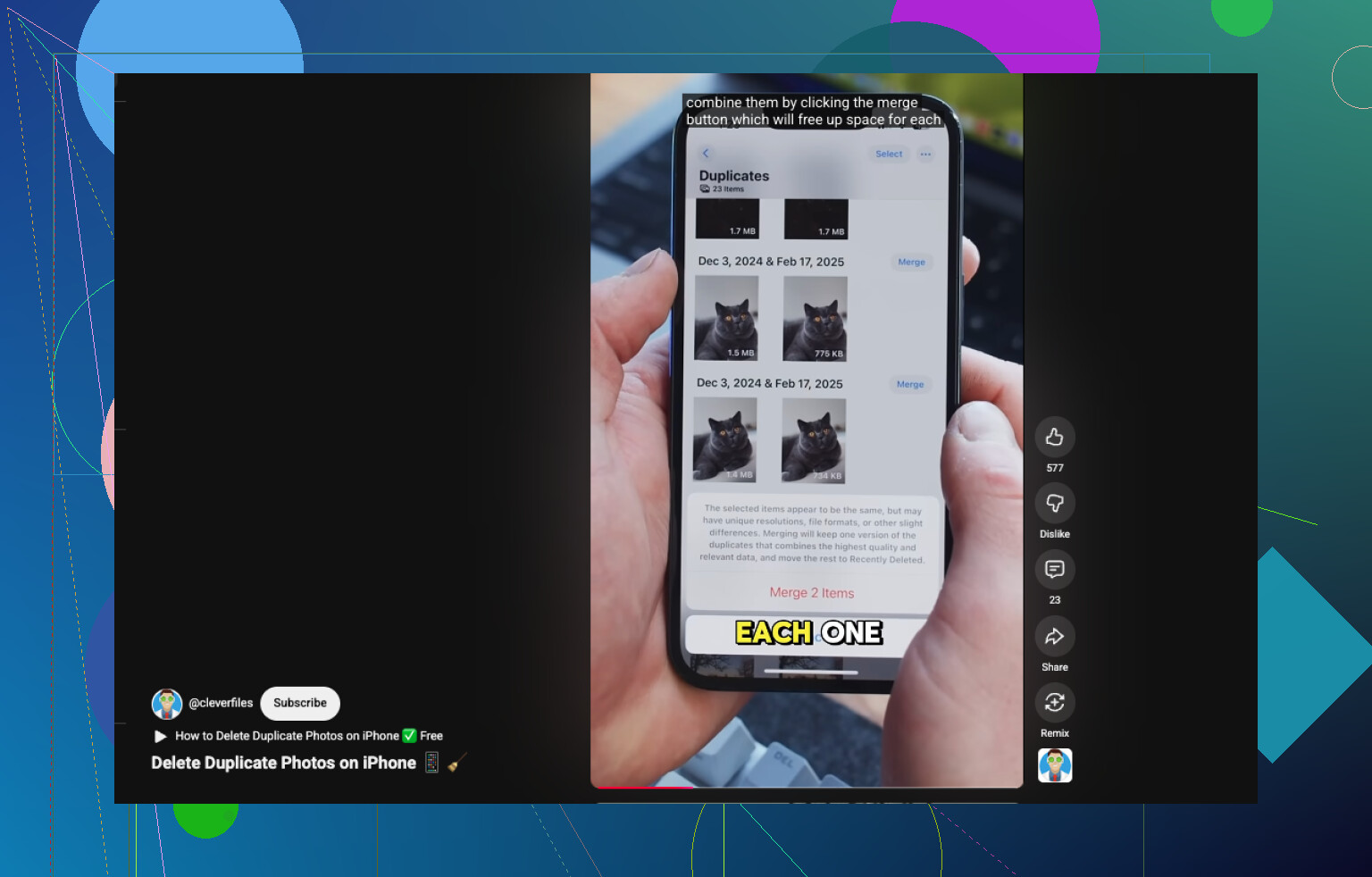
지금 보고 계신 현상은 꽤 정상적인 편이고, Photos가 망가졌다고 보기는 조금 어렵습니다. 그냥 매우 까다로운 편이에요. iPhone의 중복 항목 기능은 주로 진짜 1:1 복사본만 잡아냅니다. 눈으로 보기엔 완전히 같은 사진이라도 편집 기록이 다르거나, WhatsApp에서 저장되었거나, 다시 다운로드되었거나, Live Photo 데이터가 사라졌거나, 형식이 HEIC에서 JPG로 바뀌었다면 Photos는 서로 다른 항목으로 처리할 수 있습니다.
그래서 @mikeappsreviewer와 @kakeru의 말이 둘 다 어느 정도 맞긴 한데, 더 큰 문제는 Apple이 중복을 꽤 좁게 정의한다는 점이라고 봅니다. 그래서 대부분을 놓친다는 말은 사실 비슷한 사진은 중복으로 보지 않는다는 뜻인 경우가 많습니다.
보통 자주 놓치는 확인 사항 몇 가지입니다:
- 대량 가져오기 후 휴대폰 재시작하기
- Wi-Fi에 연결하고 충전하면서 Photos를 잠시 열어두기
- 그 중복 사진들이 실제로 Shared Library, iCloud에 있거나 컴퓨터에서 동기화된 것인지 확인하기
- 파일 정보 확인하기. 이미지 내용이 같다고 해서 항상 같은 사진 객체인 것은 아닙니다
그리고 merge라는 표현도 주의해서 써야 합니다. Apple은 정확히 같은 중복 사진에 대해서는 메타데이터를 병합하고 가장 좋은 버전을 남깁니다. 서드파티 앱은 보통 비슷한 사진을 찾아서 추가 사진을 삭제할 수 있게 해줍니다. 같은 개념이 아닙니다.
목표가 엄격한 병합이 아니라 정리라면, Photos 앱이 무시하는 비슷한 사진까지 찾아주기 때문에 Clever Cleaner 쪽이 아마 더 유용할 겁니다. 다만 삭제 전에 꼭 검토하세요. AI는 영수증, 반려동물 사진, 흐릿한 공연 사진 같은 것에서는 조금 멍청해질 수 있습니다.
또한 iPhone 사진 정리에 대한 더 완전한 가이드를 원하신다면 이 스레드도 유용합니다: iPhone에서 중복 및 비슷한 사진을 삭제하는 가장 좋은 방법.
짧게 말하면, Apple Photos는 정확히 같은 중복 사진에는 괜찮지만 그 외에는 좀 약합니다. 짜증나긴 하지만, 예상 가능한 수준입니다.
앞선 답변에서 사진 앱을 열어두라는 부분은 수정해야 합니다. 중복 분석에는 충전 연결과 화면 잠금이 필요하며, 며칠 걸리기도 합니다.
당장 정리하려면 별도 앱 대신 날짜별 수동 정리를 해보세요. 여러분의 사진 앱에서 중복이 많은 날짜나 장소를 검색하세요. 예를 들어 ‘2025년 5월’로 범위를 좁혀보세요.
같은 장면을 비교해 남길 사진을 고른뒤, 불필요한 복사본만 선택해 삭제하세요. 처음에는 10장씩 확인해보세요. 이 방법은 자동 병합 대신 직접 정리하는 방식입니다. 삭제한 사진은 ‘최근 삭제된 항목’에서 30일 동안 복구할수 있습니다.