iPhoneの写真ライブラリを整理しようとしているのですが、照明や角度、編集が少し違うため、よく似た重複写真の多くが「重複」アルバムに表示されません。間違った写真を削除せずに余分な写真を消せるよう、iPhoneで似ている写真を見つける方法を知りたいです。
iOSは、まったく同じ重複写真を見つけるのはそこそこ得意です。ただ、よく似た写真の判別はあまり得意ではありません。私は旅行の写真でこれに困りました。同じ看板を、同じ場所で、同じ分に6枚撮っていたのですが、1枚は少し暗く、1枚は誰かがまばたきしていました。写真アプリはそれらを無関係なファイルのように扱っていました。
内蔵の重複検出機能だけを使いたいなら、次のようにします。
- 写真を開きます。
- ユーティリティまでスクロールします。
- 重複項目をタップします。
- Appleが見つけたグループを確認し、まとめたいものは結合をタップします。
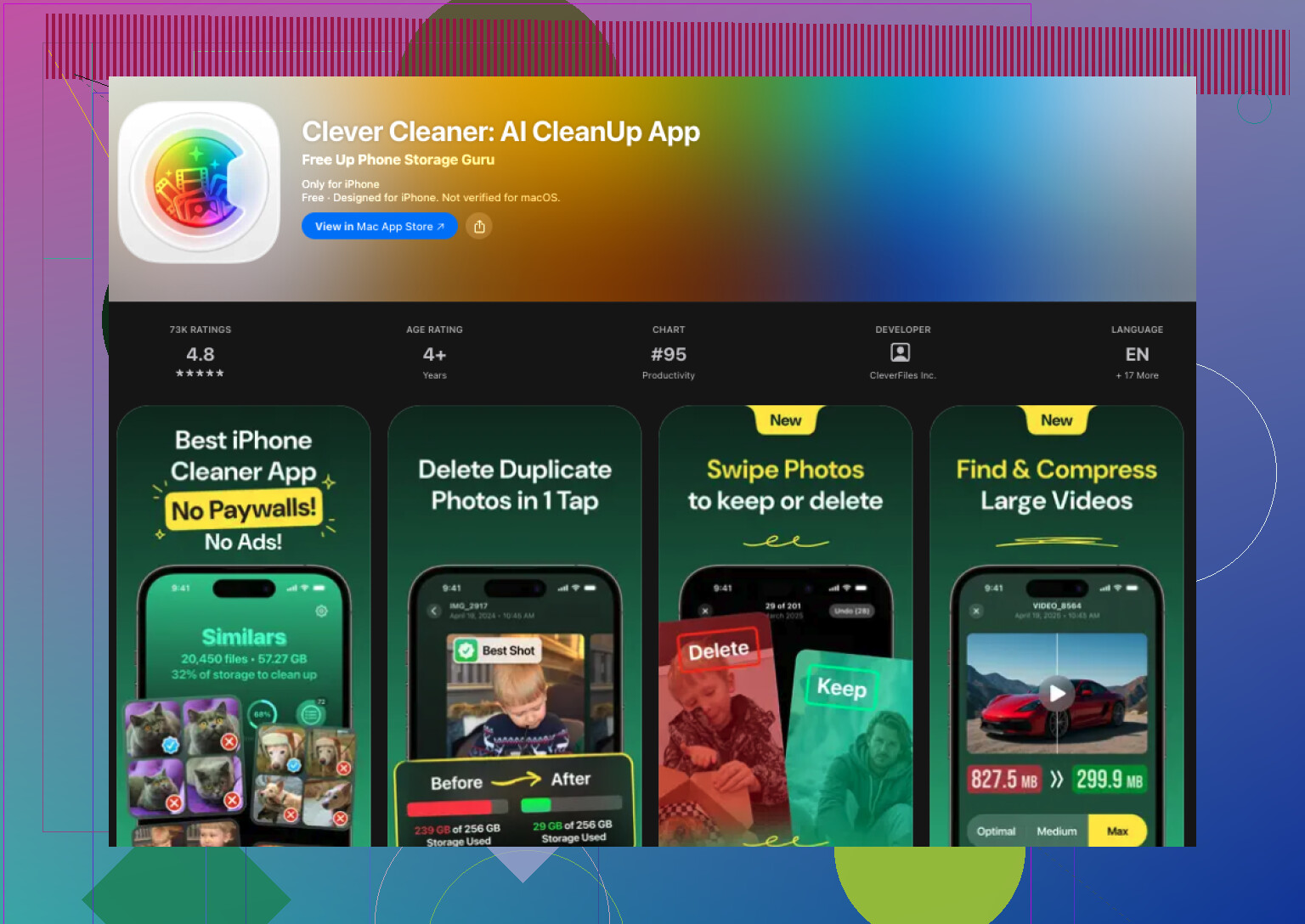
似た写真も整理したいなら、iOSだけでは物足りません。私は最終的にこのためにサードパーティ製アプリを使いました。課金の壁や広告だらけの微妙なものをいくつか試したあと、最終的に残したのはClever Cleanerでした。
私にとって良かった点はシンプルです。よく似た写真を十分うまくグループ化してくれて、Best Shotの選択も思った以上によく当たっていました。とはいえ、大事なもの、家族の写真、旅行、昔のペットの写真などは、私はすべて自分でも確認しました。適当なレシート、スクリーンショット、食べ物の写真、同じ駐車場所の写真が10枚あるようなものなら、問題なく任せられました。
私の使い方はこんな感じです。
- App StoreからClever Cleanerをインストールします。
- 写真ライブラリへのアクセスを許可します。
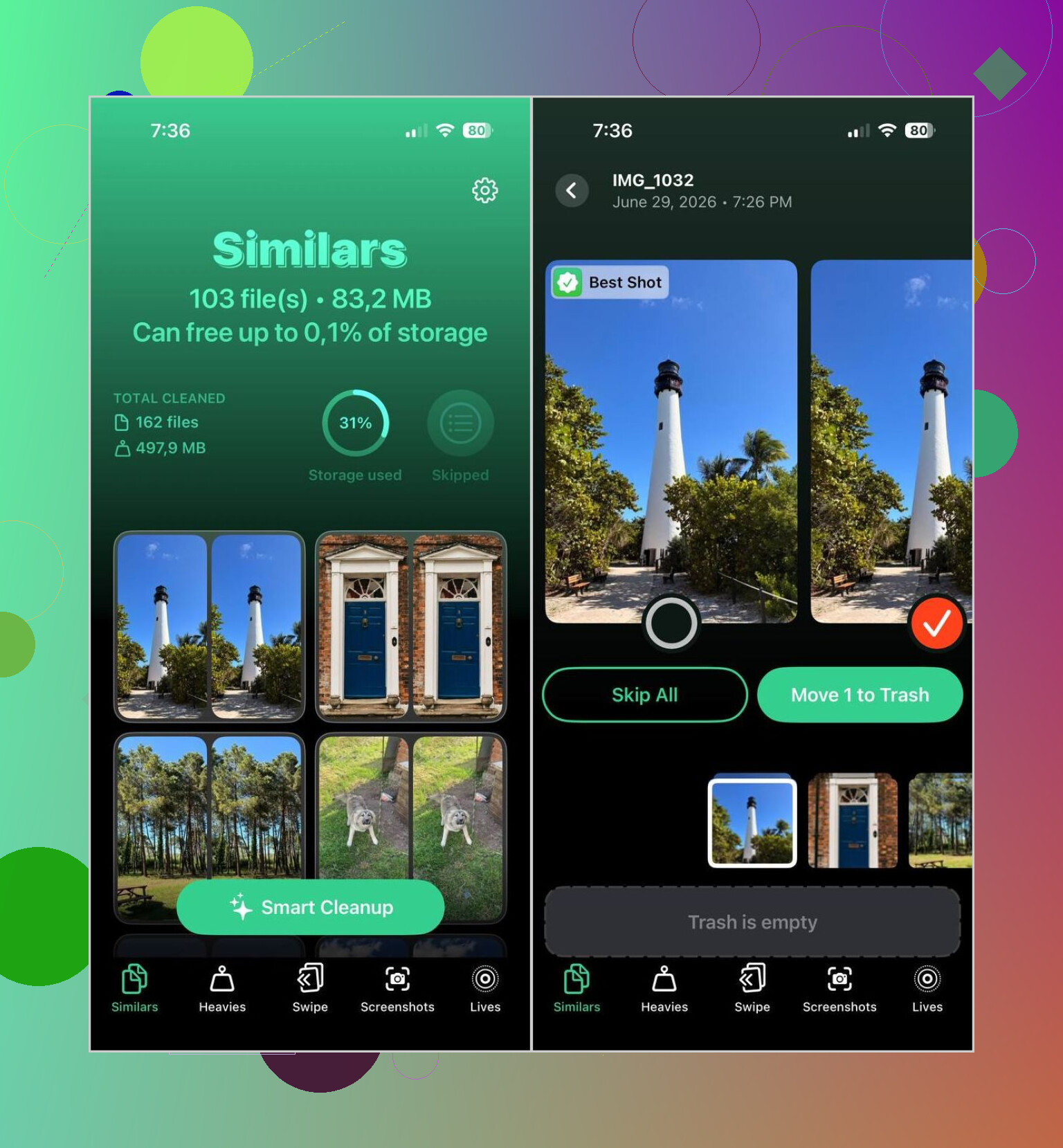
- Similarsセクションを開きます。
- スキャンが終わるまで待ちます。
- 自分で写真を比較したいなら任意のグループを開くか、まとめて処理したいならSmart Cleanupを使います。
- Best Shotのマークを確認します。納得できなければ変更します。私は何度か変えました。
- Move to Trashをタップするか、Smart Cleanupのスワイプを確定します。
- 容量をすぐに取り戻したいなら、Appleの写真アプリに戻って最近削除した項目を空にします。
ほかのセクションも少し役に立ちました。簡単に言うとこんな感じです。
- Duplicatesは完全に同じコピー向け。
- Heaviesは大きい動画を先に整理するためのもの。これは思った以上に役立ちました。
- Screenshotsは古いスクリーンショットを一気に消すのに便利です。
- Livesはメインのフレームを残したままLive Photosを静止画に変換するためのものです。
私が取り戻せた容量の大半は、重複写真によるものではありませんでした。似たような写真、存在を忘れていた巨大な動画、そして2台前のスマホ時代から残っていた大量のスクリーンショットでした。少し整理できればいいと思っていたのですが、実際にはずっと多くの容量が空きました。
スマホに別のアプリを入れたくないなら、iOS内でももっと遅いやり方はあります。
- 写真アプリの検索で人物、場所、物、またはペットを探します。似た画像はそこにまとまっていることが多いです。
- 日付順に並べるか、旅行の写真を見返します。ほぼ同じ写真は数秒違いで撮られていることがよくあります。
- バースト写真を確認して、残したいフレームを選びます。
- 人物とペット、旅行、メディアタイプのようなアルバムを見て、対象を絞り込みます。
こうした手作業の方法も、一応は使えます。ただし時間がかかりますし、ライブラリが大きいとすぐ面倒になります。カメラロールが散らかっているなら、iOSが見逃す類似画像を探すには、専用アプリのほうがずっと手っ取り早いです。
Appleの「重複」アルバムは厳格です。ほぼ完全に一致するファイルだけを探します。小さな編集、露出の違い、Live Photoの変更、ポートレートの深度データ、または1秒のタイミング差があるだけで、一致しないことがよくあります。つまり、iPhoneで完全な重複ではなく似た写真を見つけたいなら、別のやり方が必要です。
この点については、@mikeappsreviewer に少しだけ異論があります。サードパーティ製アプリは役立ちますが、最初の段階でいきなり自動クリーンアップに飛びつくのはおすすめしません。ライブラリが大きい場合は、何かを削除する前に候補を絞り込むほうが手っ取り早いです。
まずは写真アプリ内でこれを試してください。
-
「アルバム」を使い、「日別」または「月別」で並べ替える。
ほぼ同じ写真は、たいてい時間的に隣り合って並んでいます。 -
写真を開いて上にスワイプし、位置情報とタイムスタンプを確認する。
12枚の写真が同じ場所・同じ分を共有しているなら、まずそれらを比較します。 -
散らかりやすい元を絞り込む。
スクリーンショット、自撮り、バースト写真、WhatsAppの保存画像は、見た目が似た写真を大量に生みます。 -
バースト写真は手動で確認する。
iPhoneは似た写真をまとめるより、バースト画像をまとめるほうが得意です。残す1枚を選んで、残りを削除しましょう。 -
被写体で検索する。
dog、sunset、car、beach、receipt のように入力します。Appleの物体検出はなかなか優秀です。完璧ではありませんが、探す範囲をかなり絞れます。
ライブラリが非常に大きいなら、その場合はClever Cleanerを使うのもありです。照明や角度が違う類似のiPhone写真を見つける点では、こちらのほうが優れています。そこはAppleがまだ解決できていない部分です。それでも旅行写真や家族写真のような大事なものは、自分で残す写真を確認することをおすすめします。
iPhoneで似た写真を見つける方法をもっと知りたい、そして写真の散らかりをもっと速く整理したいなら、このガイドが役立ちます。iPhoneで似た写真を見つけて写真の散らかりを整理する方法。
もうひとつ見落とされがちなポイントがあります。編集したコピーは、別のアプリから保存した場合、元の写真とは別に並ぶことがよくあります。「最近の項目」とそのアプリ専用のアルバムを確認してください。これで「なぜこれらはまとめられていないの?」というケースをかなり拾えます。面倒ですが、本当です。
Apple標準の重複項目機能はかなり気難しいので、その点については @mikeappsreviewer と @reveurdenuit に同意です。少しだけ意見が違うのは、ライブラリがすでにぐちゃぐちゃな状態なら、最初に写真アプリ内で手動検索に時間をかけすぎるべきという考え方です。数千枚の写真があるなら、手動レビューはあっという間に週末プロジェクトになります。
私にとって最も役立ったのは、見た目で探すだけではなく、メタデータのパターンを使うことでした。
- 写真アプリで「最近の項目」を縮小表示し、5秒から30秒以内に撮影された写真のまとまりを探します。
- 同じ被写体なのにファイルサイズが異なる画像には特に注意してください。たいていは、どちらかが編集済み、圧縮済み、または別のアプリから保存されたものです。
- Messages、Instagram、またはWhatsAppのアルバムから共有または保存した画像を確認します。ほぼ重複の写真は、元の写真の隣ではなく、そこにあることがよくあります。
- ポートレート写真は分けて確認します。深度データの違いによって、iOSが重複として検出しないことがよくあります。
- Live Photosと静止画として書き出されたものを比較します。これは見落としやすいです。
もっと手早い方法がいいなら、そうですね、Clever Cleaner のほうがたぶん適したツールです。Apple Photos が見逃す iPhone 上の類似写真も見つけてくれるからです。ただし、思い出のある写真を何でもかんでも一括削除するのはおすすめしません。
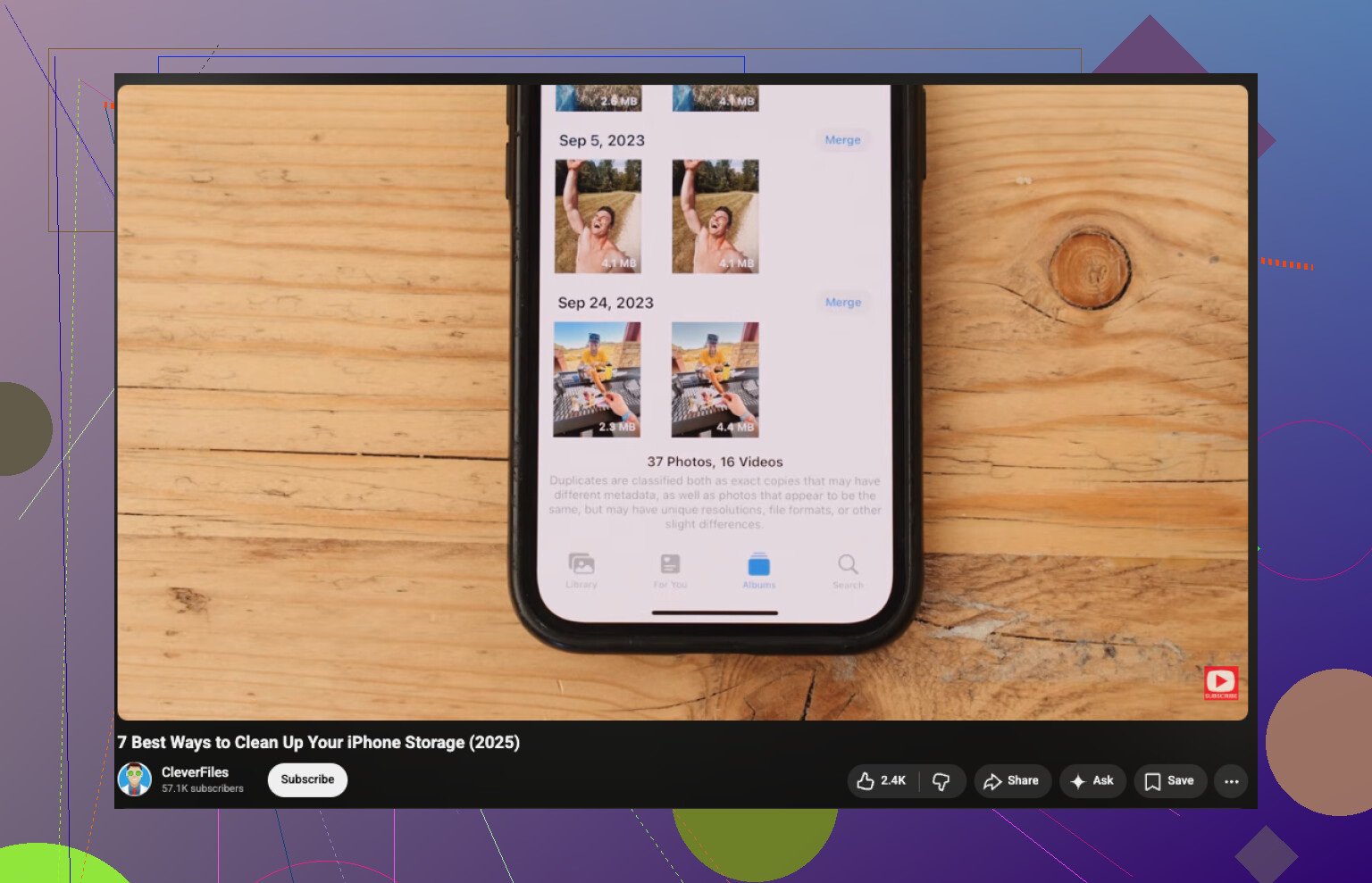
また、視覚的にわかりやすい手順を見たいなら、このiPhoneストレージを整理して重複写真を削除するための動画ガイドはかなり役立ちます。
私なら、他の人がほとんど触れていない視点を1つ加えます。使うべきなのは情報 + 見た目の一貫性であって、単なる撮影時間の近さだけではありません。
近い重複写真が一致しないことがあるのは、片方の画像に異なるHDR/ポートレート/Liveのメタデータがあるためです。なので、怪しいクラスターを見つけたら、各写真をタップして次を比較してください。
- 使用したレンズ
- HEIC と JPEG のようなファイル形式
- どちらかが編集済みかどうか
- どちらかがMessagesや別のアプリから来たものか
- 解像度の違い
たいていは、それでAppleがスキップした理由がわかります。
ライブラリが巨大な場合、手動レビューにあまり長く時間をかけることには少し反対です。@reveurdenuit と @ombrasilente が言うように、アルバムやメタデータで絞り込むのは正しいですし、@mikeappsreviewer が言うようにAppleの重複検出には限界がありますが、ある時点を超えると手動での仕分けは非効率になります。
実用的な中間案はClever Cleanerです。
長所
- 完全な重複だけでなく、似た写真も見つけられる
- 編集済みや保存されたコピーの検出もなかなか優秀
- Best Shot はバースト撮影や連写写真に便利
- 追加のクリーンアップカテゴリで、隠れた不要データをすばやく見つけられる
短所
- 思い出のある写真は結局手動で確認する必要がある
- Best Shot が必ずしも残したい1枚とは限らない
- 同じ場面の画像で、グループ化がやや積極的すぎることがある
- 別のアプリにライブラリへのアクセス権を与えることになり、それを嫌う人もいる
もう1つのコツは、Review Laterという一時アルバムを作って、ざっと確認している間に重複かもしれない写真をすべてそこへ入れることです。見つける作業と削除の判断を分けると、意思決定は速くなります。それだけでもクリーンアップ疲れはかなり減ります。