사진, 앱, 오래된 메시지를 삭제한 후에도 내 iPhone 저장 공간이 계속 가득 차는데, 무엇이 공간을 차지하고 있는지 알 수 없습니다. 설정의 iPhone 저장 공간도 확인해 봤지만 수치가 맞지 않는 것 같고, 시스템 데이터가 저절로 늘어나고 있을 수도 있습니다. 내 iPhone 저장 공간을 무엇이 사용하고 있는지 찾고 중요한 파일을 잃지 않고 공간을 확보하는 방법에 대한 도움이 필요합니다.
처음엔 무작위처럼 보이지만, 제 iPhone에서는 한 번도 무작위가 아니었습니다. 제가 신경 쓰지 않는 동안 휴대폰이 백그라운드에서 새 항목을 만들고 계속 보관해서 저장 공간이 계속 줄어들고 있었습니다.
가장 큰 골칫거리는 사진이었습니다. 새 사진, 스크린샷, 화면 녹화, Live Photo, 짧은 동영상까지 전부 금방 쌓입니다. 저는 주말 여행 한 번 다녀온 뒤 이걸 알아차렸습니다. 연사 모드로 사진을 잔뜩 찍었더니 똑같이 시시한 노을 사진이 40장이나 생겼습니다. 그것들이 전부 그대로 남아 있었습니다. 가족 사진, 반려동물 사진, 공연 영상, 영수증 스크린샷도 마찬가지였습니다. 나중에 정리해야지 하고 미뤄 두지만 결국 안 하게 되는 온갖 잡다한 것들이요.
그다음으로 발견한 건 앱이었습니다. 소셜 앱, 동영상 앱, 채팅 앱은 더 빨리 열리도록 파일을 많이 캐시합니다. 처음엔 괜찮습니다. 그런데 200MB짜리 앱이 거의 쓰지도 않았는데 몇 GB로 불어나기도 합니다. 오프라인 노래, 저장한 프로그램, 팟캐스트 다운로드, 앱이 만든 각종 파일도 별 소리 없이 계속 쌓입니다.
메시지는 예상보다 더 큰 피해를 줬습니다. 오래된 대화방에는 사진, 밈, 동영상, GIF가 가득했습니다. 그런 게 있는 줄도 잊고 있었죠. iMessage에 있던 긴 동영상 몇 개만으로도 제 폰에서는 몇 GB를 먹었습니다.
그리고 System Data가 있는데, 이건 성가신 잡동사니 통입니다. 로그, 임시 파일, 캐시 찌꺼기, 업데이트 잔여물, iOS가 자체적으로 보관하는 것들입니다. 여기서 어느 정도 변동이 있는 건 정상입니다. 그래도 저는 이 용량이 정상처럼 느껴지는 수준을 훨씬 넘어서 불어나는 걸 본 적이 있고, Apple은 이걸 깔끔하게 지울 수 있는 버튼도 제공하지 않습니다.
제가 가장 먼저 확인할 곳은 설정 > 일반 > iPhone 저장 공간입니다. 그 화면에서 공간이 어디로 갔는지 알려 주기 때문에 추측만 하지 않고 가장 심각한 항목부터 처리할 수 있습니다.
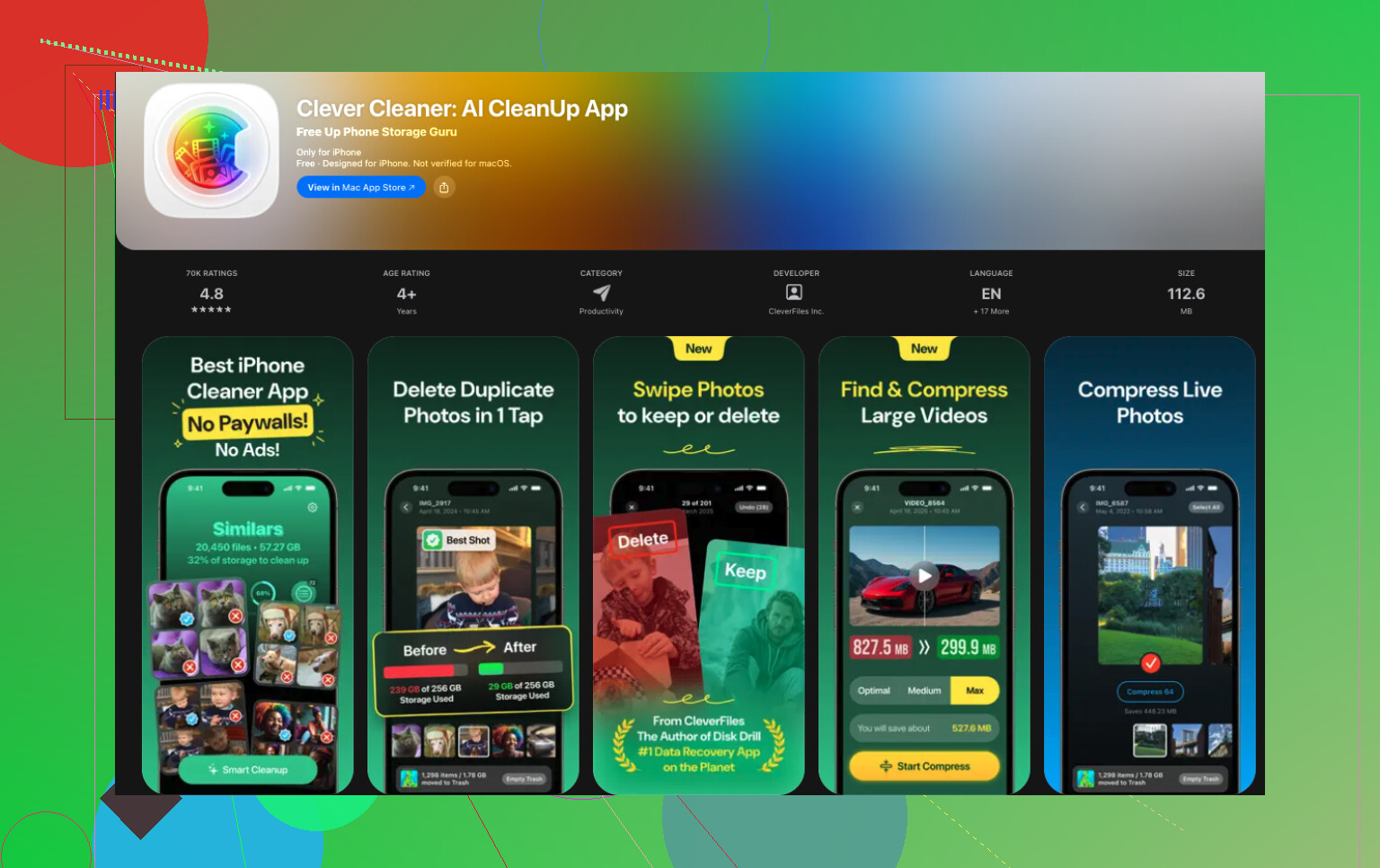
사진이 상단에 가깝다면 저는 다른 것보다 먼저 그걸 처리하겠습니다. 저는 Clever Cleaner를 써 봤는데, 기본 사진 정리 도구보다 더 도움이 됐습니다. 가장 큰 이유는 간단했습니다. Apple의 중복 항목 앨범은 완전히 똑같은 복사본만 잡아냅니다. 그런데 제 저장 공간을 많이 낭비하던 건 거의 비슷한 사진들이었습니다. 몇 초 간격으로 찍혀서 차이가 아주 조금밖에 없는 것들이요.
사용하면서 좋았던 점:
- 비슷한 사진을 묶고 가장 잘 나온 사진을 골라 줘서 시간을 아껴줬습니다
- 용량이 큰 사진과 동영상을 빠르게 찾아줬습니다
- 스크린샷을 한데 묶어줘서 쉽게 삭제할 수 있었습니다
- Live Photo를 일반 사진으로 바꿔서 저장 공간 사용량을 조금 줄여줬습니다
비슷한 사진, 스크린샷, Live Photo를 정리한 뒤 10GB에서 30GB까지 비웠다는 사람들도 봤습니다. 제 결과가 완전히 같지는 않았지만, 체감될 만큼은 충분했습니다.
사진 다음에는 저는 이 목록대로 내려가 보겠습니다:
- iPhone 저장 공간에 표시되는 용량 큰 앱
- 스트리밍 앱 내부의 다운로드 항목
- 메시지 첨부 파일
- 파일 앱의 다운로드 항목
- Safari 또는 다른 브라우저의 캐시
제가 본 바로는 이 문제는 대개 하드웨어 문제가 아닙니다. 누적입니다. 사진, 앱 캐시, 저장된 미디어, 첨부 파일, 시스템 잔여물이죠. 조용히 늘어나다가 어느 날 저장 공간 경고가 뜨면 하룻밤 사이에 벌어진 일처럼 느껴집니다. iPhone 저장 공간을 확인하고 사진 보관함부터 정리하는 것만으로도, 저는 중요한 걸 아무것도 지우지 않고 대부분 해결할 수 있었습니다.
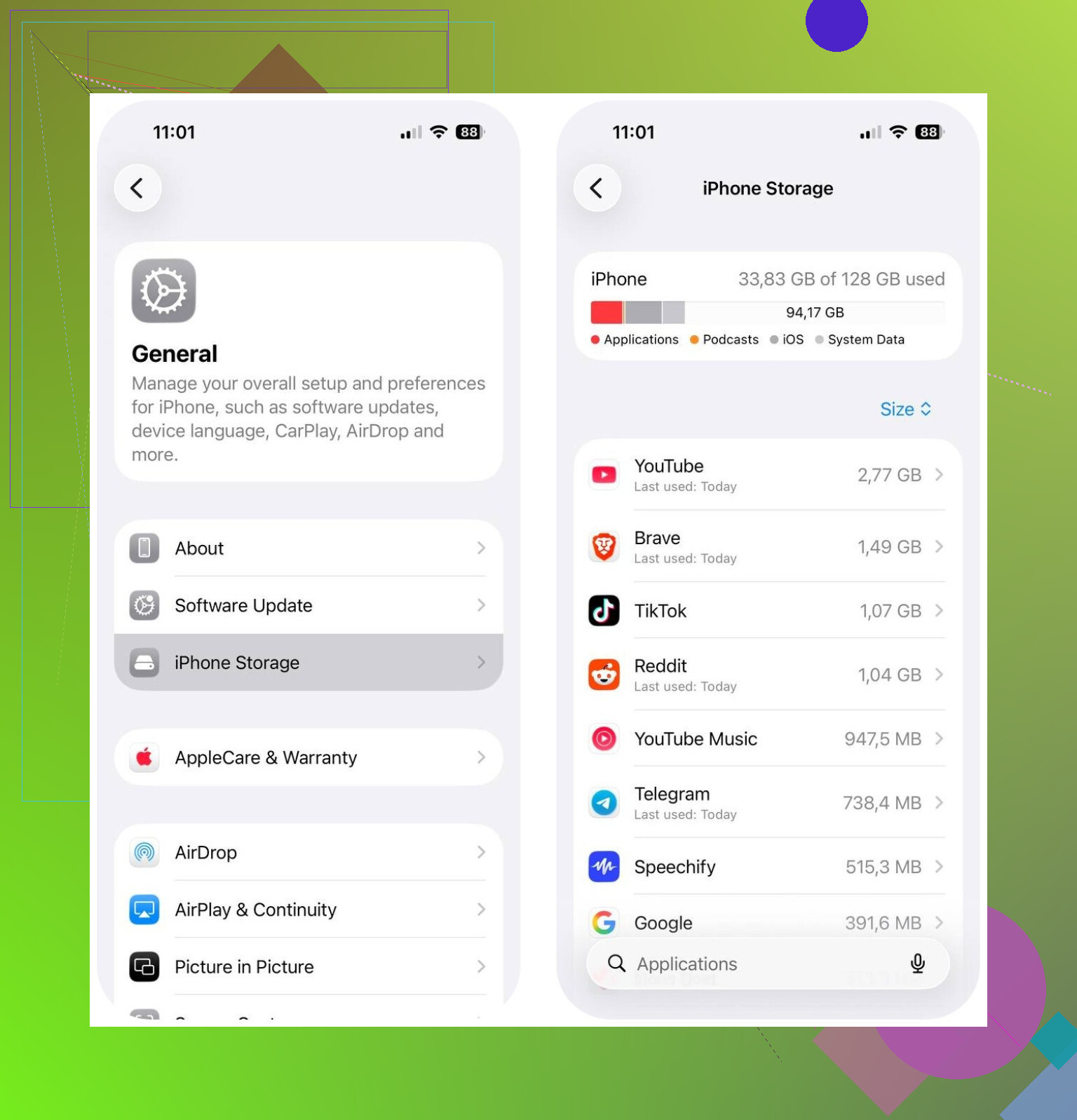
iPhone 저장 공간의 숫자가 맞지 않는다면, 카테고리 목록만 보지 않는 게 좋습니다. 많은 공간이 동기화 루프, 실패한 백업, 그리고 iOS가 제대로 분류하지 못하는 앱 데이터에 숨어 있습니다.
제가 먼저 확인해 볼 몇 가지입니다.
- iCloud 사진 상태. 동기화 중, 복원 중 또는 원본 다운로드 중이라고 표시되면 저장 공간이 빠르게 변동합니다.
- 음성 메모. 긴 녹음은 공간을 많이 차지하는데 사람들이 자주 잊습니다.
- GarageBand, iMovie, CapCut, TikTok 초안. 이런 앱들은 거대한 프로젝트 파일을 저장해 둡니다.
- 파일 앱, 나의 iPhone 폴더. 오래된 ZIP, PDF, 다운로드 파일, 편집한 동영상.
- Mail 앱. 큰 첨부 파일과 오프라인 메일함이 쌓입니다.
- Podcasts 앱. 설정이 잘못되어 있으면 재생한 에피소드도 계속 다운로드된 상태로 남는 경우가 많습니다.
한 가지는 @mikeappsreviewer 와 조금 의견이 다릅니다. 시스템 데이터는 성가신 게 맞지만, 이 수치가 크게 뛰면 무작위 정크 파일 때문이라기보다 보통은 문제 있는 앱 캐시 하나나 멈춘 iOS 프로세스를 가리키는 경우가 많습니다.
이렇게 해보세요. 휴대폰을 재시동하세요. 그런 다음 다음 항목을 하나씩 껐다가 다시 켜 보세요. iCloud의 메시지, iCloud 사진, Mail 동기화. 몇 분 기다린 뒤 저장 공간을 다시 확인하세요. 앱 하나를 오프로드했다가 다시 설치한 후 저장 공간이 줄어들면, 범인을 찾은 겁니다.
사진이 여전히 가장 큰 문제라면, Clever Cleaner는 비슷한 사진과 용량이 큰 미디어를 찾는 데 꽤 볼 만합니다. 솔직히 그 부분은 손으로 하는 것보다 더 빠릅니다.
동영상 정리 아이디어도 이것이 괜찮습니다:
최고의 YouTube 클리너 앱과 저장 공간 팁
최악의 경우 해결 방법은 Mac 또는 PC에 암호화된 백업을 만든 뒤, iPhone을 지우고 백업을 복원하는 것입니다. 번거롭지만, 다른 방법이 전혀 통하지 않을 때 손상된 임시 데이터를 많이 정리해 줍니다.

저에게 결국 이 문제를 해결해 준 것은 @mikeappsreviewer 와 @vrijheidsvogel 이 이미 다룬 뻔한 항목들이 아니라, iPhone이 거의 드러내지 않는 부분들을 확인하는 것이었습니다.
다음을 살펴보세요:
- 설정 > Siri 및 검색: 모든 항목에 대해 Learn from this App 이 켜져 있으면 캐시와 제안이 이상할 정도로 불어날 수 있습니다
- 손쉬운 사용 및 번역의 다운로드된 음성
- 오프라인으로 저장된 Safari 읽기 목록
- 로컬에 저장된 Books 및 PDF
- 삭제된 사진도 여전히 저장됨: 최근 삭제된 항목에 30일 동안 보관됩니다
- 공유 앨범도 때때로 로컬 캐싱을 유발할 수 있습니다
그리고 저장 공간 그래프를 실시간으로 완전히 믿지는 마세요. iOS는 삭제 후 반영되기까지 몇 시간이 걸릴 수 있어서, 공간이 “돌아오지 않은” 것처럼 보일 수 있습니다. 밤새 충전기에 연결하고 Wi-Fi에 연결해 두면 가끔 다시 계산됩니다.
한 가지 제가 약간 동의하지 않는 점은, 사람들이 너무 빨리 전체 초기화로 간다는 것입니다. 저장 공간이 분명히 손상된 경우가 아니라면 그건 꽤 번거롭습니다. 저는 먼저 iOS를 업데이트해서 강제로 다시 스캔하게 하고, 그다음 재시작한 뒤, 어떤 앱이 백그라운드에서 콘텐츠를 다시 다운로드하고 있는지 확인해 보겠습니다.
사진이 여전히 주된 원인이라면, Clever Cleaner 가 비슷한 사진, 용량 큰 동영상, 스크린샷 잡동사니를 끝없이 뒤지지 않고 찾는 가장 빠른 방법일 가능성이 큽니다.
반복되는 iPhone 저장 공간 가득 참 알림을 멈추는 더 많은 방법을 원한다면, 이 가이드도 괜찮습니다:
iPhone 저장 공간 가득 참 알림을 완전히 멈추는 방법
@vrijheidsvogel, @cacadordeestrelas, @mikeappsreviewer가 다룬 내용은 탄탄하지만, 저는 그들이 살짝만 언급하고 지나간 한 가지 부분을 더 강조하고 싶습니다. 바로 앱 자체 안에서 일반적인 삭제 동작을 해도 남아 있는 앱의 Documents & Data입니다.
몇 가지 교묘한 원인들:
- 지도 오프라인 지역
- 앱과 사진 앱에 두 번 보관되는 WhatsApp/Telegram 미디어
- Adobe/Canva/Kindle 다운로드 파일
- 자체 라이브러리에 내보낸 파일이 숨겨져 있는 음악 제작 앱
- Safari만이 아니라 Chrome/Firefox 내부의 브라우저 다운로드 관리자
그리고 저는 “System Data는 보통 문제 있는 앱 하나를 뜻한다”는 관점에는 약간 동의하지 않습니다. 때로는 그냥 로컬 스냅샷, 인덱싱, 실패한 업데이트 정리가 한꺼번에 쌓인 경우도 있습니다. 깔끔하진 않지만, 항상 앱 하나만 범인은 아닙니다.
제가 할 방법은 이렇습니다:
- 각 대용량 앱을 확인하고 앱 크기와 documents/data를 비교하기
- 가장 심한 앱은 오프로드하지 말고 삭제 후 재설치하기
- Files를 열고 크기순으로 정렬하기
- iOS가 백업/업데이트 작업을 끝내도록 해서 APFS 로컬 스냅샷 확인하기
- 정리 후 저장 공간이 다시 계산되도록 밤새 Wi-Fi에 연결한 채 충전 상태로 두기
사진이 여전히 엉망이라면, Clever Cleaner는 큰 미디어를 빠르게 찾아내는 데 유용합니다.
장점:
- 비슷한 사진 찾기
- 스크린샷 정리 쉬움
- 빠른 스캔
단점:
- 삭제 전에 여전히 직접 검토해야 함
- 가장 큰 가치는 대부분 사진 잡동사니 정리에 있고, 모든 저장 공간 범주에 해당하진 않음
- 진짜 시스템 저장 공간을 마법처럼 지울 수는 없음
그러니까 네, 그래프만 계속 쳐다보지 말고 앱 데이터 저장소를 추적하기 시작하는 게 좋겠습니다. 보통 “사라진” 기가바이트는 거기에 있습니다.